Importar o CNIS de um cliente
O CNIS é o extrato do INSS com vínculos, salários e contribuições. Todas as telas de Previdência Social partem dele. Há dois caminhos: importar para uma pessoa que já está na estrutura ou criar um cliente novo direto do PDF.
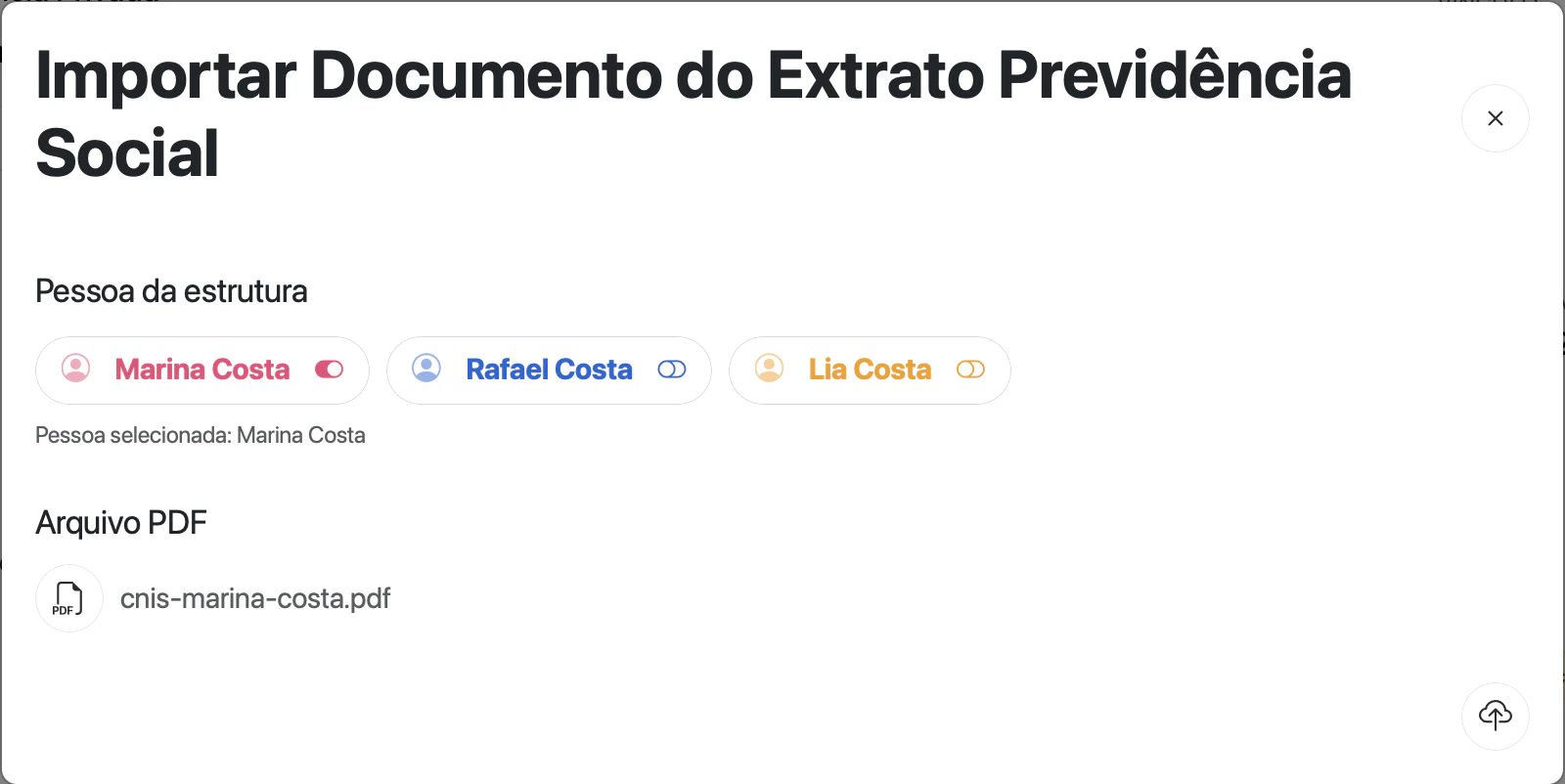
Importação do CNIS de Marina Costa pela aba Extrato.
Tela real com dados fictícios.Antes de importar
- Baixe o PDF original no Meu INSS, na opção Com relações previdenciárias e remunerações. Veja como baixar o CNIS.
- Use o arquivo como veio do Meu INSS. Foto, captura de tela, digitalização ou PDF recriado por outro aplicativo perdem a camada de texto que a Rica lê.
- O PDF não pode ter senha e precisa ter até 15 MB.
Importar o CNIS de uma pessoa da estrutura
Use quando o cliente já está na Rica, por exemplo a Família Costa.
- Com o cliente em atendimento, abra Estúdio → Análises → Previdência → Previdência Social → Extrato.
- Clique em Importar extrato previdência social.
- Na janela Importar Documento do Extrato Previdência Social, escolha a pessoa em Pessoa da estrutura. Abaixo aparece “Pessoa selecionada:” com o nome.
- Em Arquivo PDF, clique em Escolher arquivo PDF e selecione o CNIS.
- Clique em Confirmar importação e aguarde.
A janela fecha e o Extrato passa a mostrar o nome, o NIT, a data de nascimento, a idade, o sexo e o gráfico de salários da pessoa. Confira se o nome é o da pessoa escolhida antes de seguir.
Exemplo: Ana importa cnis-marina-costa.pdf para Marina Costa. O cabeçalho mostra MARINA COSTA, nascida em 12/03/1992, 34 anos, sexo Feminino, com vínculos desde 2014.
Depois da importação, a Restituição já mostra as competências acima do teto. A Matriz e as outras telas ficam em branco até você clicar em em cada uma. Veja quando cada cálculo é feito.
Criar um cliente a partir do CNIS
Use para um atendimento só de previdência, quando o cliente não vai acessar a Rica. O cliente é criado sem acesso próprio, e-mail ou WhatsApp.
- Abra Nexo () → Clientes.
- Clique em Importar cliente pelo CNIS.
- Na janela Importar cliente pelo CNIS, clique em Selecionar PDF do CNIS.
- Clique em Importar cliente pelo CNIS e aguarde. A janela não fecha durante o processamento.
A Rica pega o nome no CNIS, cria o cliente com a estrutura do template da oferta e prepara extrato, restituição, matriz e otimização. Ao terminar, abre o cliente em Previdência Social → Extrato.
A Rica reconhece um cliente que já está na sua carteira pelo CPF ou pelo NIT do CNIS (guardados de forma protegida). Nesse caso, atualiza a análise em vez de duplicar o cliente, e a análise anterior é substituída: correções do Extrato e premissas do Perfil voltam ao padrão.
Esse caminho exige:
- uma oferta de consultoria Ativa com um template de estrutura válido. Não existe marcação de “padrão”: a Rica usa a primeira oferta ativa da consultoria que tenha template. Sem ela aparece “Cadastre uma oferta e um template padrão antes de importar clientes pelo CNIS.” Veja como criar ofertas e como criar templates;
- nome e CPF ou NIT legíveis no PDF. Uma cópia com CPF e NIT substituídos não serve para criar o cliente; use o PDF original;
- permissão para cadastrar clientes. Para afiliados de um Office, o botão só aparece quando o Office permite que eles cadastrem clientes.
Mais detalhes sobre a lista de clientes estão em Nexo.
O que a Rica lê do CNIS
- Identificação: nome, NIT, CPF e data de nascimento. A idade é calculada na data da importação e não muda até você importar o CNIS de novo.
- Relações previdenciárias: sequência, origem do vínculo, código da empresa ou do benefício, tipo de filiado, datas de início e fim, última remuneração e indicadores.
- Salários e contribuições por competência, com o teto e o salário mínimo de cada mês.
- A partir disso, a Rica calcula tempo de contribuição, carência e os avisos de cada relação.
O CNIS não informa o sexo. A Rica deduz o sexo pelo primeiro nome, consultando a base de nomes do IBGE, e esse dado não pode ser corrigido na tela. Ele muda idade mínima e regras de aposentadoria. Se o primeiro nome for usado pelos dois sexos, confira o campo Sexo no Extrato antes de usar a Matriz. Veja limites e premissas.
O que a Rica guarda
A Rica guarda o PDF original e a leitura dele, ligados à pessoa. Cada pessoa tem uma única análise.
Importar outro CNIS para a mesma pessoa substitui o anterior. As edições feitas no Extrato, as premissas do Perfil e os resultados de Matriz, Otimização, Aposentadoria Especial e Proteção de Renda voltam ao padrão. Anote as premissas do Perfil antes de reimportar.
Qual arquivo usar
| Para quê | Arquivo |
|---|---|
| Analisar na Rica | O PDF original do Meu INSS. É o único que cria cliente pelo Nexo, e o cabeçalho do Extrato mostra o nome real para conferência. |
| Mandar ao suporte, a um colega ou usar em aula | A cópia desidentificada do CNIS LGPD. |
| Mostrar a tela da Rica em reunião ou gravação | O original já importado, com Anonimizar ligado no menu da Rica. Veja segurança. |
A cópia desidentificada também pode ser importada pela aba Extrato de uma pessoa já cadastrada. Nesse caso o cabeçalho mostra “MARINA ANONIMIZADO”, e a conferência do nome não serve; confira a data de nascimento e os vínculos.
Apagar o CNIS guardado
Não há botão para apagar só o CNIS de uma pessoa. As saídas são:
- importar outro CNIS para a mesma pessoa, que substitui o anterior e apaga os arquivos antigos;
- remover a pessoa em Estrutura → Pessoas, o que apaga também a análise previdenciária dela.
Se o titular pedir a exclusão dos dados pela LGPD e a pessoa precisar continuar na estrutura, fale com o suporte.
O que pode dar errado
| Mensagem ou sintoma | Causa | O que fazer |
|---|---|---|
| “Selecione uma pessoa da estrutura.” | Nenhuma pessoa escolhida na janela. | Escolha a pessoa em Pessoa da estrutura. |
| “Selecione um arquivo PDF.” | O arquivo não termina em .pdf. | Escolha o PDF baixado do Meu INSS. |
| “O arquivo deve ter no máximo 15MB.” ou “O arquivo excede o tamanho aceito pelo serviço.” | Arquivo acima de 15 MB. | Baixe de novo no Meu INSS; o PDF original costuma ser pequeno. |
| “Não conseguimos concluir a leitura deste arquivo. Tente baixar uma nova via diretamente do Meu INSS e envie o PDF original, sem editar ou converter.” | O PDF não tem a camada de texto do CNIS ou foi alterado. | Baixe uma nova via no Meu INSS e envie sem abrir em outro programa. |
| “Remova a senha do PDF do CNIS e tente novamente.” | PDF protegido por senha (caminho pelo Nexo). | Baixe de novo sem senha. |
| “O CNIS precisa conter CPF ou NIT válido.” | O PDF não traz identificação legível, ou é uma cópia desidentificada (caminho pelo Nexo). | Use o PDF original. |
| “Você não tem acesso à pessoa selecionada.” | A pessoa não é de uma estrutura que você atende. | Confira o cliente em atendimento. |
| “Sua sessão expirou. Entre novamente para continuar a importação.” | O login venceu. | Clique em Entrar novamente e repita. |
| “A análise foi atualizada por outra operação. Recarregue os dados antes de tentar novamente.” | Outra importação ou edição aconteceu ao mesmo tempo. | Recarregue a página e confira o Extrato antes de importar de novo. |
| “Há mais de uma análise associada à pessoa. Nenhum dado foi alterado; informe o código de acompanhamento ao suporte.” | Situação interna rara. | Fale com o suporte e informe o código mostrado. |
| “A análise anterior foi preservada. Tente novamente em alguns instantes.” | Falha temporária do serviço. | Tente de novo; a análise anterior continua valendo. |