Criar uma meta a partir de uma caixa
A meta rápida cria, a partir da Distribuição, uma meta ligada a uma caixa com o valor que a família já costuma gastar ou receber. Use quando o gráfico mostrou o número que vocês querem acompanhar e você quer transformá-lo em limite sem sair da análise.
O que precisa existir
- Uma caixa com categorias relacionadas e lançamentos.
- Um objetivo com pelo menos um processo. Se não houver, crie o objetivo pelo próprio formulário, com Criar novo objetivo. Veja Objetivos.
Onde fica o botão e qual valor ele sugere
O botão é o . O valor sugerido aparece no campo Valor e pode ser alterado antes de criar.
| Onde clicar | Valor sugerido |
|---|---|
| Distribuição → Caixas → Universal, ao lado da pílula da caixa | Média mensal da caixa em todo o histórico carregado, só com os meses que tiveram movimento. |
| Distribuição → Caixas → Sazonalidade, ao lado da pílula da caixa | Para caixas de entrada, a média do mês mais forte. Para caixas de saída, a média mensal de todo o histórico. |
| Distribuição → Caixas → Parcial, no painel, na pílula da caixa | Média dos meses da janela que tiveram movimento. |
| Distribuição → Caixas → Parcial, no painel, ao lado de Mediana | Mediana dos meses da janela. Só aparece quando a mediana é maior que zero. |
Na Universal, o quadro que aparece ao passar o mouse mostra “valor inicial de R$ 0,00”. O formulário calcula a média ao abrir.
Criar a meta
-
Na visão escolhida, clique em da caixa.
-
Confira o subtítulo do formulário Nova meta rápida, com o nome da caixa e a frequência.
-
Ajuste os campos:
Campo Começa com O que fazer Nome da meta Nome da caixa Dê um nome que o cliente reconheça. Periodicidade da meta Mensal Escolha entre semanal, mensal, bimestral, trimestral, semestral e anual. Tipo de lançamento Saída Use Saída para limite de gasto; Entrada, Provisão ou Investimento para valores a alcançar. Ciclos 12 Quantas vezes a meta se repete. Data inicial Hoje Use o início do ciclo do cliente. Data final Calculada Muda sozinha com a data inicial, a periodicidade e os ciclos. Valor (media) ou Valor (mediana) Valor sugerido Arredonde ou ajuste para o valor combinado. -
Em Objetivo e processo vinculados (obrigatório), marque o check da pílula do processo. Clicar no nome da pílula abre as opções da realização, sem marcar.
-
Clique em Criar meta.
A Rica grava a meta como ativa, ligada à caixa, ao objetivo e ao processo, com a descrição “Meta criada a partir da mediana da caixa Estilo de vida” (pela média, o texto sai “a partir da media”). A sobra de um ciclo passa inteira para o próximo. Depois de criar, a Rica abre Programação → Ciclos.
Cada clique em Criar meta cria uma meta nova. Para mudar uma meta que já existe, edite-a na Programação.
Exemplo
Na Parcial de novembro de 2025 a outubro de 2026, Estilo de vida tem mediana de R$ 2.265,00 e média de R$ 2.486,44. A Família Costa quer um limite que represente um mês comum, sem as viagens de dezembro e julho.
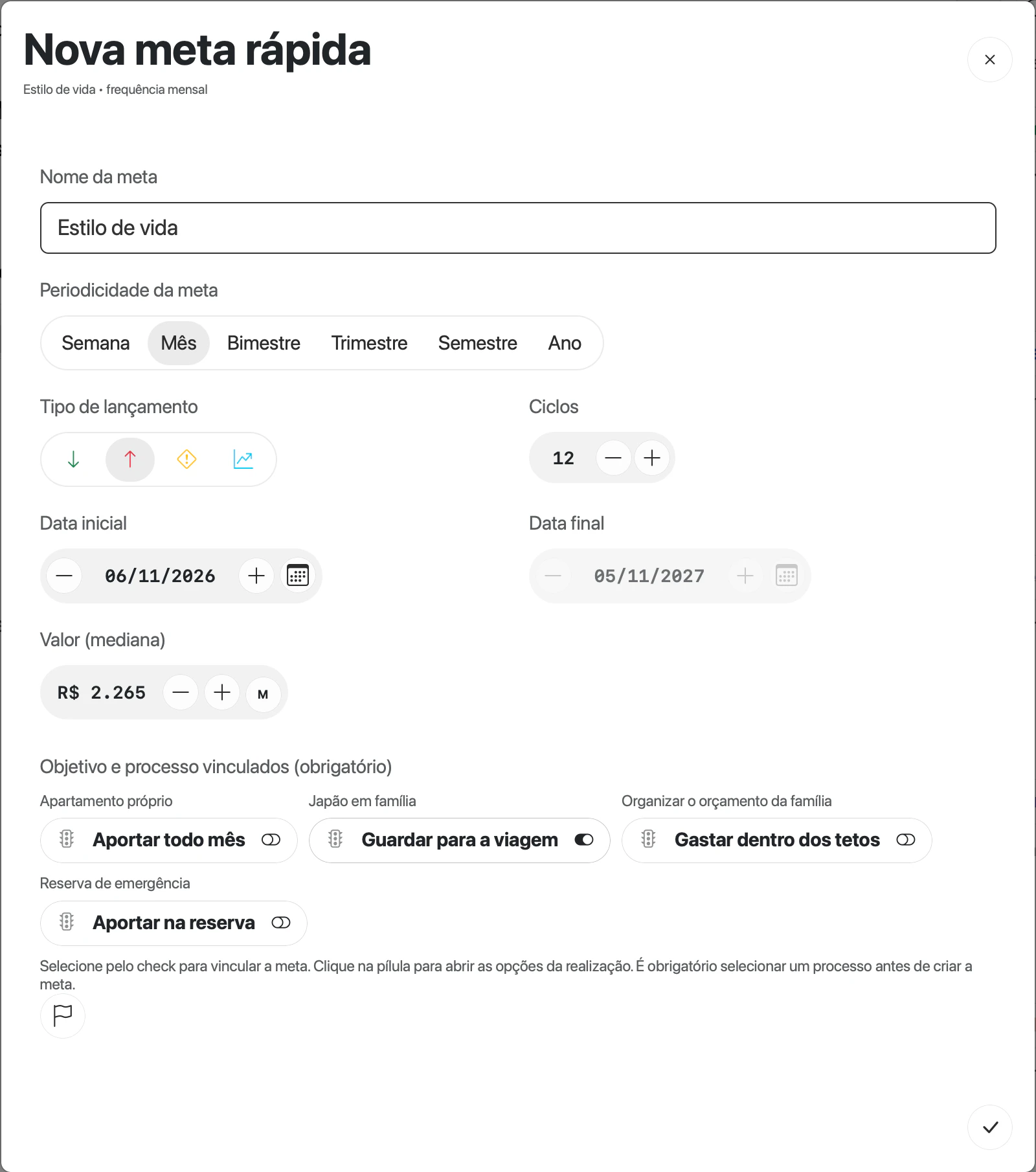
Meta rápida criada a partir da mediana de Estilo de vida.
Tela real com dados fictícios.Ana Ribeiro clica no ao lado da Mediana de Estilo de vida, mantém R$ 2.265,00, troca a data inicial para 06/11/2026 (início do ciclo) e marca o processo do objetivo Japão em família. A meta passa a acompanhar o gasto de Estilo de vida a cada ciclo.
Conferir a meta
- Em Programação → Ciclos, a meta aparece com os 12 ciclos a partir de 06/11/2026.
- Em Distribuição → Caixas → Universal, a pílula da meta aparece ao lado da caixa.
- Para ajustar regras de sobra, previsão e tolerância, edite a meta. Veja criar e ajustar metas.
O que pode dar errado
| Sintoma | Causa | O que fazer |
|---|---|---|
| “Nenhum processo existente nesta estrutura.” | O cliente não tem objetivo com processo | Use Criar novo objetivo no formulário e marque o processo criado. |
| Criar meta continua desabilitado | Falta marcar um processo ou o nome está vazio | Marque o check de uma pílula e preencha Nome da meta. |
| “Não foi possível criar a meta. Confira o processo selecionado e tente novamente.” | O processo foi alterado ou removido enquanto o formulário estava aberto | Feche, abra de novo e escolha outro processo. |
| O valor sugerido parece alto | A média inclui meses com gastos atípicos | Use o da Mediana na Parcial ou digite o valor combinado. |
| A meta aparece duas vezes na Programação | Você clicou em Criar meta em dois formulários | Exclua a duplicada na Programação. |