Comece pela sua própria conta
Na ativação, a Rica cria uma estrutura financeira para você, igual à de um cliente. Use-a para cuidar das suas finanças e para aprender o Estúdio com dados seus antes de mexer nos dados de outra pessoa. O que você registrar nela aparece também para você no app do iPhone, na área do cliente na web e no WhatsApp.
O que a ativação criou para você
Quando o pagamento da assinatura é confirmado, a Rica:
- cria a sua pessoa e a sua estrutura, com um projeto que leva o seu nome;
- aplica à sua estrutura o primeiro template do catálogo, com categorias e caixas prontas para usar;
- cria o catálogo padrão da consultoria, com categorias, caixas, templates, modelos de agentes e a Oferta Base, usada para convidar clientes;
- cria um Office com você como responsável. Ele serve para convidar uma equipe mais tarde; quem trabalha sozinho não precisa mexer nele;
- coloca a sua estrutura em Nexo → Clientes e na lista Trocar Estrutura do Estúdio, com o seu nome.
Para ver o template na prática, abra Estúdio → Estrutura → Caixas na sua estrutura.
A sua estrutura está ligada ao seu acesso. A Rica protege três coisas nela:
- o e-mail da sua conta não pode ser alterado pelo cadastro de pessoa. A tela avisa: “Para preservar seu acesso e sua assinatura, o e-mail da própria conta não pode ser alterado por este cadastro.”;
- a sua pessoa não pode ser removida: “Sua pessoa mantém o vínculo com sua conta e sua estrutura. A remoção não pode ser feita por este cadastro.”;
- a estrutura não pode ser removida. O comando mostra “Remoção indisponível”.
Para atender outra pessoa, cadastre um novo cliente. Não troque os dados da sua estrutura pelos dela.
Ana Ribeiro renomeou para Pessoal o projeto que nasceu com o nome dela e organizou a estrutura com a conta Nubank, o objetivo Viagem a Portugal e o hábito “Ler 20 minutos”, cinco vezes por semana. Os exemplos abaixo seguem a conta de Ana.
Abrir a sua estrutura no Estúdio
Sem cliente em atendimento, o Estúdio abre a sua estrutura.
- Clique em Estúdio na barra superior.
- Leia o título no canto superior esquerdo. Ele deve mostrar o seu nome, como “Ana Ribeiro”.
- Se aparecer o nome de um cliente, passe o mouse no título e escolha o seu nome em Trocar Estrutura.
Recarregar a página traz o Estúdio de volta para a sua estrutura, sem aviso. Depois de atender um cliente, confira o título antes de editar algo achando que é seu. Veja o que acontece ao recarregar.
Conectar o seu banco pelo Open Finance
Com a conexão, as contas, os cartões e os lançamentos chegam sozinhos, já com categoria.
- Com a sua estrutura aberta, vá em Estúdio → Hub → Open Finance.
- Use Nova conexão Open Finance.
- Em Selecionar Projeto, escolha o Projeto que vai receber as contas e use Confirmar seleção.
- Na janela da conexão, escolha o banco, entre com os dados dele e autorize o compartilhamento.
- Volte à Rica e aguarde a importação.
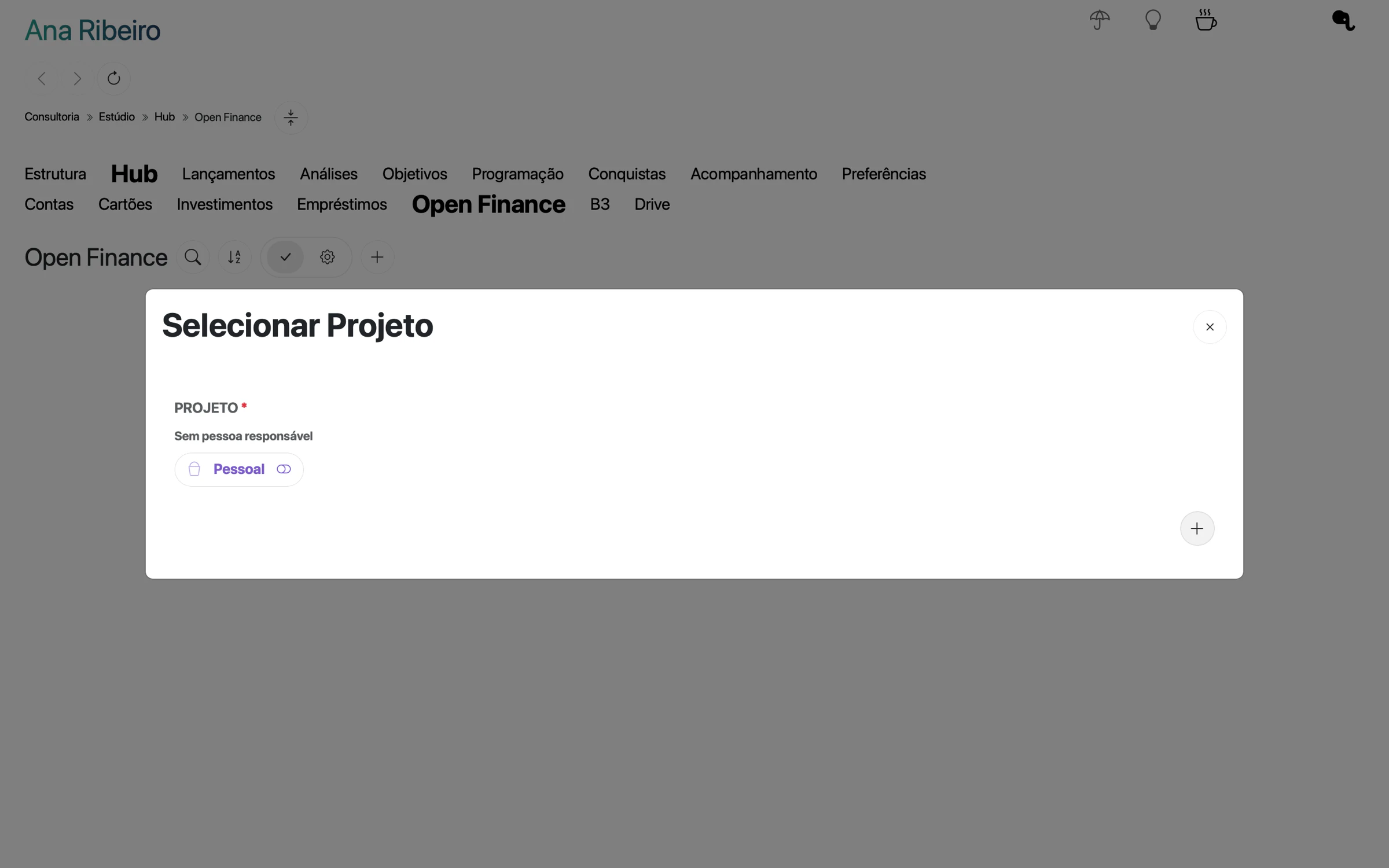
Nova conexão na estrutura de Ana. O título confirma que a estrutura aberta é a dela.
Tela real com dados fictícios.Ana conectou o Nubank no projeto Pessoal. Quando a importação e a categorização terminaram, ela recebeu um aviso no iPhone e um e-mail com o título “Sua conta Nubank está pronta”.
Para conferir, veja a conexão em Conexões em processo enquanto ela é importada e depois em Conexões realizadas. As contas aparecem em Hub → Contas e Hub → Cartões. Os detalhes de cada estado estão em Hub e conexões e em Open Finance.
Você também pode pedir a conexão pelo WhatsApp da Rica: “Quero conectar minha conta do Nubank.” Ela responde com um link válido por 30 minutos.
Conectar os seus investimentos da B3
- Vá em Estúdio → Hub → B3.
- Use Nova autorização B3.
- Escolha a Pessoa e o Projeto e informe o CPF.
- Use Continuar no painel da B3 e autorize no site da B3.
- Volte à Rica e use Verificar autorização agora.
- Use Concluir.
As posições aparecem em Hub → Investimentos depois que a B3 envia os dados. Veja como funciona a conexão com a B3.
Conferir lançamentos e corrigir uma categoria
- Vá em Estúdio → Lançamentos.
- Clique no lançamento. Abre o Editar Lançamento.
- Em Categoria, escolha a categoria correta.
- Se a correção valer para lançamentos parecidos, ligue Gerar conceito de categorização.
- Confira o Tipo, que diz como o valor entra nos cálculos. Os tipos estão explicados em tipos de lançamento.
- Use Confirmar alteração.
Uma compra de R$ 89,90 numa livraria entrou na conta de Ana como “Supermercados e feiras”. Ela trocou a categoria para “Lazer e cultura” e gerou o conceito, para que as próximas compras da mesma livraria venham certas. O conceito fica na categoria da estrutura de Ana e não muda as estruturas dos clientes. Veja conceitos.
Confira a nova categoria na linha do lançamento. Para ver o total por categoria, abra Estúdio → Análises → Fluxo de Caixa → Distribuição. Para corrigir vários de uma vez ou pedir a categorização por inteligência artificial, veja Lançamentos.
Criar um objetivo e uma meta
Um objetivo financeiro tem uma realização com dois lados: o resultado (o que você quer, como a viagem) e o processo (o que repete para chegar lá, como o aporte mensal). A meta mede o processo.
- Em Estúdio → Objetivos, use Criar novo objetivo, escolha Financeiro e dê o nome em Opções do objetivo. Siga criar e organizar um objetivo.
- Acrescente a realização e configure o resultado e o processo, como em resultado e processo.
- Crie a meta do processo, como em criar a meta de um processo. Para guardar dinheiro, escolha o Tipo de meta Investimento e preencha a Data de início; com o tipo errado, a meta passa a medir gasto.
Ana criou o objetivo Viagem a Portugal: R$ 24.000,00 em junho de 2028, guardando R$ 1.200,00 por mês em 20 aportes a partir de 06/11/2026, numa caixa só desse objetivo. O passo a passo com todos os campos está em objetivo e meta na sua própria estrutura.
Confira a meta em Estúdio → Programação e o avanço em Estúdio → Conquistas.
Criar e marcar um hábito
Hábitos são objetivos não financeiros: em vez de valores, você marca o que fez em cada dia.
- Vá em Estúdio → Acompanhamento → Hábitos.
- Use Criar objetivo. Sem hábitos, o botão fica no meio da tela; depois do primeiro, ele aparece no alto como .
- Dê um nome ao objetivo e salve. A Rica abre a primeira realização.
- Descreva o resultado e o processo e salve.
- No processo, acrescente a meta com a quantidade de vezes e a frequência.
- Em Hoje, marque o dia quando fizer.
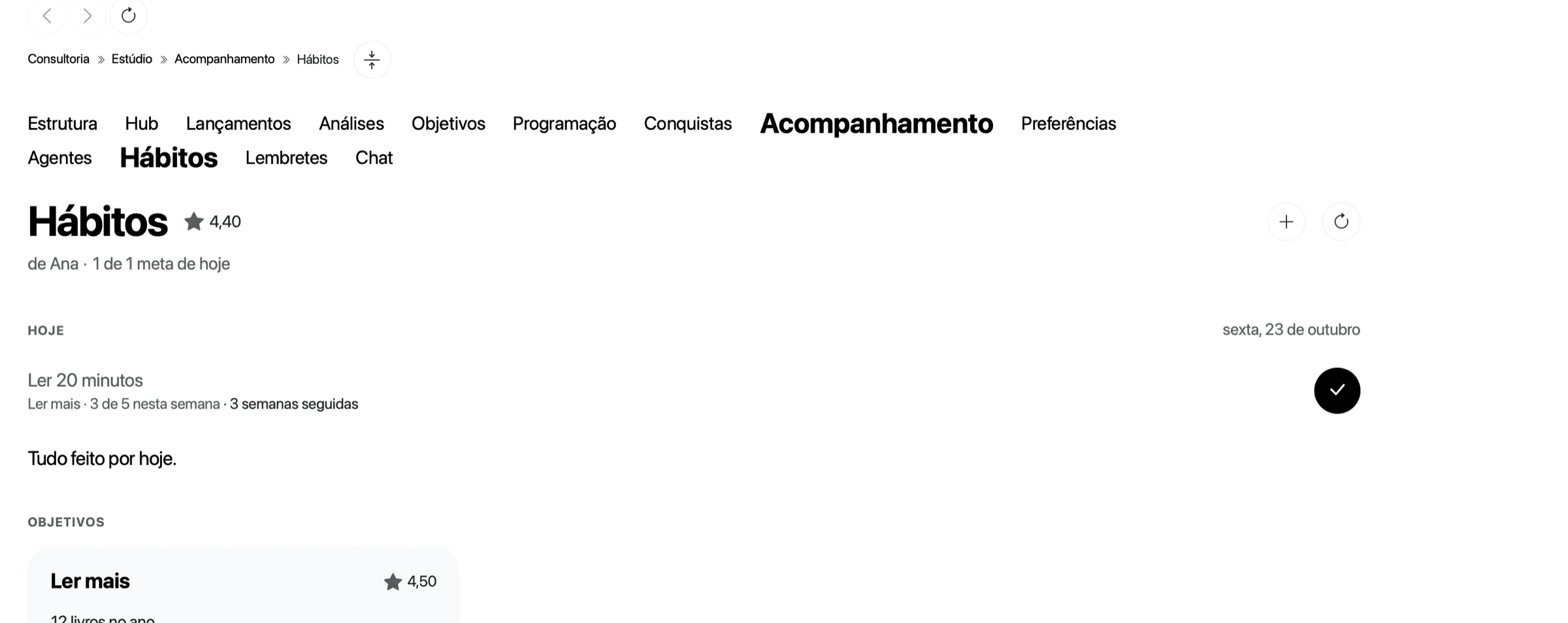
Hábito de Ana marcado no dia. Na sua própria estrutura, você pode marcar.
Tela real com dados fictícios.Ana criou o objetivo “Ler mais” com a meta “Ler 20 minutos”, cinco vezes por semana. Quando conclui as metas do dia, a tela mostra “Tudo feito por hoje.”
Na estrutura de um cliente, você cria e acompanha os hábitos, mas não marca o dia. A tela avisa: “Só a própria pessoa marca o dia. Você acompanha e orienta.” O passo a passo completo do lado do cliente está em criar e acompanhar hábitos.
Conversar com a Rica
Na web, use Estúdio → Acompanhamento → Chat, escolha a sua pessoa e escreva. A Rica responde sobre a estrutura aberta e registra o que você pedir, como “Paguei R$ 42,00 de estacionamento hoje.”
No WhatsApp, a Rica atende pelo número +55 21 92367-0660. Depois da assinatura, ela envia uma mensagem para o telefone informado no checkout. Se a mensagem não chegou:
- Confira o número em Estúdio → Preferências → Conta: no bloco Dados, use Editar dados da conta e veja o campo WhatsApp.
- Com a sua estrutura aberta, vá em Estúdio → Preferências → Integrações.
- Use Conectar minha conta com WhatsApp da assistente Rica.
- Responda à mensagem da Rica no seu WhatsApp.
Esse comando conecta a estrutura que estiver aberta no Estúdio. Com um cliente em atendimento, ele envia a mensagem ao cliente. Confira o título antes de usar.
No WhatsApp, a Rica conhece só a sua estrutura. Para perguntar sobre clientes numa conversa, use o MCP Pro. Veja o que a Rica faz no WhatsApp em a Rica no WhatsApp do cliente.
Usar o iPhone
Baixe o app Rica e entre com o mesmo e-mail da conta profissional. Com a assinatura ativa, o app abre a sua estrutura, com as áreas Principal, Finanças, Hábitos, Social e Buscar. Os clientes não aparecem no app: o atendimento acontece na web. Para aprender o app, veja a Rica no iPhone.
Ver a tela do cliente
Para ver o que um cliente vê na web:
- Com a estrutura aberta, vá em Estúdio → Preferências → Sistema.
- Em Visão do Cliente, use Abrir o ambiente do cliente.
- Para voltar, use Voltar.
Com a sua estrutura aberta, a área do cliente mostra os seus dados. Veja a área do cliente na web.
Notificações que você recebe
Pela sua estrutura, você recebe os mesmos avisos que um cliente, nos canais ligados em Estúdio → Preferências → Sistema → Configurar notificações com a sua estrutura aberta. Os avisos de novos lançamentos do Open Finance vêm desligados; ligue se quiser recebê-los. Como planejador, você recebe também o e-mail de categorização concluída quando pede a classificação por IA em Lançamentos, a mensagem de conexão concluída de um cliente e os lembretes enviados ao Planejador. A lista completa está em notificações da Rica.
Se algo não funcionar
| O que aparece | Causa | O que fazer |
|---|---|---|
| O título mostra o nome de um cliente. | Um atendimento ainda está aberto. | Escolha o seu nome em Trocar Estrutura. |
| O campo E-mail de login está bloqueado. | É o e-mail da sua própria conta. | Ele não muda por esse cadastro. Fale com o suporte se precisar trocar. |
| A conexão fica em Conexões em processo. | O banco ainda está enviando os dados. | Aguarde e use Atualizar sessão. |
| A mensagem da Rica não chega no WhatsApp. | O número está diferente no cadastro ou faltou responder. | Confira o campo WhatsApp e use de novo Conectar minha conta com WhatsApp da assistente Rica. |
| O app do iPhone pede assinatura. | A assinatura não está ativa. | Veja assinatura e cobrança. |