Criar a meta de um processo
A meta é a regra que a Rica confere nos lançamentos do cliente. Ela define o valor esperado em cada ciclo, quais caixas e projetos contam e por quanto tempo. Sem meta, o objetivo não aparece na Programação.
Para criar uma meta, o objetivo precisa ter uma realização com processo. Também precisa existir pelo menos uma caixa com as categorias que a meta vai acompanhar. Veja como criar caixas.
Criar pelo painel lateral
Esse caminho abre o formulário vazio e só grava quando você confirma.
- Em Estúdio → Objetivos, escolha o objetivo e clique em Expandir painel do objetivo.
- No cartão da realização, clique em Criar meta.
- A janela Nova meta abre com o processo já marcado em Processo relacionado (obrigatório).
- Preencha os campos.
- Clique em Confirmar nova meta.
Criar pelo mapa
- No mapa, clique no círculo com + na borda direita do bloco Processo (Criar uma meta para o processo …).
- A Rica grava na hora uma meta Nova meta ligada ao processo.
- Clique no bloco da meta para abrir o formulário e complete os campos.
- Clique em Salvar alterações.
Ela é gravada como Saída, com R$ 0,00, uma ocorrência, início hoje e nenhuma caixa. Ao abrir o bloco, a data final aparece calculada um mês depois. Até você completar, ela não conta nenhum lançamento. Abra o bloco e preencha tipo, valor, ocorrências, data de início e caixas.
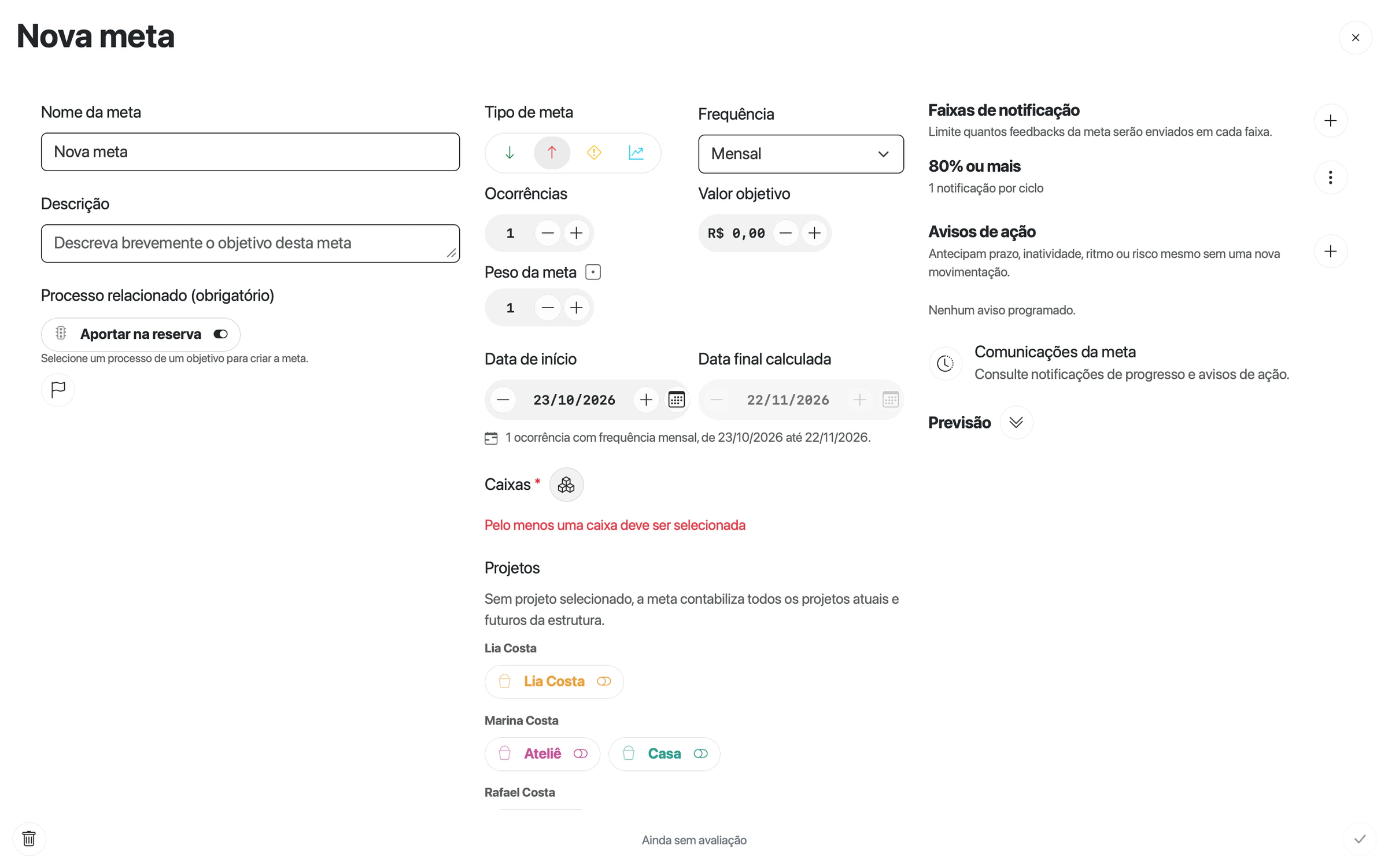
A meta criada pelo + do mapa, antes de ser completada: tipo Saída, valor zero, início hoje e nenhuma caixa.
Tela real com dados fictícios.Preencher os campos
A janela tem três colunas. À esquerda, o vínculo. No centro, a regra. À direita, as comunicações e a previsão.
| Campo | O que definir |
|---|---|
| Nome da meta | Obrigatório. Aparece nas pílulas, na Programação e nas mensagens ao cliente: “Aportes do apartamento”. |
| Descrição | Opcional. |
| Processo relacionado (obrigatório) | O processo da realização. Marque o interruptor na pílula do processo. |
| Tipo de meta | Entrada, Saída, Provisão ou Investimento. Define se a meta mede gasto (Saída) ou acumulação (os outros três). |
| Frequência | Diária, Semanal, Quinzenal, Mensal, Bimestral, Trimestral, Semestral ou Anual. É o tamanho de cada ciclo. |
| Ocorrências | Quantos ciclos a meta tem. |
| Valor objetivo | O valor de cada ciclo: o teto de gasto ou o valor a aportar. |
| Peso da meta | Número inteiro a partir de 1. Divide os lançamentos quando duas metas usam a mesma categoria. |
| Data de início | Primeiro dia do primeiro ciclo. Vem preenchida com hoje. |
| Data final calculada | Calculada pela Rica a partir do início, da frequência e das ocorrências. |
| Caixas * | As caixas cujas categorias contam. Obrigatória pelo menos uma. |
| Projetos | Os projetos cujas contas contam. Sem projeto marcado, vale para todos os projetos atuais e futuros. |
Abaixo das datas, a Rica resume o período: “54 ocorrências com frequência mensal, de 06/07/2026 até 05/01/2031.”
Alinhar os ciclos com o mês do cliente
Os ciclos de cada meta começam na Data de início da meta. Cada ciclo começa no mesmo dia do mês e termina na véspera do seguinte. Para seguir o mês de 06 a 05 da Família Costa, comece as metas num dia 6: com início em 06/11/2026, os ciclos vão de 06/11 a 05/12, de 06/12 a 05/01 e assim por diante.
A Data de início vem preenchida com o dia de hoje. Se você criar a meta em 23/10 sem trocar a data, os ciclos vão de 23 a 22.
A opção Primeiro dia do mês, em Preferências → Sistema, muda o atalho Mês atual de Lançamentos e das janelas de meses. Ela não muda os ciclos das metas, nem das metas que já existem. Use na Data de início o mesmo dia escolhido ali.
Uma meta pode começar no passado. Os ciclos já vencidos contam os lançamentos que existem na Rica para aquele período e entram na nota do objetivo. Se não houver lançamentos daquele período, um ciclo de aporte vencido entra com nota zero. Para começar o plano agora, use o próximo dia 6.
Escolher as caixas
- Ao lado de Caixas, clique em Adicionar caixas.
- Na janela Selecionar caixas, marque as caixas. Para filtrar pelo nome, use Buscar caixas.
- Confira a lista Caixas selecionadas.
- Clique em Confirmar 1 caixa(s).
Se a caixa ainda não existe, use Criar uma nova caixa para esta estrutura dentro da própria janela.
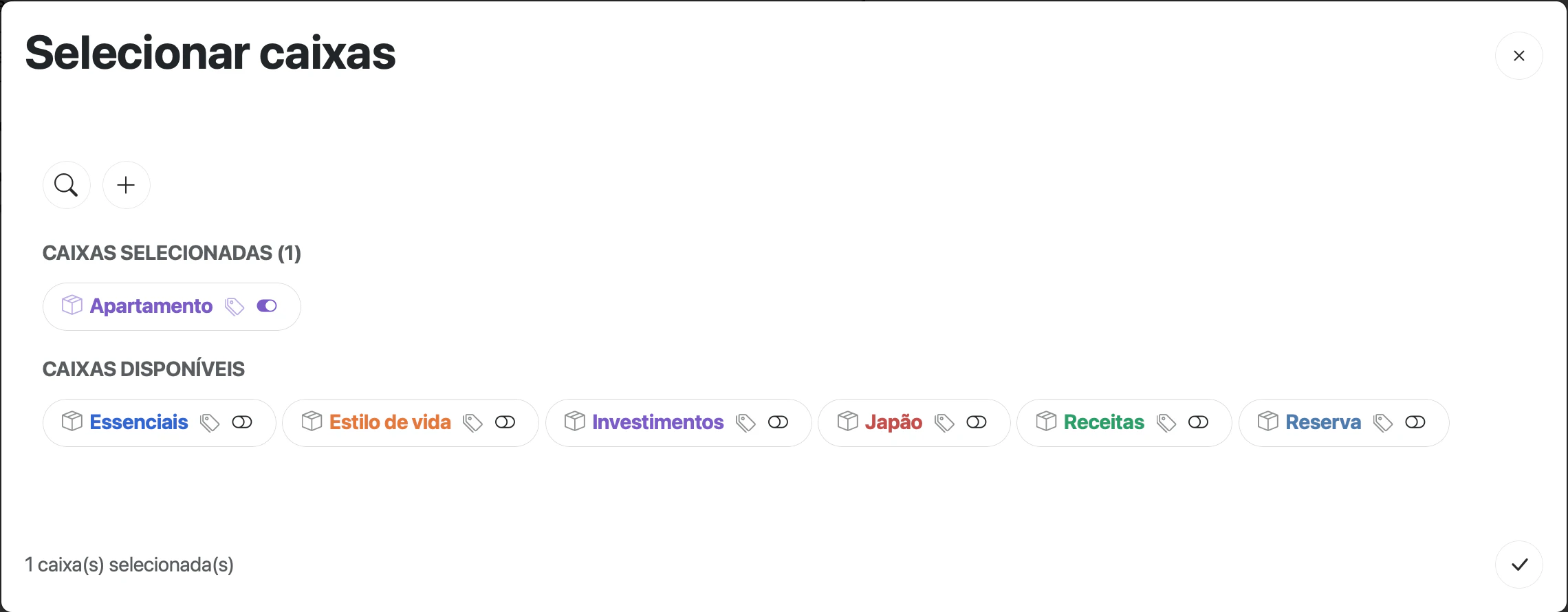
A caixa marcada sobe para Caixas selecionadas.
Tela real com dados fictícios.Escolher os projetos
Marque os projetos quando a meta for de uma parte da família. As metas de gasto da Família Costa acompanham os projetos Casa de Marina e Casa de Rafael. Assim, as compras do Ateliê de Marina, que estão em outro projeto, ficam fora de Essenciais.
Exemplo: aportes do apartamento
| Campo | Valor |
|---|---|
| Nome | Aportes do apartamento |
| Processo | Aportar todo mês (Apartamento próprio) |
| Tipo | Investimento |
| Frequência e ocorrências | Mensal, 54 |
| Valor objetivo | R$ 5.000,00 |
| Peso | 1 |
| Data de início | 06/07/2026 (data final calculada 05/01/2031) |
| Caixas | Apartamento, que tem só a categoria Aporte apartamento |
| Projetos | Casa de Marina e Casa de Rafael |
O processo conta 54 aportes de 06/07/2026 a 06/12/2030, inclusive o do dia da compra. Por isso a meta tem 54 ciclos e o último vai de 06/12/2030 a 05/01/2031. Se a família quiser o último aporte antes da compra, use 53 ocorrências e confira o aporte na realização.
Este exemplo começa em julho de 2026 para já ter ciclos fechados. Para um plano novo, criado hoje, comece no próximo dia 6, como em começar o plano hoje.
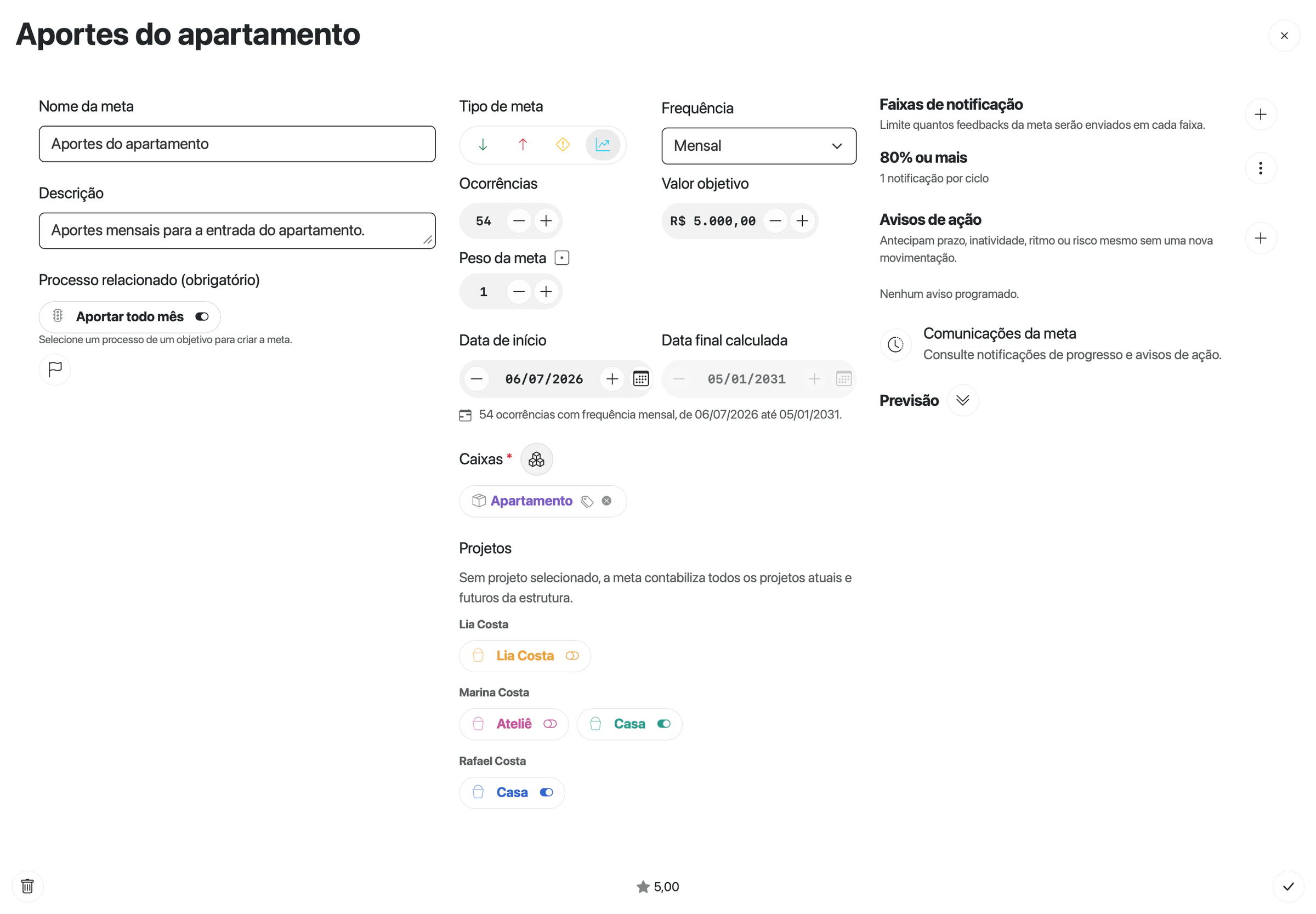
Vínculo à esquerda, regra no centro, comunicações e previsão à direita.
Tela real com dados fictícios.O que acontece ao salvar
- A Rica cria os ciclos da meta e passa a contar os lançamentos de cada um.
- A meta nova já vem com uma faixa de notificação “80% ou mais” e com as políticas Transferência percentual da sobra (100%) e Empréstimo para o próximo ciclo. Revise as duas em comunicações e em previsão e transferência de saldo.
- Ao criar pelo painel lateral, a Rica grava, fecha a janela e abre Programação → Metas. Pelo mapa, você continua em Objetivos.
Editar uma meta salva refaz todos os ciclos dela com as regras novas. Os avisos de ação do ciclo atual recomeçam a contagem. Veja o efeito de cada edição.
Outros caminhos para criar metas
| Onde | Para que serve |
|---|---|
| Pílula da caixa, | Meta rápida com a média ou a mediana da caixa. Veja caixas. |
| Estrutura → Caixas, Criar metas para todas as caixas | Uma meta por caixa, de uma vez. Veja caixas. |
| Análises → Distribuição | Meta a partir da média ou da mediana de uma caixa. Veja meta rápida. |
Todos pedem um processo de objetivo. Se ainda não houver, use Criar novo objetivo no próprio formulário.
Como conferir
O bloco da meta aparece ligado ao processo no mapa, com o resumo “R$ 5.000 - 07/26 - 01/31”. Em Programação → Ciclos, o cartão da meta mostra o ciclo atual. Abra Ver ciclos da meta para ver todos os ciclos.
Se algo der errado
| Sintoma ou mensagem | Causa | O que fazer |
|---|---|---|
| apagado e “Pelo menos uma caixa deve ser selecionada” | Nenhuma caixa escolhida. | Adicione uma caixa. |
| apagado sem mensagem | Falta nome, tipo, frequência, data de início ou o processo. | Preencha o campo marcado em vermelho e marque o processo. |
| “Selecione um processo de um objetivo para criar a meta.” | A meta foi enviada sem processo. | Marque o processo ou crie um objetivo com . |
| “Esse processo é de um objetivo não financeiro…” | O processo é de um hábito. | Hábitos têm metas próprias. Veja objetivos não financeiros. |
| A janela fechou e a meta não apareceu | A gravação falhou depois que a janela fechou. | Atualize a página e confira no mapa antes de criar de novo. |
| O realizado fica zerado | A categoria não está na caixa, a conta está fora dos projetos ou o lançamento é de outro período. | Veja o que a meta conta. |