Criar e organizar caixas
Uma caixa agrupa categorias para montar metas e ler o orçamento. As metas acompanham caixas, e a Distribuição das Análises mostra o peso de cada caixa no mês. Crie as caixas antes da primeira meta do cliente.
A caixa não tem limite de valor. O limite vem da meta ligada a ela: os R$ 9.800,00 da Família Costa são uma meta mensal de Saída na caixa Essenciais. Veja como criar metas e como ler a programação.
Abra Estúdio → Estrutura → Caixas com o cliente em atendimento. Cada caixa aparece como uma pílula com .
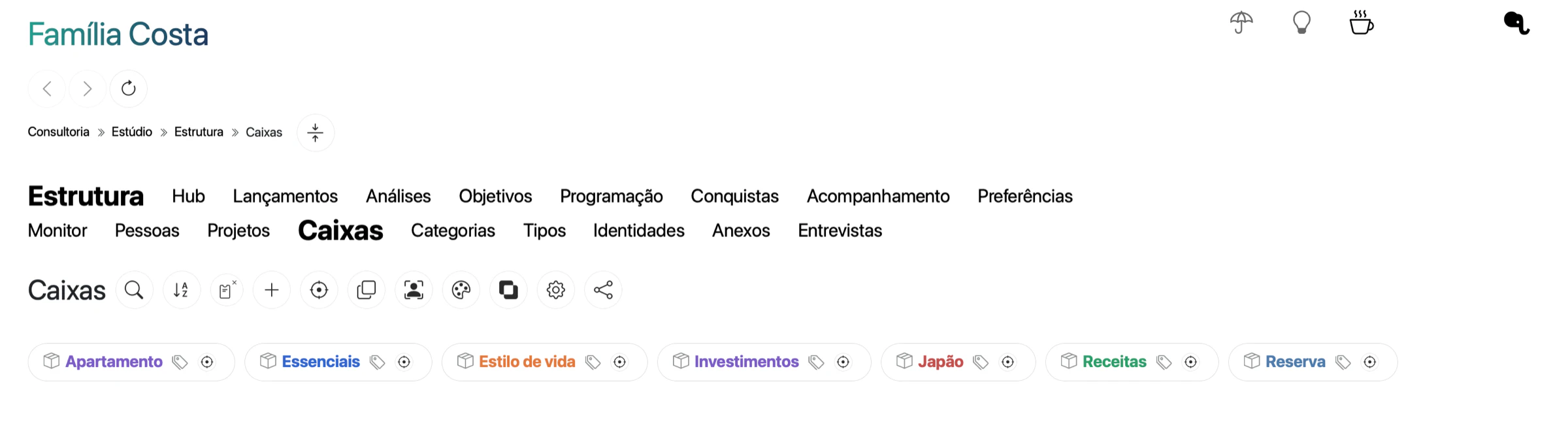
Caixas da Família Costa. Os ícones ao lado do título reúnem as ações da subaba.
Tela real com dados fictícios.A barra de ações
| Ícone | Nome | Para que serve |
|---|---|---|
| Busca | Buscar caixas ou categorias... | Encontra a caixa pelo nome dela ou de uma categoria. |
| Ordenar alfabeticamente | Alterna a ordem. | |
| Exibir apenas caixas sem lançamentos | Mostra caixas que ainda não receberam nenhum lançamento. | |
| Criar uma nova caixa para esta estrutura | Abre Nova Caixa. | |
| Criar metas para todas as caixas | Cria uma meta para cada caixa de uma vez. | |
| Copiar caixas do catálogo para esta estrutura | Traz caixas prontas da consultoria. Veja catálogo e templates. | |
| Clonar caixas de um template para esta estrutura | Aplica um template da consultoria. Veja catálogo e templates. | |
| Remontar cores das caixas e categorias internas | Recalcula as cores. Veja manutenção de caixas e categorias. | |
| Sanitizar caixas duplicadas da estrutura | Junta caixas com o mesmo nome. Veja manutenção. | |
| Abrir configurações de caixas da consultoria | Abre o catálogo em Configurações → Preferências da consultoria. | |
| Visualizar relações entre categorias e caixas | Abre o mapa de relações. |
A estrutura aceita até 30 caixas. No limite, o botão de criar fica desativado e mostra “Limite de 30 caixas atingido.”.
Criar uma caixa
- Clique em Criar uma nova caixa para esta estrutura.
- Em Nome da Caixa, escreva o nome.
- Escolha a Cor da Caixa.
- Deixe Aparecer nas listagens ligado. Desligue só numa caixa que existe para uma meta e que o cliente não precisa ver, como uma caixa de reajuste anual do aluguel.
- Ao lado de Categorias, clique em Selecionar categorias, marque as categorias e confirme.
- Clique em Confirmar nova caixa.
A caixa aparece na lista e já pode ser escolhida numa meta.
Para a Família Costa, Ana criou a caixa Essenciais com Aluguel, Condomínio, Mercado, Escola, Farmácia e Financiamentos, e a caixa Estilo de vida com Restaurantes, Streaming, Academia e Viagens. Para os aportes, criou uma caixa por objetivo (Apartamento, Japão e Reserva, cada uma com a sua categoria de aporte) e a caixa Investimentos com as três categorias. As metas de aporte usam a caixa do objetivo; Investimentos serve para ver o total aplicado no mês.
Se já existir uma caixa com o mesmo nome, mesmo com diferença de acentos ou maiúsculas, a Rica atualiza a caixa existente em vez de criar outra: nome, cor e categorias passam a ser os da janela, e as categorias que estavam nela e não foram marcadas saem. Confira a lista de caixas antes de criar.
Relacionar categorias a uma caixa
- Clique na pílula da caixa. Abre Opções de Caixa com o nome dela.
- Em Adicionar/Remover categorias, use a busca e marque as categorias que devem entrar.
- Em Categorias da caixa, desmarque as que devem sair.
- Clique em Salvar alterações.
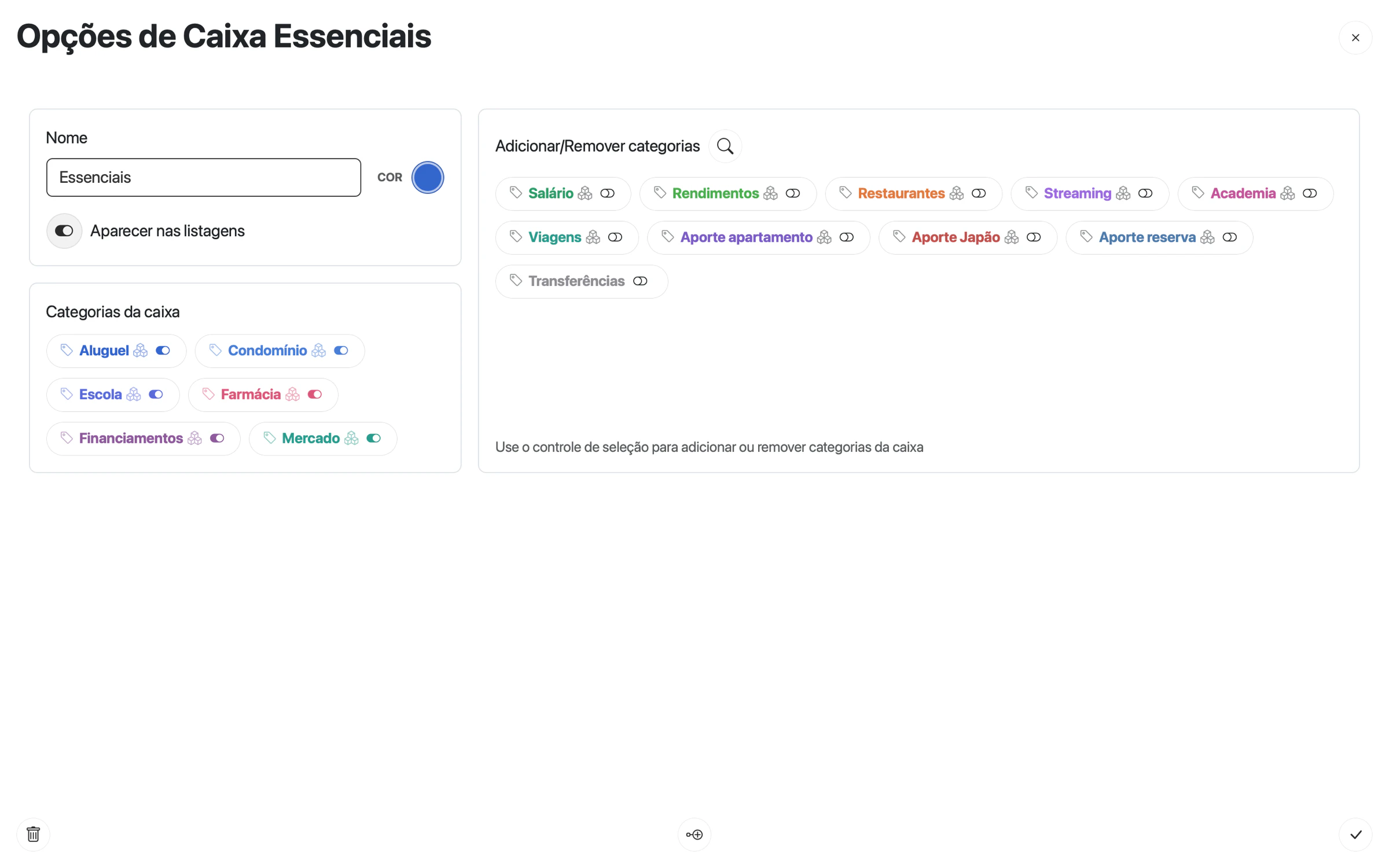
À esquerda, as categorias da caixa. À direita, as categorias disponíveis para incluir.
Tela real com dados fictícios.A caixa precisa ter pelo menos uma categoria para salvar. Sem nenhuma, a tela mostra “Pelo menos uma categoria deve ser selecionada”.
Para conferir rápido as categorias de uma caixa, clique em na pílula. O quadro Categorias que compõem a caixa abre sem sair da lista.
Você também pode relacionar caixas a partir da categoria, nas opções da categoria.
Aparecer nas listagens
Com Aparecer nas listagens desligado, a caixa some do agrupamento por caixa em Lançamentos e do resumo da Home do cliente na web. Ela continua valendo para metas e análises.
Criar uma meta a partir de uma caixa
A Rica sugere o valor da meta pela média mensal da caixa. A média considera só os meses com movimento.
- Passe o mouse sobre na pílula da caixa. O quadro Criar meta rápida mostra o valor sugerido.
- Clique em . Abre Nova meta rápida.
- Confira Nome da meta, Periodicidade da meta, Tipo de lançamento, Ciclos, Data inicial e Valor.
- Em Objetivo e processo vinculados (obrigatório), marque o processo. Sem processo, use Criar novo objetivo.
- Clique em Criar meta.
A Data final é calculada pelos ciclos. Os detalhes de metas, ciclos e processos estão no curso de objetivos e programação.
Criar metas para todas as caixas
- Clique em Criar metas para todas as caixas, na barra de ações.
- Marque o processo no alto da janela. Sem processo, use Criar novo objetivo.
- Em cada caixa, confira Tipo, Periodicidade, Início, Ciclos e Valor por ciclo.
- Clique em Criar metas.
Cada caixa começa com Saída, mensal, início hoje, 12 ciclos e a média mensal da caixa. Troque o Início para o primeiro dia do ciclo da família, como 06/11/2026 na Família Costa. Troque o tipo das caixas de receita, como Receitas, para Entrada, e das caixas de aporte para Investimento.
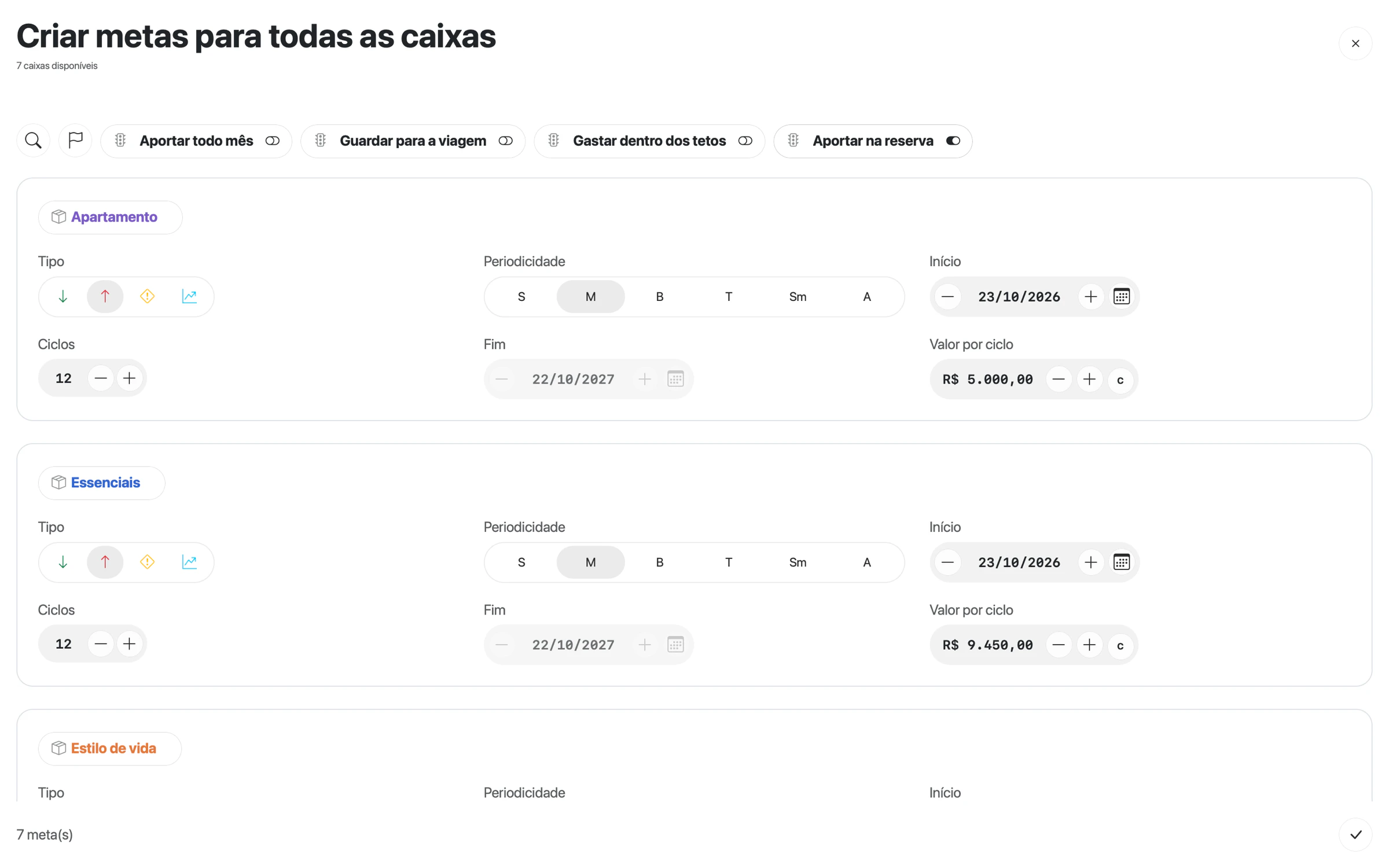
Uma linha por caixa, em ordem alfabética. Role a janela para ver todas: Receitas e Investimentos ficam abaixo. O rodapé mostra quantas metas serão criadas.
Tela real com dados fictícios.Buscar caixas, valores ou datas... só filtra a visualização. Criar metas cria uma meta para cada caixa da estrutura, todas ligadas ao mesmo processo. Usar de novo cria metas repetidas.
Criar um investimento a partir de uma caixa
Nas opções da caixa, Criar investimento a partir da caixa abre o cadastro de um investimento novo, chamado “Investimento” seguido do nome da caixa, com uma manutenção ligada à caixa. Confira o projeto e os valores antes de confirmar. Os investimentos ficam no Hub.
Excluir uma caixa
- Abra as opções da caixa.
- Clique em Excluir caixa.
- Leia a janela Confirmar remoção de caixa.
- Clique em Confirmar remoção. Para desistir, feche a janela.
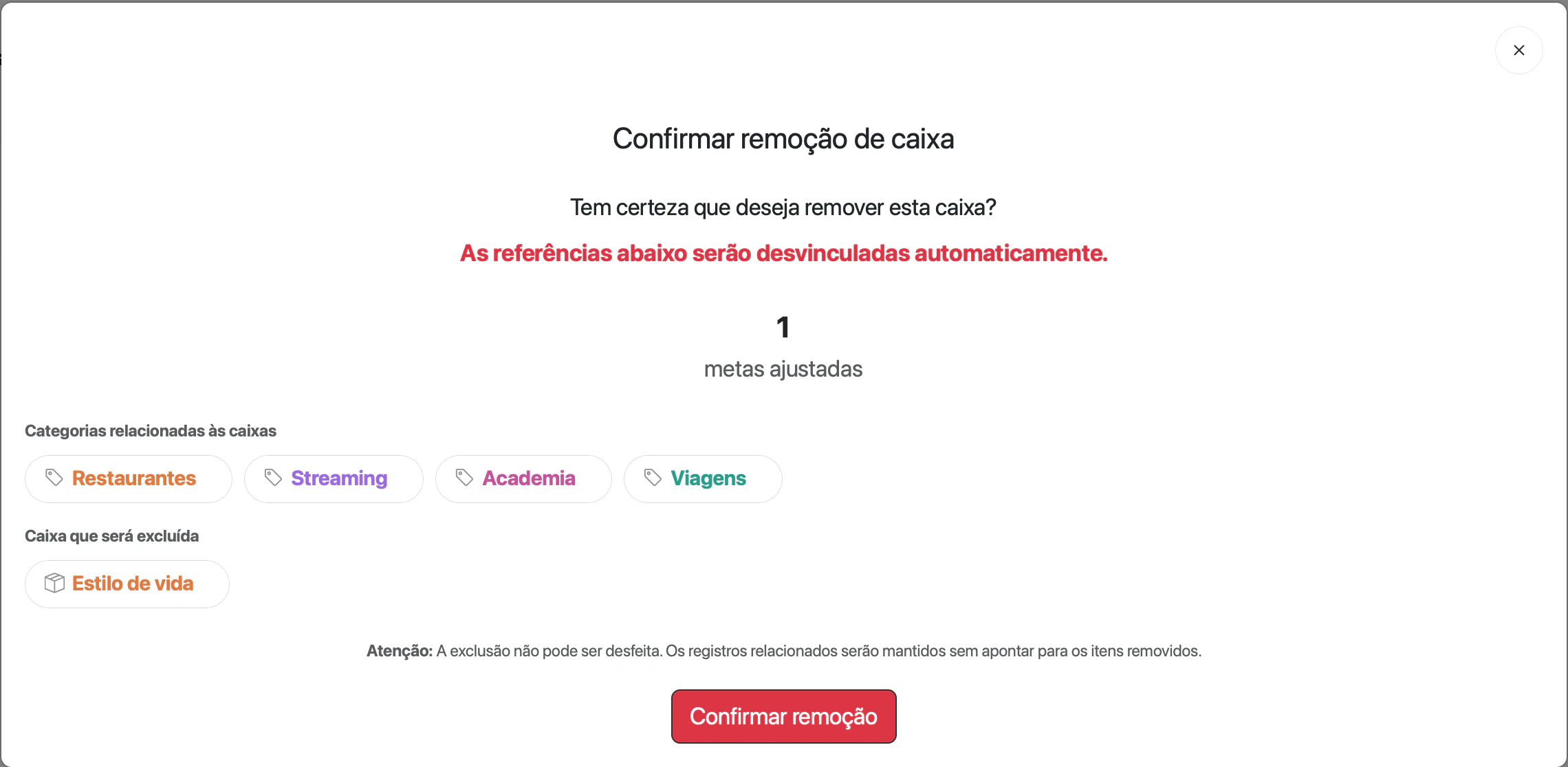
A janela mostra o que vai mudar antes da exclusão.
Tela real com dados fictícios.A exclusão não pode ser desfeita. As categorias e os lançamentos continuam. O que muda:
- metas ligadas à caixa perdem essa caixa. Uma meta sem nenhuma caixa deixa de acompanhar lançamentos;
- manutenções de investimento ligadas à caixa ficam sem caixa.
A janela mostra quantos itens serão ajustados, como metas ajustadas e manutenções sem caixa.
Se algo der errado
- O botão de criar está desativado com “Consultando limites...”: espere alguns segundos.
- “A operação projetaria 31 caixas, acima do limite 30.”: exclua ou junte caixas antes.
- “Não foi possível criar a meta. Confira o processo selecionado e tente novamente.”: marque um processo existente.
- A caixa não aparece no agrupamento de Lançamentos: confira Aparecer nas listagens.
- A meta não mostra os gastos de uma categoria: a categoria não está na caixa da meta. Relacione a categoria à caixa.
Para entender o cálculo do saldo de uma caixa e por que caixas sobrepostas não se somam, veja como tudo se relaciona.