Criar e organizar categorias
A categoria diz o assunto de um lançamento, como Mercado, Escola ou Salário. Cada lançamento tem no máximo uma categoria, e as categorias valem para todas as pessoas da estrutura. As categorias entram nas caixas, e as caixas entram nas metas.
Abra Estúdio → Estrutura → Categorias com o cliente em atendimento. Cada categoria aparece como uma pílula com .
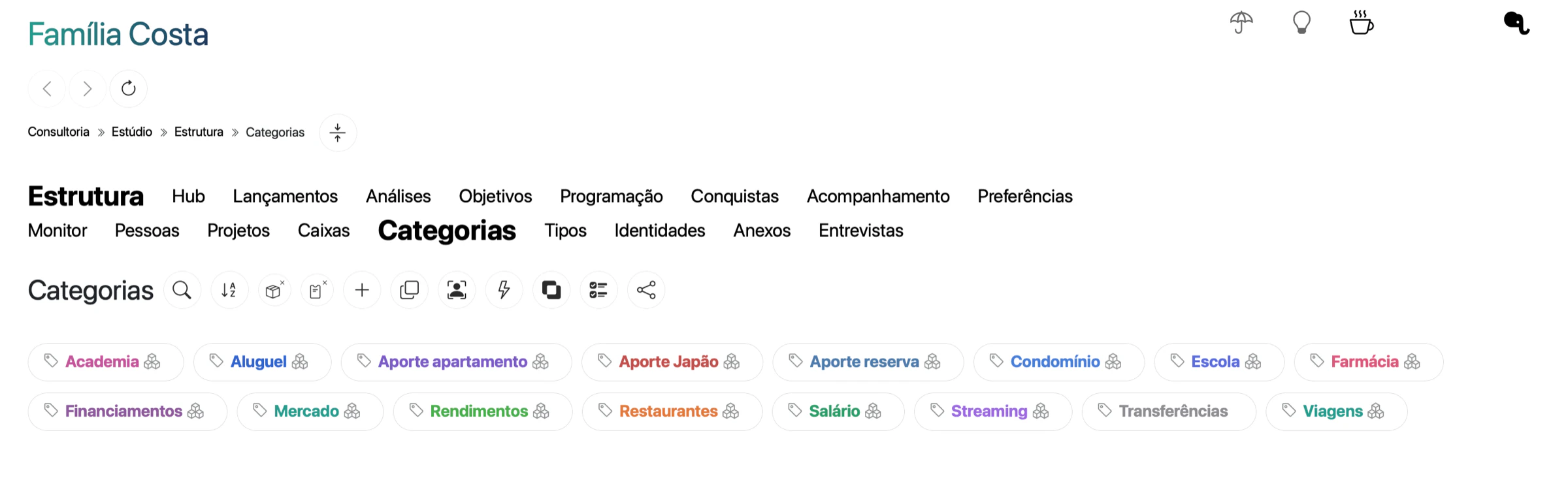
Categorias da Família Costa. Clique numa pílula para abrir as opções da categoria.
Tela real com dados fictícios.A barra de ações
| Ícone | Nome | Para que serve |
|---|---|---|
| Busca | Buscar categorias... | Encontra a categoria pelo nome. |
| Ordenar alfabeticamente | Alterna a ordem. | |
| Exibir apenas categorias sem caixa | Mostra categorias que não entram em nenhuma caixa e, por isso, em nenhuma meta. | |
| Exibir apenas categorias sem lançamentos | Mostra categorias que nunca foram usadas. | |
| Criar nova categoria para esta estrutura | Abre Nova Categoria. | |
| Clonar categorias do catálogo | Traz categorias da consultoria. Veja catálogo e templates. | |
| Clonar caixas de um template para esta estrutura | O mesmo comando da subaba Caixas. | |
| Remontar conceitos das categorias da estrutura | Recria os conceitos de todas as categorias. Veja conceitos. | |
| Remover categorias duplicadas | Junta categorias com o mesmo nome. Veja manutenção. | |
| Selecionar várias categorias | Liga o modo de seleção para excluir várias de uma vez. | |
| Visualizar relações entre categorias e caixas | Abre o mapa de relações. |
A estrutura aceita até 130 categorias. A categorização e a tipagem automáticas precisam de pelo menos uma categoria na estrutura.
Criar uma categoria
- Clique em Criar nova categoria para esta estrutura.
- Em Nome, escreva o nome.
- Escolha a Cor.
- Em Caixas Relacionadas, clique em , marque as caixas e confirme.
- Em Conceitos, clique em Adicionar conceito para explicar quando usar a categoria. Veja como escrever conceitos.
- Clique em Confirmar nova categoria.
Exemplo: Ana criou a categoria Natação da Lia, relacionou à caixa Essenciais e adicionou o conceito “Escola de natação Golfinho”, com a definição “PIX mensal para a Escola de Natação Golfinho, CNPJ informado no lançamento, referente às aulas da Lia.”.
Se já existir uma categoria com o mesmo nome, mesmo com diferença de acentos ou maiúsculas, a Rica atualiza a existente em vez de criar outra.
Editar uma categoria
- Clique na pílula da categoria. Abre Opções para a categoria com o nome dela.
- Altere Nome ou Cor.
- Ligue ou desligue Aparecer nas listagens.
- Ajuste os Conceitos da Categoria.
- Clique em Salvar alterações.
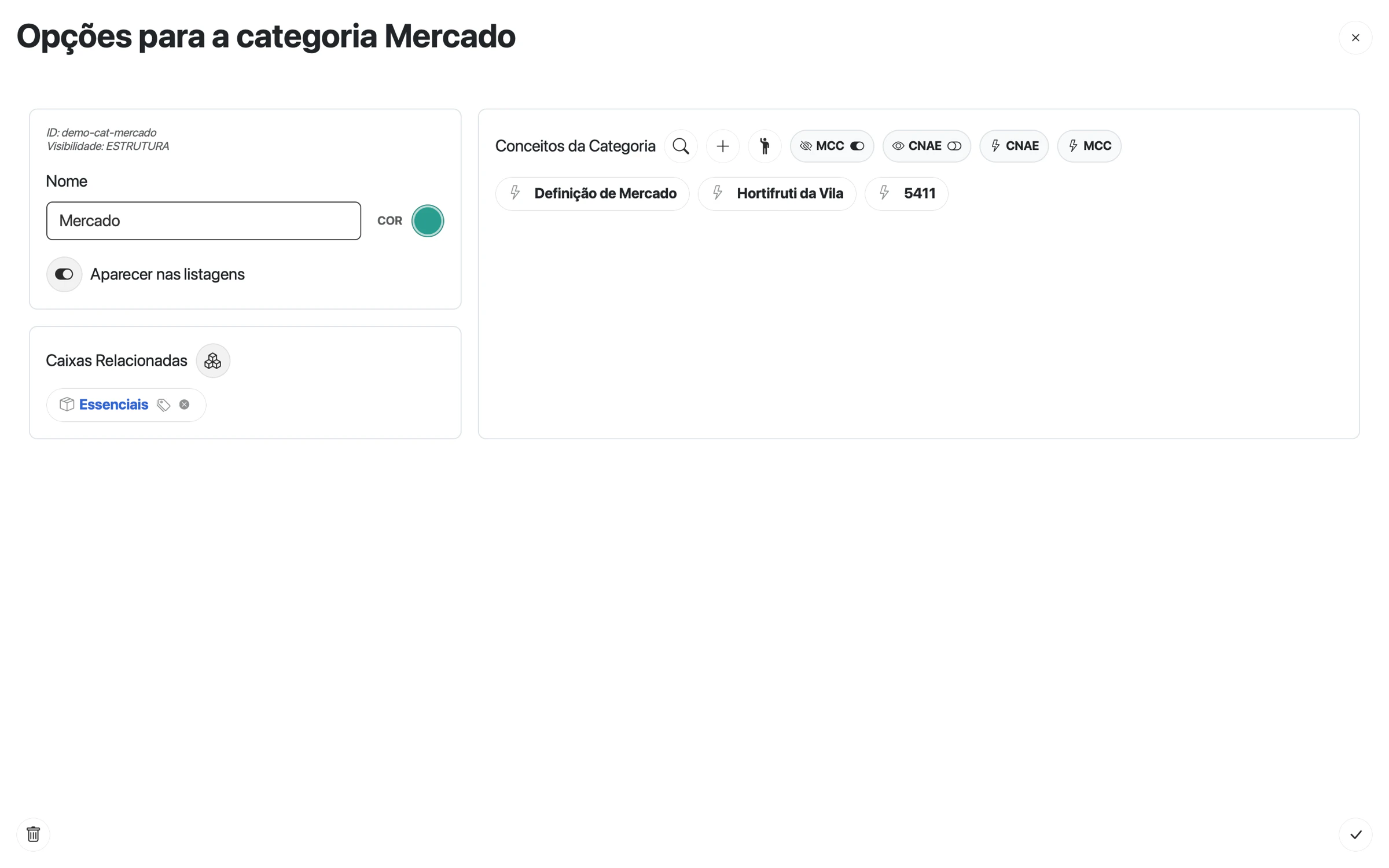
À esquerda, nome, cor e caixas. À direita, os conceitos que orientam a categorização.
Tela real com dados fictícios.Renomear mantém os lançamentos na categoria. Se o novo nome já for de outra categoria, a Rica recusa: “Já existe categoria com o nome 'Mercado'.”.
Com Aparecer nas listagens desligado, a categoria some do resumo da Home do cliente na web. Ela continua valendo para lançamentos, caixas e metas.
Relacionar caixas a uma categoria
- Abra as opções da categoria.
- Em Caixas Relacionadas, clique em Relacionar caixas com esta categoria.
- Marque as caixas e confirme.
Para tirar a categoria de uma caixa, clique no da pílula da caixa.
Incluir ou tirar uma caixa nas opções da categoria grava a mudança imediatamente, sem esperar Salvar alterações. Fechar a janela não desfaz. Para voltar atrás, relacione ou remova a caixa de novo.
Na pílula da categoria, o ícone abre Caixas relacionadas à categoria sem sair da lista.
Excluir categorias
Para uma categoria:
- Abra as opções da categoria.
- Clique em Excluir categoria.
- Leia a janela Confirmar remoção de categoria e clique em Confirmar remoção. Para desistir, feche a janela.
Para várias:
- Clique em Selecionar várias categorias. Aparece “Modo seleção ativo”.
- Clique nas categorias. A faixa mostra quantas estão marcadas.
- Clique em Remover categorias selecionadas e confirme na janela.
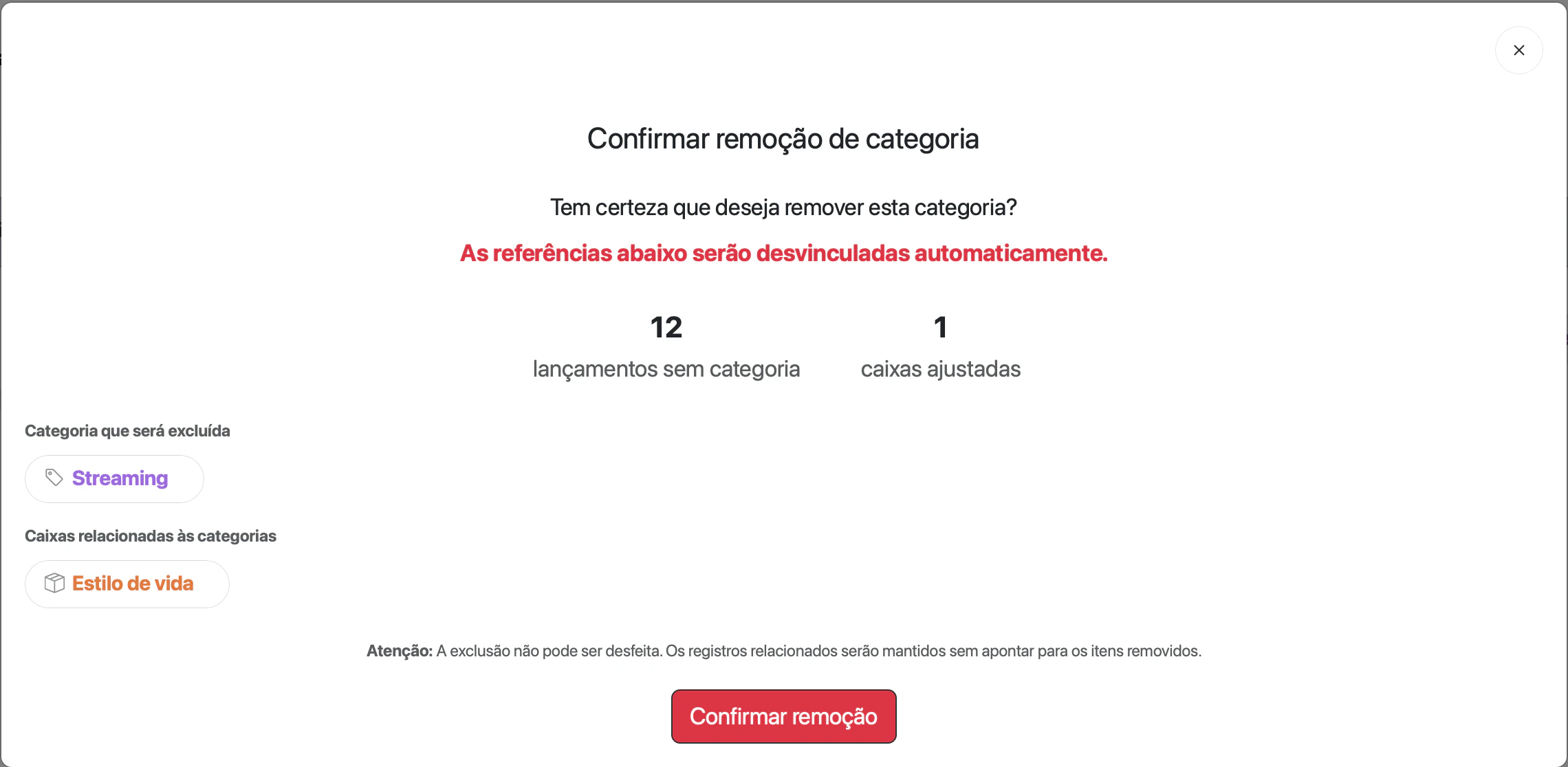
A janela conta os lançamentos que vão ficar sem categoria.
Tela real com dados fictícios.A exclusão não pode ser desfeita. O que muda:
- os lançamentos da categoria ficam sem categoria e saem das caixas e das metas;
- as caixas perdem a categoria;
- gatilhos de agentes que usavam a categoria são ajustados.
Se você quer mover os lançamentos para outra categoria, faça isso antes de excluir. Veja como juntar duas categorias de nomes diferentes.
Se algo der errado
- “Limite de 130 categorias atingido.”: exclua categorias sem uso, com o filtro , ou junte categorias parecidas.
- “Já existe categoria com o nome '...'.”: escolha outro nome ou junte as duas categorias.
- “A estrutura precisa ter ao menos uma categoria para executar categorização ou tipagem.”: crie ou clone categorias antes de pedir a classificação automática em Lançamentos.
- A categoria não aparece em nenhuma meta: ela não está em nenhuma caixa. Use o filtro Exibir apenas categorias sem caixa.
- A janela de remoção mostra muitos lançamentos: a categoria está em uso. Revise em Lançamentos antes de excluir.