A Rica Pro se divide em ambientes: Consultoria, Configurações, Office e a área do cliente. A barra superior muda conforme o ambiente aberto, e o menu da Rica leva de um ambiente a outro.
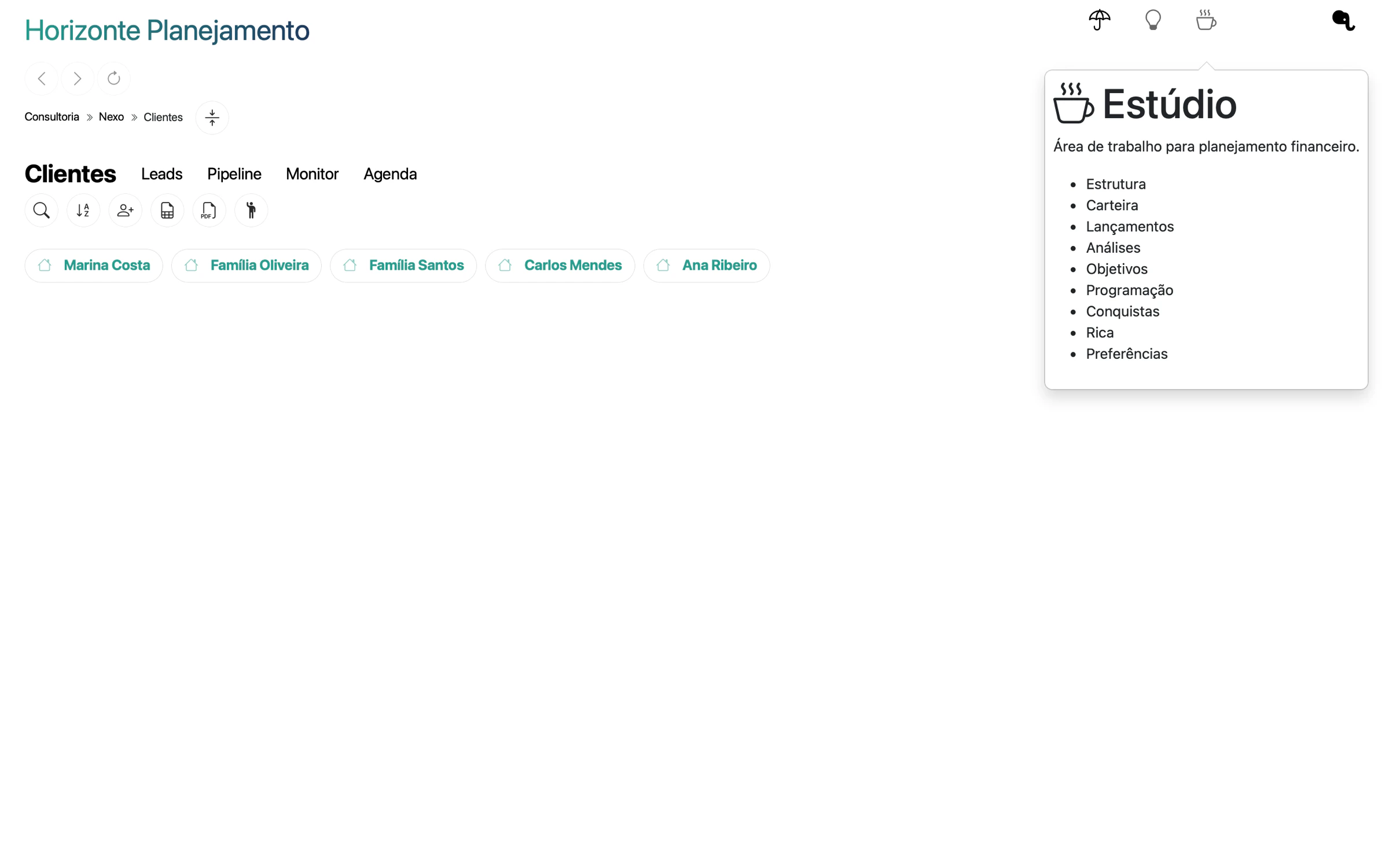
Barra da Consultoria. Ao passar o mouse num ícone, aparece o nome do módulo e a lista das abas.
Tela real com dados fictícios.Ícones da barra superior
| Ambiente | Ícone | O que abre |
|---|---|---|
| Consultoria | Nexo | Clientes, Leads e Pipeline. Veja o Nexo. |
| Consultoria | Feed | Referências de investimentos e mercado. |
| Consultoria | Estúdio | A estrutura do cliente em atendimento: Estrutura, Hub, Lançamentos, Análises, Objetivos, Programação, Conquistas, Acompanhamento e Preferências. Veja o Estúdio. |
| Configurações | Preferências da consultoria | Categorias, caixas, templates e demais itens do catálogo. |
| Configurações | Preferências de Marketplace | Ofertas, loja, canais e faturamento. |
| Configurações | Preferências de Office | Só para quem é responsável por um Office. |
| Configurações | Preferências do atendimento | A área Conta (este é o tooltip do ícone): assinatura, consumo, cartões e vínculo com Office. Veja Conta. |
| Office | e | Afiliados e atividade da equipe. |
| Área do cliente | Home, Perfil e Voltar | A tela que o cliente vê. Voltar leva de volta ao Estúdio. Veja a área do cliente. |
Os ícones de cada ambiente ficam à direita da barra superior. Home e Perfil aparecem só dentro da área do cliente. Para abri-la, use Estúdio → Preferências → Sistema → Abrir o ambiente do cliente.
O título no canto esquerdo
O texto grande à esquerda diz em que contexto você está:
- no Nexo e no Feed, o nome da consultoria (ou o seu nome, se a consultoria ainda não tiver nome);
- no Estúdio, o nome da estrutura em atendimento, como “Família Costa”. Sem nome definido, aparece o nome do titular;
- nas Configurações, “Configurações” seguido do nome da consultoria;
- na área do cliente, o nome do titular, como “Marina Costa”.
Antes de editar qualquer dado no Estúdio, leia esse título. É ele que mostra de quem é a estrutura aberta.
Usar o menu da Rica
O menu da Rica é o logo da Rica, o último item à direita da barra superior. Passe o mouse sobre ele para abrir. Para chegar às Configurações, passe o mouse no logo e use Ajustes → Configurações.
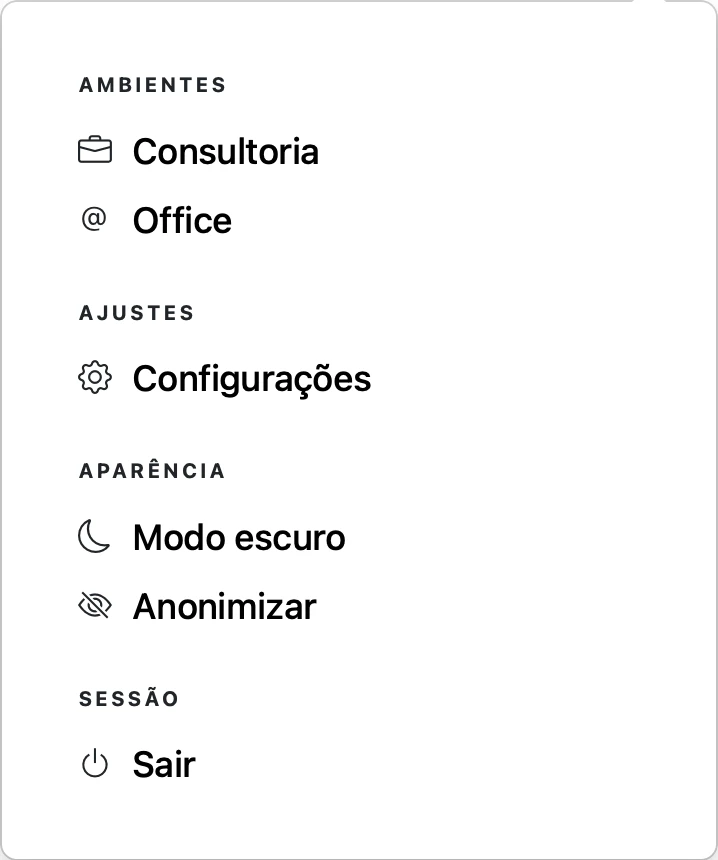
Menu da Rica de uma conta com Office próprio.
Tela real com dados fictícios.| Seção | Item | O que faz |
|---|---|---|
| Ambientes | Consultoria | Abre o Nexo. |
| Ambientes | Office | Abre o painel do Office. Aparece nas contas do tipo Office, que é o tipo gravado pela assinatura da Rica Pro. Contas de consultoria mais antigas não veem o atalho e abrem o painel pelo endereço app.rica.com.br/office. |
| Ajustes | Configurações | Abre as Configurações da consultoria. |
| Aparência | Modo escuro ou Modo claro | Troca o tema. |
| Aparência | Anonimizar ou Desanonimizar | Esconde os nomes completos na tela. |
| Sessão | Sair | Encerra a sessão neste navegador. |
Na área do cliente, o clique no logo abre só a troca de tema. Para sair de lá, use Voltar e depois o menu.
Anonimizar os nomes antes de mostrar a tela
Use antes de compartilhar a tela numa reunião, numa aula ou numa gravação.
- Passe o mouse no logo da Rica.
- Em Aparência, use Anonimizar.
- Confira a lista de clientes.
Com a opção ligada, cada nome aparece só com o sobrenome: “Marina Costa” vira “Costa”, e “Carlos Mendes” vira “Mendes”. CPF e NIT aparecem mascarados. Para voltar ao normal, use Desanonimizar.
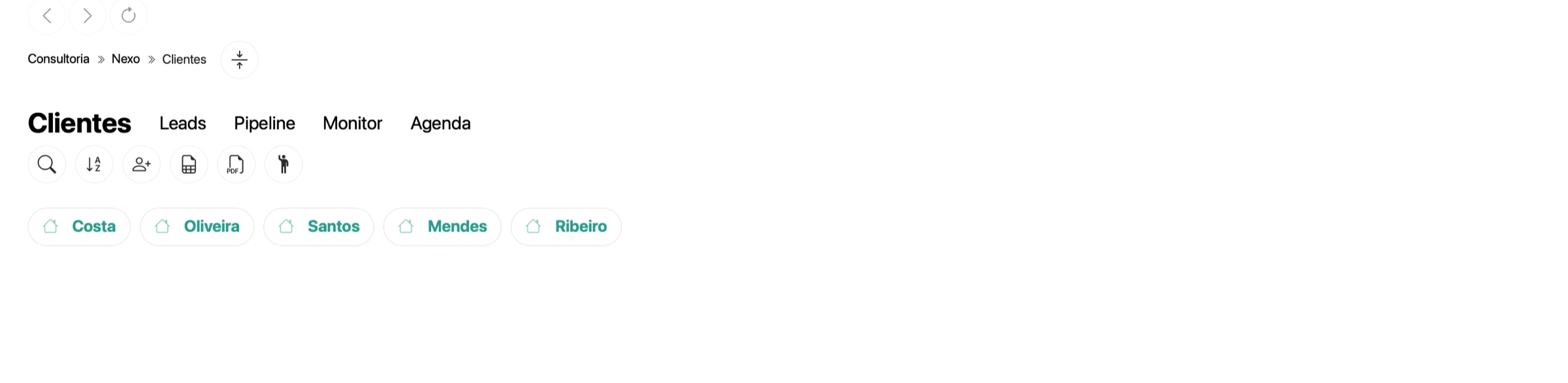
Clientes do Nexo com os nomes anonimizados.
Tela real com dados fictícios.A opção esconde nomes, CPF e NIT. Valores, e-mails e telefones continuam visíveis em algumas telas, como a lista Trocar Estrutura. Confira a tela antes de compartilhar.
Trocar o cliente em atendimento
O Estúdio sempre trabalha com uma estrutura de cada vez. Há duas formas de escolher qual:
- no Nexo, na linha do cliente, use Iniciar atendimento para Marina Costa. O Nexo mostra cada estrutura pelo nome do titular. A Rica abre Estúdio → Estrutura, na subaba Monitor, com essa estrutura;
- dentro do Estúdio, passe o mouse no nome do canto superior esquerdo. Em Trocar Estrutura, busque por nome, e-mail ou WhatsApp e clique no cliente.
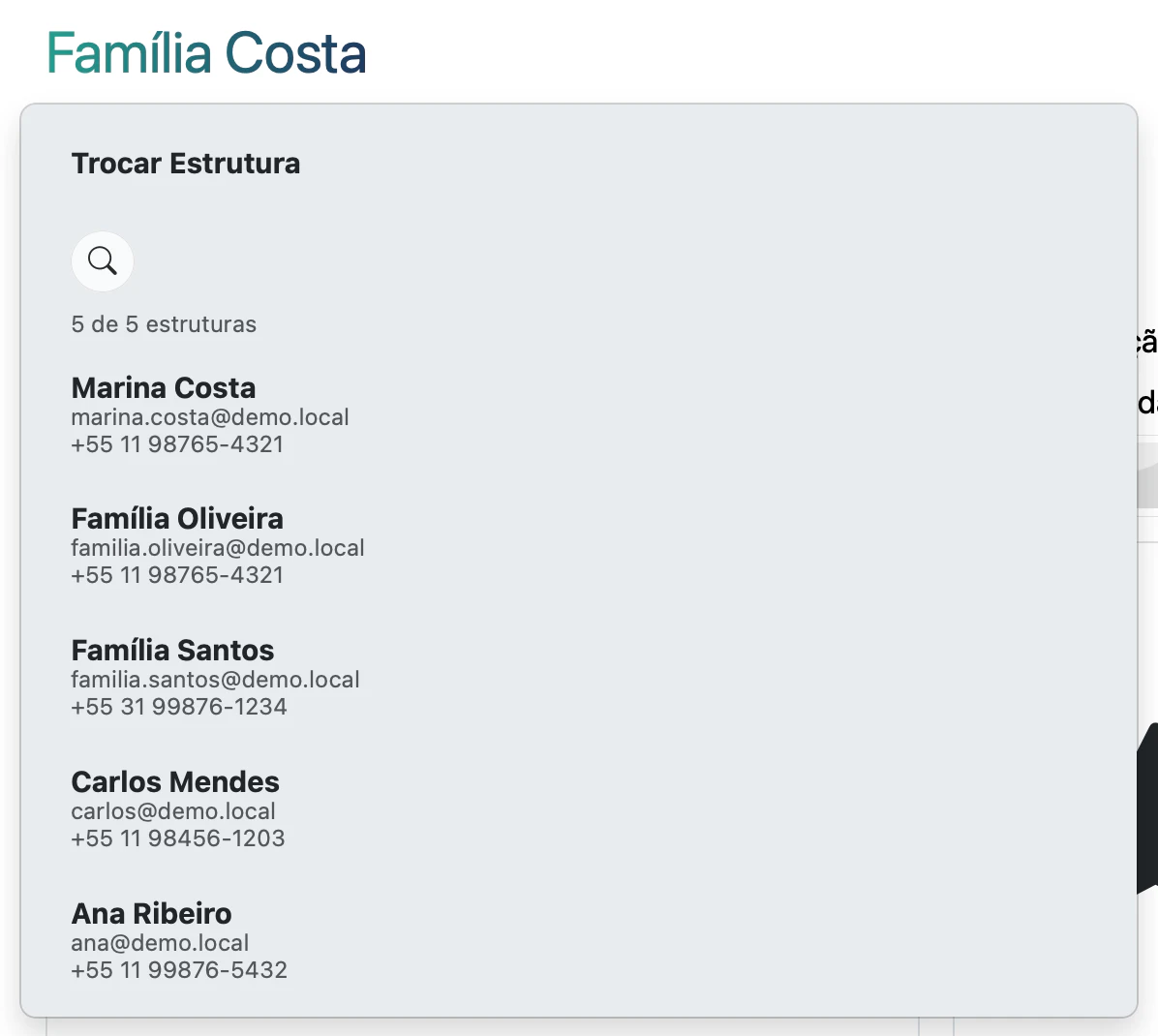
A lista mostra o titular de cada estrutura e inclui a sua própria, com o seu nome.
Tela real com dados fictícios.Ana Ribeiro estava na Família Costa e precisava conferir um lançamento de Carlos Mendes. Passou o mouse em “Família Costa”, digitou “Mendes” na busca e clicou em Carlos Mendes. O título mudou para “Carlos Mendes”, e a aba aberta passou a mostrar os dados dele.
A Rica guarda o cliente em atendimento só na página aberta, enquanto você navega sem recarregar. Se você recarregar a página (F5), abrir um link direto do Estúdio ou abrir uma nova aba, o Estúdio volta para a sua própria estrutura, sem aviso. Leia o título antes de editar. Para atualizar os dados sem perder o cliente, use Atualizar sessão.
Cada aba guarda o próprio cliente. Você pode atender dois clientes em duas abas: abra a segunda aba, escolha o cliente em Trocar Estrutura e não recarregue nenhuma das duas.
Voltar, avançar e atualizar a sessão
Abaixo do título ficam três comandos:
- Voltar e Avançar percorrem as telas já visitadas nesta aba;
- Atualizar sessão recarrega os dados da estrutura em atendimento, como lançamentos que acabaram de chegar pelo Open Finance. O cliente continua o mesmo.
Se a atualização falhar, aparece “Não foi possível atualizar a sessão. Tente novamente.”
Breadcrumb e abas
O breadcrumb mostra o caminho da tela atual, como Consultoria → Estúdio → Estrutura → Caixas. Clique num nível anterior para voltar a ele.
As abas de cada módulo ficam logo abaixo. Para ganhar espaço, use Retrair abas de navegação. Para mostrá-las de novo, use Expandir abas de navegação.
Se algo não aparecer
| Situação | Causa | O que fazer |
|---|---|---|
| Toda tela leva a Configurações → Conta → Assinatura. | A assinatura não está ativa ou o pagamento está pendente. | Siga assinatura e cobrança. |
| O menu não mostra Office. | A conta não é do tipo Office. | Se você é responsável por um Office numa conta antiga, abra app.rica.com.br/office. Se foi convidado por um Office, veja o vínculo em Configurações → Conta → Office. |
| O título mostra o seu nome quando você esperava um cliente. | A página foi recarregada ou aberta em outra aba. | Escolha o cliente de novo em Trocar Estrutura. |
| Trocar Estrutura mostra “Nenhuma estrutura encontrada para” seguido do termo buscado. | A busca não encontrou o termo. | Apague a busca ou procure pelo e-mail. |