Assinatura e cobrança
Em Configurações → Conta → Assinatura, você confere o plano, o status, o cartão e as faturas da Rica Pro. É também onde se regulariza um pagamento pendente para voltar a usar a Rica.
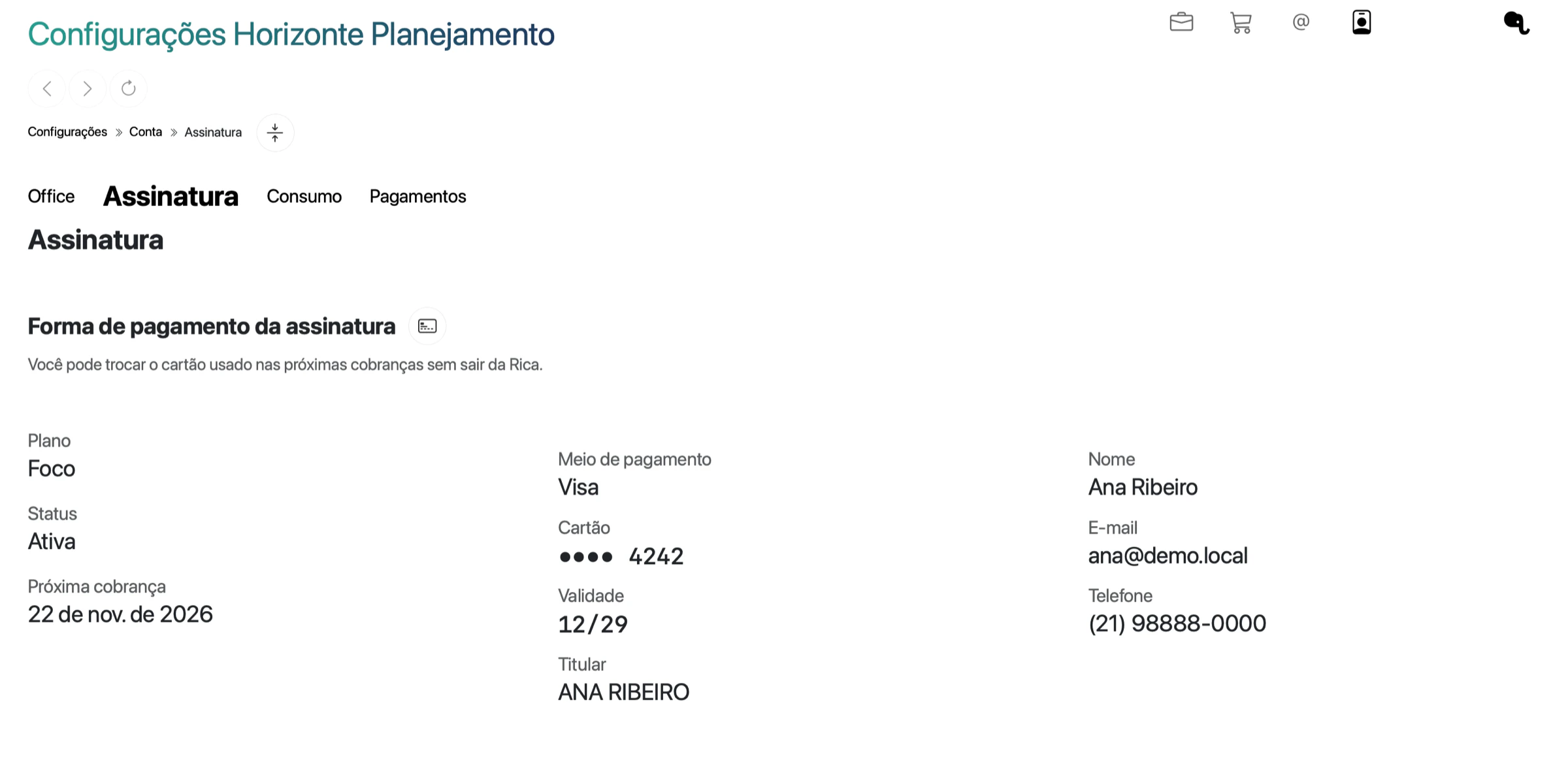
Assinatura ativa de Ana Ribeiro, com o cartão e os dados do assinante. O comando ao lado do título troca o cartão.
Tela real com dados fictícios.Como ler a tela
| Campo | O que mostra |
|---|---|
| Título em destaque | O estado da assinatura e o que fazer, como “Forma de pagamento da assinatura” ou “Há um pagamento que precisa de atenção”. |
| Plano | O nome do plano contratado. |
| Status | Ativa, Pagamento pendente, Não paga, Pagamento incompleto, Pausada, Cancelada ou Encerrada. |
| Valor | O valor recorrente e a frequência da cobrança. |
| Próxima cobrança ou Encerrada em | A data da próxima cobrança, ou a data em que a assinatura terminou. |
| Meio de pagamento, Cartão, Validade, Titular | A bandeira, os quatro últimos dígitos, a validade e o nome do cartão da assinatura. |
| Nome, E-mail, Telefone | Os dados do assinante informados no checkout. |
| Faturas | Cada cobrança, com Fatura, Data, Valor e Status. |
Na tela de Ana, o status Ativa e a Próxima cobrança em 22 de nov. de 2026 dizem que a assinatura está em dia e que o próximo débito cai no Visa final 4242. Quando a assinatura tem cobranças, o Valor aparece abaixo do status e as faturas aparecem numa tabela no fim da página.
Os status das faturas são Paga, Em aberto, Vencida, Não paga, Não recebida, Cancelada e Rascunho.
O que precisa estar em dia
A Rica Pro só abre com a assinatura Ativa. Se uma cobrança falha, o acesso é bloqueado na hora: ao entrar, a Rica leva você para esta tela até que o pagamento seja regularizado. Não há prazo de tolerância. A Conta continua acessível, para que você regularize.
Trocar o cartão
- Abra Configurações → Conta → Assinatura.
- Use Trocar cartão.
- No modal Atualizar cartão, preencha Nome no cartão, Número do cartão, Validade e Código de segurança (CVC).
- Use Salvar novo cartão.
A tela mostra “Cartão atualizado com sucesso.” e o novo cartão em Cartão. As próximas cobranças usam esse cartão.
Regularizar um pagamento pendente
Quando o título mostra “Há um pagamento que precisa de atenção” e o status é Pagamento pendente, Não paga ou Pagamento incompleto:
- Use Trocar cartão e regularizar.
- No modal Regularizar pagamento, leia o aviso “A cobrança pendente será tentada novamente”.
- Preencha os dados do novo cartão.
- Marque a caixa “Autorizo a Rica a tentar cobrar imediatamente” com o valor pendente.
- Use Atualizar e tentar cobrança.
- Se o banco pedir uma confirmação, conclua e use Verificar e continuar.
Com a cobrança aprovada, a tela mostra “O faturamento foi atualizado e o acesso à Rica está ativo.” Use Entrar na Rica para voltar ao trabalho. Se aparecer “O pagamento foi enviado e ainda está sendo processado. Atualize o faturamento para acompanhar a confirmação.”, aguarde alguns minutos e recarregue a página.
Retomar uma assinatura pausada
Com o título “Sua assinatura está pausada”:
- Use Trocar cartão e retomar.
- Preencha o cartão no modal Retomar assinatura.
- Marque o aceite. Ele avisa que pode haver cobrança imediata no novo cartão.
- Use Confirmar retomada.
Voltar a assinar depois do encerramento
Quando a assinatura profissional foi encerrada, a tela não mostra título nem comando no alto. O Status aparece como Cancelada, Encerrada ou Sem assinatura, com Escolher novo plano ao lado:
- Use Escolher novo plano, ao lado do Status.
- A Rica abre pro.rica.com.br/planos.
- Escolha o plano e passe de novo pelo checkout, com a mesma conta.
Se, em vez disso, aparecer o título “Sua assinatura foi encerrada” com Assinar novamente, cadastre o cartão no modal Assinar novamente, marque o aceite e use Confirmar nova assinatura. A Rica cria uma nova assinatura do mesmo plano.
Os seus dados e os dos clientes continuam na conta. Com a nova assinatura ativa, tudo volta a abrir.
Cancelar a assinatura
A tela não tem um comando de cancelamento. Para cancelar, peça pelo WhatsApp do suporte da Rica, informando o e-mail da conta.
Quando um cancelamento está agendado, a tela mostra “Cancelamento agendado para o fim do período atual.”. O acesso continua até a data em Próxima cobrança.
Cancelar a assinatura é diferente de excluir a conta. Para apagar a conta e os dados, veja excluir a conta profissional.
Plano vinculado a um Office
Se você é afiliado de um Office, o título mostra “Plano vinculado ao Office” e “Seu plano é gerenciado pelo Office. Consulte o vínculo em Configurações → Conta → Office.”. O seu acesso vem do plano do Office. Veja o vínculo em Conta.
Se algo der errado
| O que aparece | O que fazer |
|---|---|
| “Não foi possível carregar o faturamento” | Use Tentar carregar novamente. |
| “Faturamento indisponível” e “Não foi possível confirmar o estado da assinatura agora. Atualize a página para tentar novamente.” | O serviço de pagamentos não respondeu. Recarregue a página depois de alguns minutos. Enquanto isso, a Rica Pro não abre. |
| “Confira o nome, o número, a validade e o código de segurança do cartão.” | Corrija o cartão e confirme de novo. |
| “O pagamento nao foi autorizado. Confira o novo cartao e tente novamente.” | Use outro cartão ou libere a cobrança com o banco. |
| “Ja existe uma tentativa de pagamento em andamento para esta fatura.” | Aguarde o resultado da tentativa anterior e recarregue a página. |
| “Não foi possível confirmar o resultado da operação. Atualize o faturamento antes de tentar novamente para evitar uma cobrança ou assinatura duplicada.” | Use Fechar e verificar depois e recarregue a página antes de qualquer nova tentativa. |
| “O estado da assinatura mudou e essa ação não está mais disponível. Revise o resumo antes de continuar.” | Recarregue a página e siga a ação que aparecer. |
| “O plano anterior não está mais disponível” | Use Ver outros planos e escolha outro plano. |
| “Ainda não há dados de assinatura” | A conta ainda não tem assinatura. Escolha um plano em pro.rica.com.br/planos. |