Trabalhar no Estúdio
O Estúdio é onde você trabalha no planejamento de um cliente por vez: organiza a estrutura, confere contas e lançamentos, monta objetivos e metas e lê as análises. Tudo o que você vê e altera no Estúdio pertence ao cliente que está em atendimento.
Para abrir o Estúdio, você precisa de uma conta de planejador, afiliado ou Office com assinatura ativa. Sem assinatura válida, a Rica leva você para a tela de assinatura em Configurações.
Pôr um cliente em atendimento
- Na barra superior, clique em Nexo () e abra Clientes.
- Passe o mouse sobre a pílula do cliente ( Marina Costa). A pílula mostra o nome do titular.
- No quadro que aparece, clique em Iniciar atendimento para Marina Costa.
Você também pode clicar na pílula, abrir Opções da estrutura de Marina Costa e usar no canto inferior direito. No Office, o mesmo ícone aparece ao lado de cada cliente atribuído.
A Rica carrega os dados do cliente e abre Estúdio → Estrutura → Monitor. O nome da estrutura aparece no canto superior esquerdo. Confira esse nome antes de qualquer alteração.
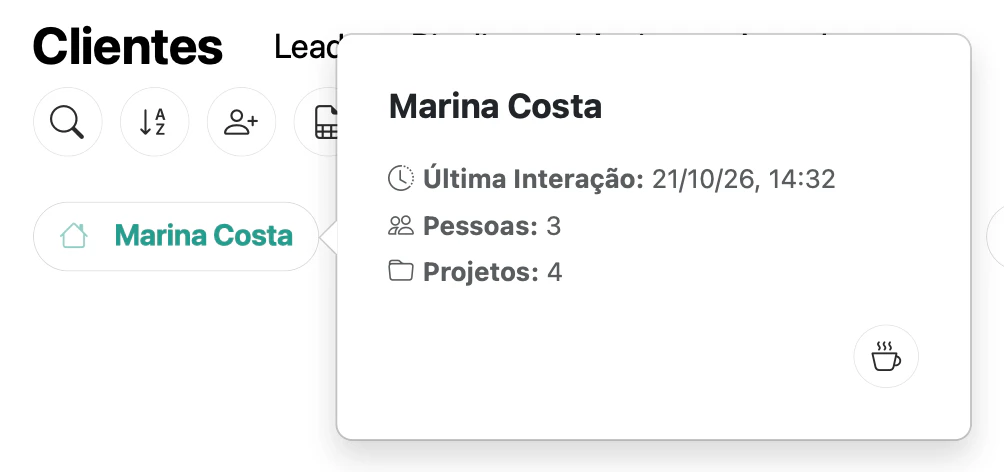
O quadro de comandos da pílula do cliente no Nexo. A xícara abre o Estúdio com esse cliente.
Tela real com dados fictícios.No canto superior esquerdo do Estúdio aparece o nome da estrutura definido em Estúdio → Preferências → Sistema, como “Família Costa”. Sem esse nome, aparece o nome do titular. Veja as preferências do cliente.
Trocar de cliente sem voltar ao Nexo
- Passe o mouse sobre o nome da estrutura, no canto superior esquerdo.
- No quadro Trocar Estrutura, digite parte do nome, do e-mail ou do WhatsApp do titular em Buscar por nome, email ou WhatsApp....
- Clique no titular da estrutura.
A lista mostra o titular de cada estrutura, com e-mail e WhatsApp: seus clientes, os clientes que o Office atribuiu a você e você mesmo, que representa a sua própria estrutura. O contador abaixo da busca mostra quantas estruturas aparecem, como “2 de 5 estruturas”. A busca encontra o nome completo mesmo com Anonimizar nomes ligado.
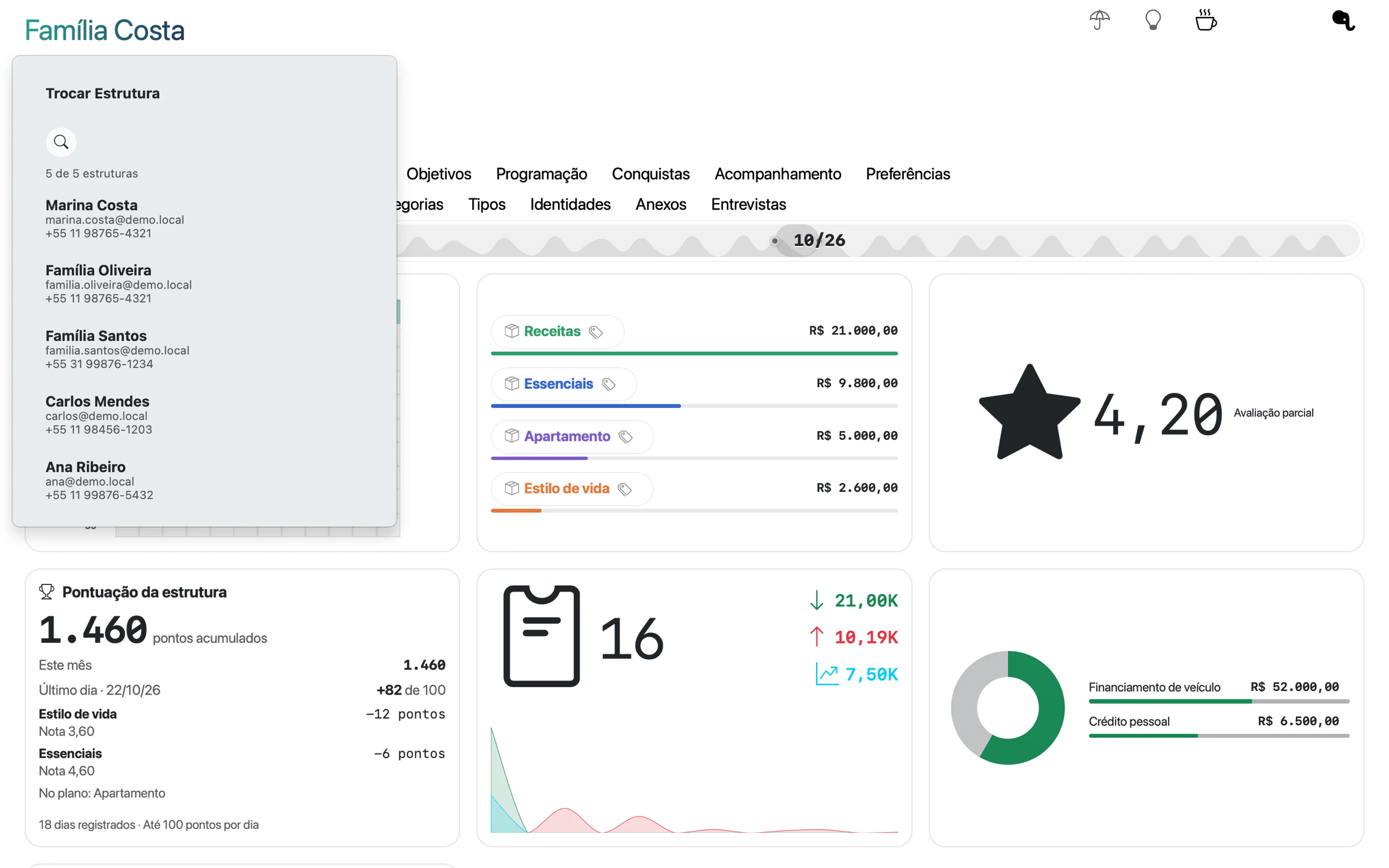
O quadro Trocar Estrutura lista os titulares. A linha de Ana Ribeiro é a estrutura da própria planejadora.
Tela real com dados fictícios.Se a página for recarregada
A escolha do cliente fica guardada só na página aberta, enquanto você navega pela Rica sem recarregar. Se você recarregar a página (F5), abrir um link direto do Estúdio ou abrir o Estúdio em outra aba, a Rica mostra a sua própria estrutura, a que foi criada na ativação profissional. O nome no canto superior esquerdo passa a ser o seu.
Antes de criar uma pessoa, uma categoria ou uma meta, confira o nome no canto superior esquerdo. Se aparecer o seu nome, ponha o cliente em atendimento de novo pela xícara do Nexo ou pelo quadro Trocar Estrutura.
A mesma regra vale quando nenhum cliente foi escolhido: o Estúdio abre a estrutura de quem está logado. A navegação geral da Rica Pro está em navegar pela Rica Pro.
As abas do Estúdio
O menu fica no alto da área de trabalho. Passe o mouse sobre cada aba para ver a descrição.
| Aba | Para que serve |
|---|---|
| Estrutura | Monitor, pessoas, projetos, caixas, categorias, tipos, identidades, anexos e entrevistas do cliente. |
| Hub | Conexões Open Finance e B3, contas, cartões, investimentos, empréstimos e Drive. |
| Lançamentos | Revisar, classificar e corrigir os lançamentos de cada projeto. |
| Análises | Fluxo de caixa, distribuição por caixas e categorias, dívidas, investimentos e previdência. |
| Objetivos | Os objetivos do cliente, financeiros ou não. |
| Programação | Metas e ciclos: o plano de gastos e receitas. |
| Conquistas | Avaliação dos ciclos dos objetivos e andamento de cada meta. |
| Acompanhamento | Agentes, hábitos, lembretes e conversas do cliente. |
| Preferências | Dados da conta, patrimônio, assinatura, integrações e ajustes do sistema. |
Ao clicar em Estúdio na barra superior, a Rica abre Estrutura → Monitor.
Por onde começar com um cliente novo
- Em Estrutura, confira pessoas e projetos. Cada conta conectada entra em um projeto.
- No Hub, conecte o Open Finance e a B3 no projeto certo.
- Em Estrutura → Categorias e Caixas, ajuste a organização que veio do template da oferta.
- Em Lançamentos, revise a classificação das primeiras semanas.
- Crie objetivos e metas. As metas usam as caixas.
- Leia as Análises para preparar a conversa com o cliente.
Como pessoas, projetos, contas, categorias e caixas se relacionam explica a ligação entre essas etapas.
Se algo não aparecer
- O Estúdio mostra dados de outra pessoa: confira o nome no canto superior esquerdo e troque a estrutura.
- O cliente não aparece em Trocar Estrutura: ele precisa ter sido criado por você ou atribuído a você pelo Office. Veja como organizar clientes no Nexo.
- Endereços antigos como
/consultoria/estudio/estrutura/openfinancee/consultoria/estudio/estrutura/b3abrem as abas Open Finance e B3 do Hub.