Área do cliente na web
A área do cliente é a Rica que o cliente usa no navegador, em app.rica.com.br. Abra essa área para ver o que o cliente vê, para conferir um número antes de uma reunião e para mostrar a ele onde encontrar cada informação.
Abrir a tela do cliente
- Com o cliente em atendimento, vá em Estúdio → Preferências → Sistema.
- Em Visão do Cliente, use Abrir o ambiente do cliente. Ao lado do ícone, a tela escreve “Ver como o cliente vê”.
- A Rica recarrega a página e abre Home → Rica com os dados desse cliente. O título mostra o nome do titular, como “Marina Costa”. A saudação da conversa usa o nome de quem está logado: você vê “Opa Ana”, e não o nome do cliente.
- Para voltar ao Estúdio, use Voltar na barra superior.
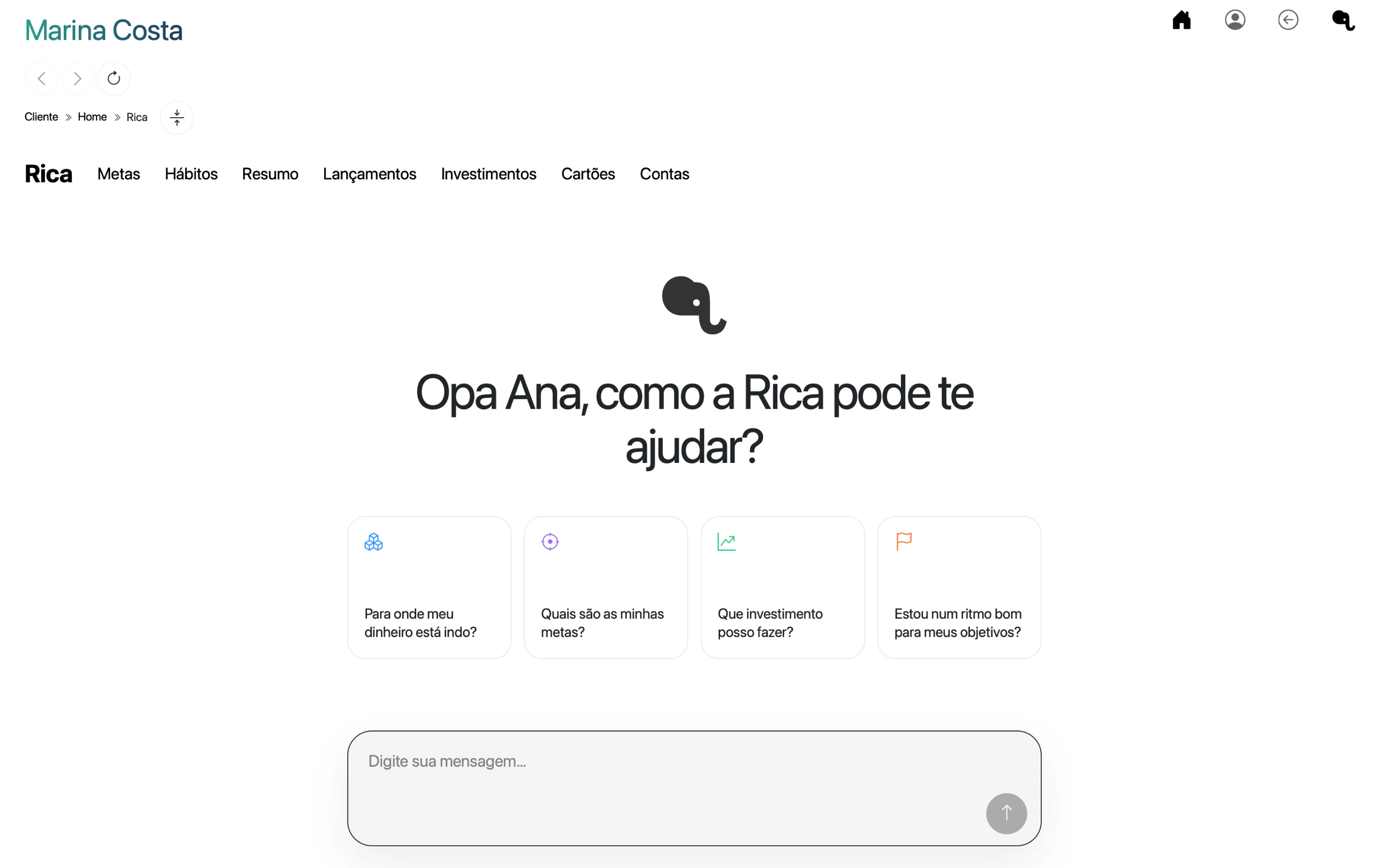
Home da Família Costa aberta pelo Estúdio. A barra mostra Home, Perfil e Voltar.
Tela real com dados fictícios.Se você recarregar a página dentro da área do cliente, a Rica passa a mostrar a sua própria estrutura, e o título muda para o seu nome. Para ver o cliente de novo, volte ao Estúdio, escolha o cliente e use Abrir o ambiente do cliente outra vez.
Home
A Home tem oito abas. O cliente chega nelas pelo ícone Home.
| Aba | O que mostra | O que o cliente faz |
|---|---|---|
| Rica | A conversa com a Rica, com quatro sugestões: “Para onde meu dinheiro está indo?”, “Quais são as minhas metas?”, “Que investimento posso fazer?” e “Estou num ritmo bom para meus objetivos?”. | Pergunta, registra gastos e pede ajustes. A tela começa vazia: o histórico das conversas fica em Estúdio → Acompanhamento → Chat. |
| Metas | As metas com ciclo vigente. | Consulta. A criação de metas fica no Estúdio, no iPhone ou na conversa. |
| Hábitos | Hoje e os objetivos não financeiros. | Cria objetivos, marca o que fez e consulta o histórico. |
| Resumo | Totais do período por Categorias ou por Caixas. | Troca a visão e a janela de período. |
| Lançamentos | A lista de lançamentos, com busca, filtros e regime de caixa ou de competência. | Registra, corrige categoria e tipo, confere por arquivo e exporta. |
| Investimentos | Posições do Open Finance e da B3, com alocação por instituição, classe e produto. | Consulta e sincroniza. |
| Cartões | Cartões por pessoa e projeto. | Consulta faturas e registra lançamentos num cartão. |
| Contas | Contas por pessoa e projeto. | Consulta e registra lançamentos numa conta. |
Para cada tarefa do cliente na web, há um tutorial em a Rica no navegador. Indique esses tutoriais ao cliente.
Perfil
O ícone Perfil tem quatro abas:
| Aba | O que mostra |
|---|---|
| Dados Pessoais | Nome e e-mail da conta que está logada. |
| Preferências | Compartilhamento, com a chave Compartilhar dados entre pessoas da estrutura aberta; Excluir minha conta, a troca de tema e Sair da conta. |
| Privacidade | Texto sobre proteção de dados. |
| Sobre | Texto sobre a Rica. |
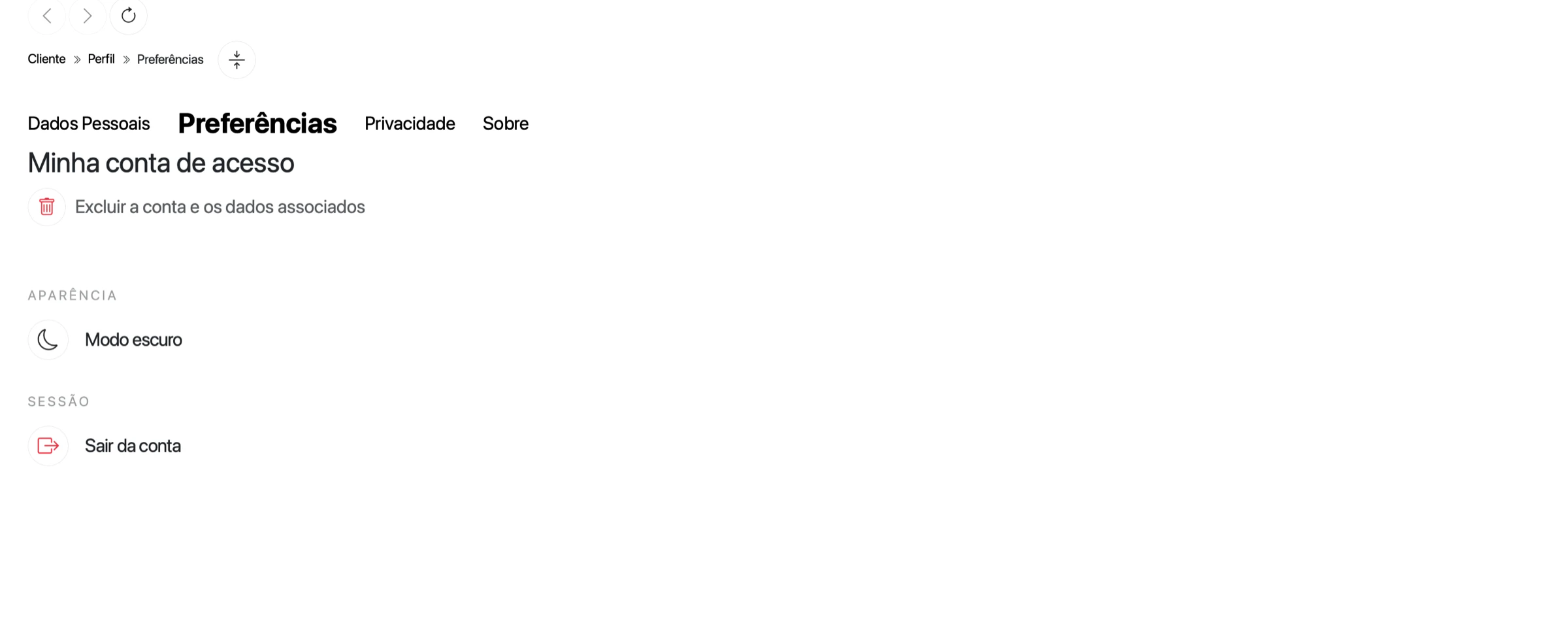
Preferências do Perfil. Os comandos valem para a conta logada.
Tela real com dados fictícios.Quando você abre a área de um cliente, a Home mostra os dados dele, mas o Perfil mostra os seus. A exceção é Compartilhamento, que muda a estrutura do cliente. Excluir minha conta exclui a sua conta profissional e, com ela, os seus clientes. Veja excluir a conta profissional antes de usar.
O que o cliente não encontra na web
Algumas tarefas do cliente ficam em outros canais:
| Tarefa | Onde o cliente faz |
|---|---|
| Conectar um banco pelo Open Finance | Na web, só pela conversa em Home → Rica, pedindo a conexão; não há botão. Também no iPhone e no WhatsApp. Você conecta pelo Estúdio. |
| Criar uma conta manual | Pelo MCP da Rica, no Claude ou no ChatGPT. Você também cria em Estúdio → Hub → Contas. Na web, a aba Contas do cliente não tem Nova conta. |
| Escolher os avisos que recebe | No iPhone, em Preferências → Notificações, ou na conversa. |
| Criar objetivos e metas financeiras | No iPhone ou na conversa. Você cria no Estúdio. |
Veja como o cliente usa o iPhone e o WhatsApp.
O que orientar no primeiro acesso do cliente
- Peça para o cliente entrar em app.rica.com.br com o mesmo e-mail do convite.
- Mostre a aba Metas e explique o ciclo, como “de 06 a 05” na Família Costa.
- Mostre Lançamentos e como corrigir uma categoria.
- Faça uma pergunta pela aba Rica, como “Quanto gastei em Estilo de vida neste ciclo?”, para conferir que a estrutura certa está carregada.
- Combine por qual canal ele prefere receber os avisos e ajuste em notificações da Rica.