Excluir a conta profissional
A exclusão apaga a sua conta da Rica de forma permanente. Use só quando quiser encerrar o uso da Rica e apagar os dados. Para apenas parar de pagar, peça o cancelamento da assinatura.
- Todos os clientes cadastrados por você são excluídos junto: as estruturas, os lançamentos, os planos, as conexões e o acesso deles à Rica. A prévia não lista os clientes.
- A assinatura da Rica Pro é cancelada na hora, sem estorno do período já pago.
- O comando Excluir minha conta sempre exclui a conta de quem está logado. Ele aparece também em Estúdio → Preferências → Conta e no Perfil da área do cliente. Mesmo com um cliente em atendimento, o comando exclui a sua conta, e não a do cliente.
- Depois que a remoção começa, não há como desfazer.
Se quiser que um cliente continue na Rica depois que você sair, fale com o suporte antes de pedir a exclusão.
O que é excluído
- o seu cadastro, a sua estrutura, o planejamento, os registros financeiros, os arquivos e as conversas com a Rica;
- as conexões com o Open Finance e a B3, que são encerradas;
- o catálogo da consultoria, os agentes e as configurações;
- os clientes que têm você como planejador, com tudo o que é deles;
- a assinatura e o cadastro de pagamento.
O e-mail fica livre para um novo cadastro assim que a exclusão termina. Um número de WhatsApp usado na conta só pode ser usado de novo depois de sete dias. A Rica guarda um comprovante técnico da exclusão por até 90 dias.
Onde fica o comando
- Configurações → Conta, no fim da página, em Minha conta de acesso;
- Estúdio → Preferências → Conta;
- Perfil → Preferências, na área do cliente;
- a página pública app.rica.com.br/excluir-conta, que pede para entrar com a conta antes.
Pedir a exclusão
- Use Excluir minha conta.
- No modal, confira a linha “Conta que será excluída” com o seu e-mail.
- Aguarde a prévia e abra Dados associados à conta para ver as contagens, como Registros financeiros e Conexões Open Finance.
- Digite o e-mail da conta no campo indicado.
- Use Confirmar exclusão permanente.
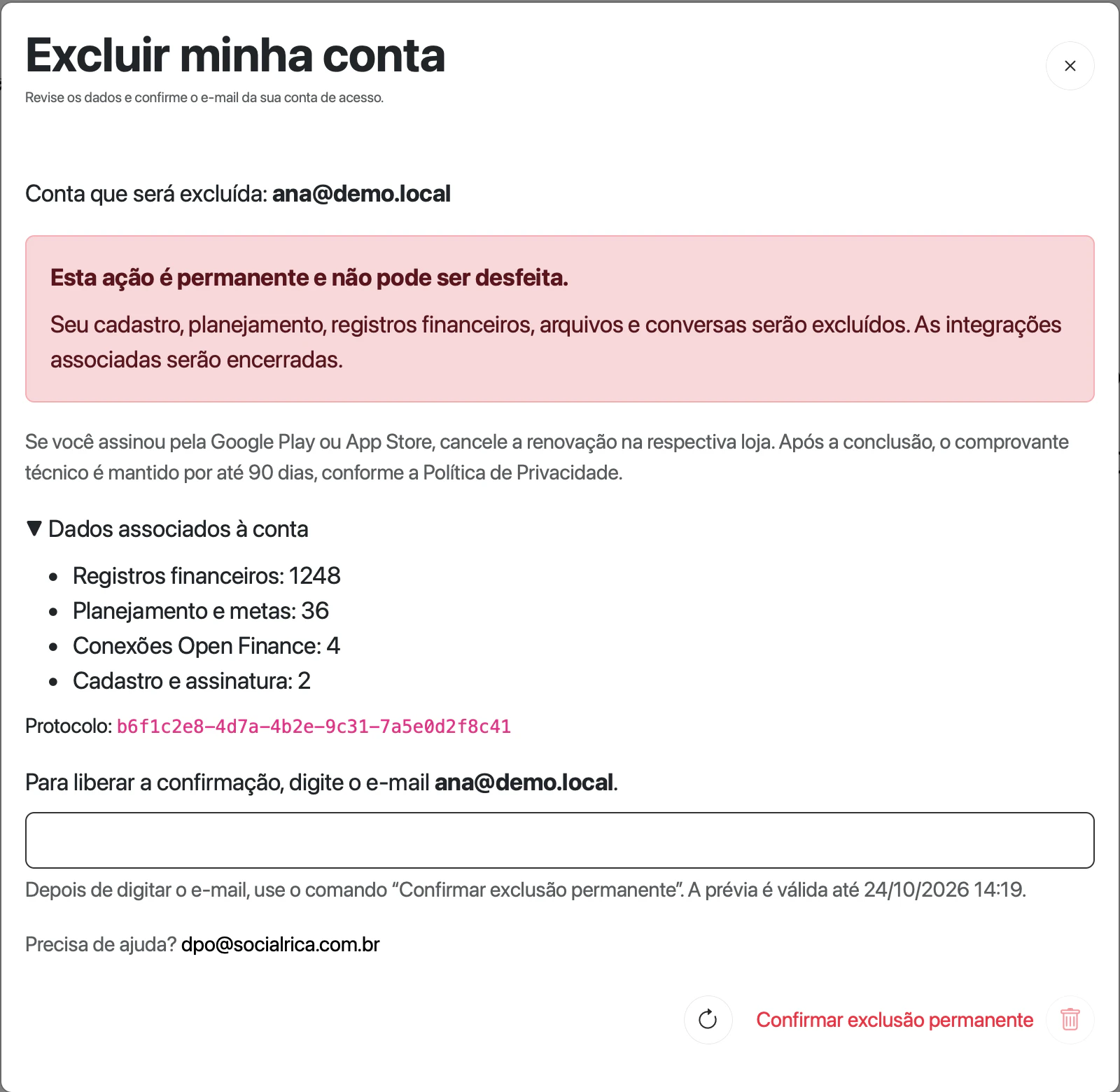
A prévia mostra o que será apagado e vale por 24 horas.
Tela real com dados fictícios.A prévia vale até a data e a hora mostradas no modal, no máximo 24 horas. Se expirar, use Atualizar prévia dos dados.
Acompanhar o pedido
Depois da confirmação, o modal mostra o protocolo e o andamento, como “35% das etapas concluídas.”. O seu acesso é encerrado durante o processo. Você pode fechar a tela: a exclusão continua no servidor.
| Estado | O que significa |
|---|---|
| Exclusão em andamento | As etapas estão sendo executadas. Use Atualizar andamento para ver o progresso. |
| Exclusão concluída e verificada | Tudo foi apagado. Use Remover comprovante deste aparelho, se quiser. |
| Sua solicitação precisa de atendimento | Uma etapa não terminou sozinha. Escreva para dpo@socialrica.com.br com o protocolo. |
| Solicitação cancelada | O pedido foi cancelado antes de a remoção começar. |
Guarde o protocolo. Para acompanhar depois que o acesso for encerrado, abra app.rica.com.br/excluir-conta no mesmo navegador.
Cancelar um pedido
A tela não tem como cancelar. Escreva logo para dpo@socialrica.com.br com o protocolo. O cancelamento só é possível antes de a primeira etapa de remoção começar, o que costuma acontecer em poucos segundos.
Se a exclusão não puder ser feita
| O que aparece | Causa | O que fazer |
|---|---|---|
| “Há dados compartilhados que impedem a exclusão automática.” | Algum dado da conta é usado por outra pessoa. | Escreva para dpo@socialrica.com.br com o protocolo. |
| “Há solicitações pagas em andamento. Conclua o pagamento, o cancelamento ou a conferência do estorno antes da exclusão.” | Uma consulta paga, como a Serasa, ainda está em andamento. | Espere a conclusão em Configurações → Conta → Consumo e tente de novo. |
| “A exclusão da identidade está temporariamente indisponível. Tente novamente mais tarde.” | O serviço de login não respondeu. | Tente mais tarde. |
| “Não foi possível consultar agora. Guarde o protocolo e tente novamente; não envie outro pedido.” | Falha ao consultar o andamento. | Aguarde e use Atualizar andamento. |
Se você assinou o app do iPhone pela App Store ou o app do Android pela Google Play, cancele a renovação na loja: a exclusão não cancela assinaturas de loja.