Adicionar um cliente
Novo cliente cria o acesso do cliente à Rica, monta a estrutura dele com o template da oferta escolhida e envia as boas-vindas por e-mail e WhatsApp. Use para cada pessoa ou família que você vai atender e que vai usar a Rica.
Para cadastrar um grupo de uma vez, use a importação por planilha Excel. Para um atendimento só de previdência, sem acesso do cliente, crie o cliente a partir do CNIS.
O que precisa existir
- Uma oferta ativa, vigente e com template. A oferta diz qual serviço o cliente contratou. O template dela define as caixas, as categorias e os demais itens da estrutura inicial. Veja como criar ofertas e como criar templates.
- Os dados do cliente: nome, o e-mail que ele vai usar para entrar na Rica e o WhatsApp com código do país e DDD.
- Permissão para cadastrar. Se você é afiliado de um Office, o cadastro de clientes precisa estar liberado para os afiliados; veja as permissões dos afiliados. Use uma oferta do seu catálogo; o template pode ser um dos que o Office compartilhou com você.
Preparar a Oferta Base para o primeiro cadastro
A Rica cria na sua conta a Oferta Base, de R$ 0,00, desativada e sem template. Enquanto ela estiver assim, o cadastro mostra Nenhuma oferta disponível. O catálogo já vem com templates, então você pode cadastrar o primeiro cliente hoje:
- Abra Configurações → Preferências de Marketplace → Portfólio → Ofertas e clique em Oferta Base.
- Em Template de estrutura, clique em Selecionar template e escolha um template, como “Organização familiar”.
- Em Status, escolha Ativo.
- Clique em Confirmar alterações.
O valor da oferta, no cadastro pelo Nexo, só fica registrado no plano do cliente: a Rica não cobra o cliente por esse caminho. Se você cobra fora da Rica, uma oferta de R$ 0,00 basta. Uma oferta paga só é salva com a conta de recebimento concluída e serve para vender na sua loja. Veja como criar ofertas.
Por que meu nome já aparece entre os clientes?
Na ativação da conta profissional, a Rica cria a sua própria estrutura, e ela aparece na carteira com o seu nome. Use essa estrutura para as suas finanças e para conhecer a experiência do cliente. Não troque os seus dados pelos de um cliente: para atender outra pessoa, use Novo cliente. Veja como usar a sua própria conta.
Cadastrar um cliente novo
- Abra Nexo () → Clientes.
- Clique em Novo cliente.
- Em Nome do cliente, escreva o nome do titular, como Marina Costa. O nome da família, como “Família Costa”, você define depois em Estúdio → Preferências → Sistema.
- Em E-mail, informe o e-mail que a pessoa vai usar para entrar na Rica. Use um e-mail que ainda não tenha conta própria na Rica: se a pessoa já usa a Rica por conta própria ou com outro planejador, a Rica recusa o cadastro e o vínculo é feito pelo suporte.
- Em Número do WhatsApp, escolha o país e digite o DDD e o número. O campo não formata o número: os dígitos aparecem juntos, como 21998765432.
- Em Oferta, confira a oferta escolhida. A primeira oferta disponível já vem marcada. Abaixo aparece “Estrutura inicial:” com o nome do template.
- Clique em Criar cliente e enviar boas-vindas e aguarde. A janela não fecha durante o envio.
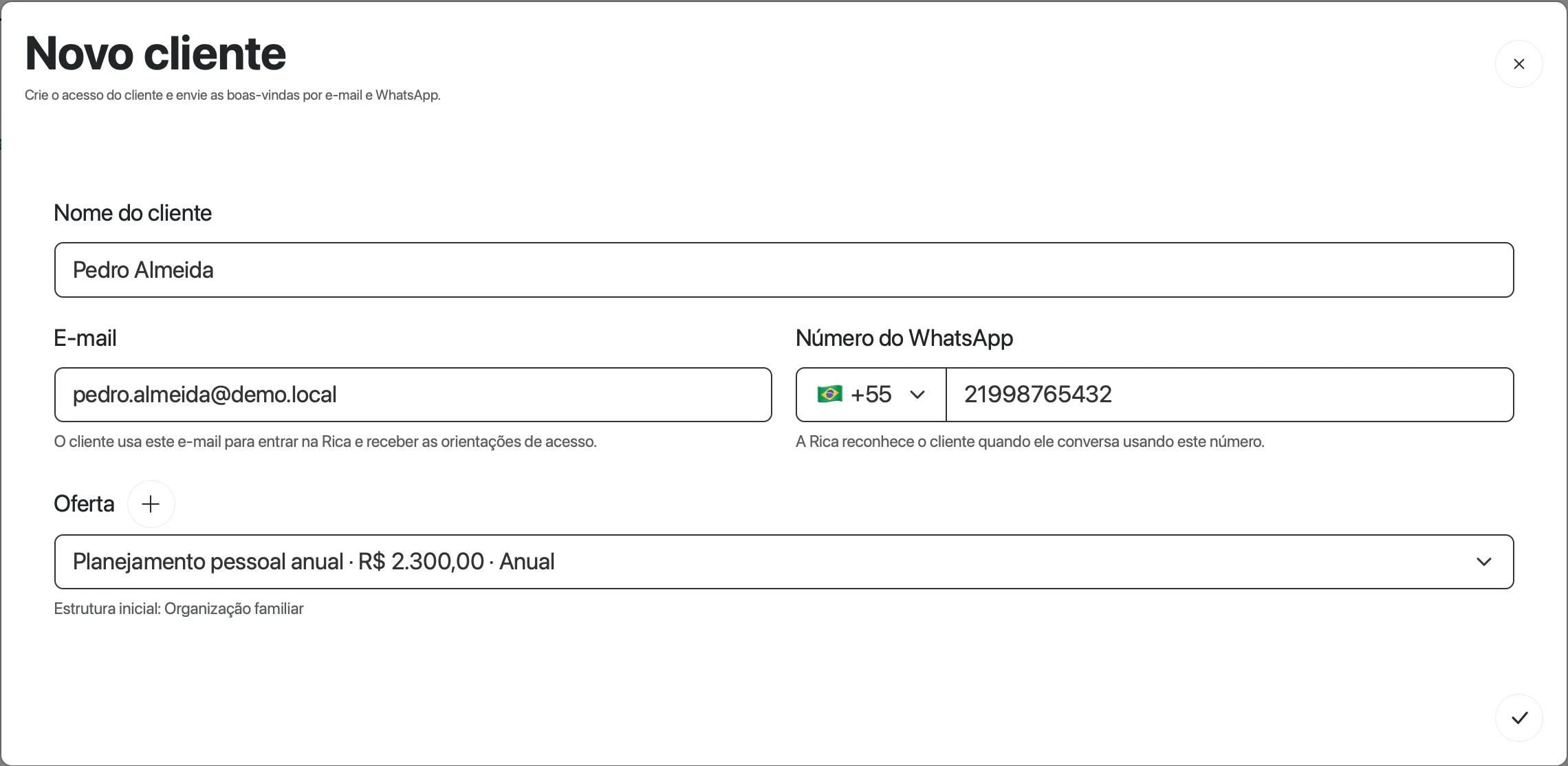
Cadastro de Pedro Almeida. A linha “Estrutura inicial” mostra o template que a oferta vai aplicar.
Tela real com dados fictícios.Exemplo: Pedro Almeida fechou com a Horizonte Planejamento o planejamento anual. Ana Ribeiro cadastra Pedro com pedro.almeida@demo.local, WhatsApp +55 (21) 99876-5432 e a oferta “Planejamento pessoal anual · R$ 2.300,00 · Anual”. A estrutura de Pedro nasce com o template “Organização familiar”.
Para criar uma oferta sem sair do cadastro, use Criar nova oferta, ao lado de Oferta. Ela só aparece na lista se estiver ativa, vigente e com template.
Confira o resultado
Quando o cadastro termina, a janela fecha e aparece a mensagem Cliente criado com o resultado de cada canal:
| Mensagem | O que significa |
|---|---|
| “E-mail de boas-vindas enviado com as orientações de acesso.” | O serviço de e-mail aceitou o envio. |
| “O envio do e-mail de boas-vindas está pendente.” | O serviço de e-mail pediu um intervalo e ainda não confirmou o envio. |
| “Não foi possível enviar o e-mail de boas-vindas.” | O e-mail não saiu. Avise o cliente por outro canal. |
| “Boas-vindas enviadas pelo WhatsApp.” | O WhatsApp aceitou a mensagem. |
| “O envio pelo WhatsApp ainda não foi confirmado. Consulte o histórico de mensagens.” | O cliente foi criado, mas o WhatsApp não confirmou o envio. |
O cliente passa a aparecer em Clientes e o contato dele em Leads. Nenhuma das mensagens confirma que o cliente leu ou entrou na Rica. Para saber o que ele recebe e como entra, veja o que o cliente recebe depois do cadastro.
Cadastrar a partir de um lead
Use quando a pessoa já está em Nexo → Leads. Os dados do lead vêm preenchidos e o lead fica marcado como convertido.
- Abra Nexo → Leads.
- Passe o mouse sobre a pílula do contato, por exemplo Juliana Prado.
- Clique em Criar cliente a partir de Juliana Prado. Abre a mesma janela Novo cliente, com nome, e-mail e WhatsApp do lead.
- Confira os dados e a oferta.
- Clique em Criar cliente e enviar boas-vindas.
O mesmo comando aparece na janela de opções do contato e no card do Pipeline ligado a um contato. Veja como cadastrar e acompanhar leads.
Se você usar Novo cliente com um e-mail ou WhatsApp que já pertence a um lead seu, a Rica liga o cliente a esse lead. Se não houver lead, ela cria um.
Se você trocar o e-mail ou o WhatsApp na janela Novo cliente, a Rica recusa o cadastro com “O e-mail ou o WhatsApp informado difere do contato selecionado. Atualize o lead antes de convidá-lo.” Corrija o contato em Leads e abra o cadastro de novo.
O que a Rica faz ao confirmar
- Registra o contato em Leads, ou usa o lead escolhido.
- Envia a mensagem de boas-vindas pelo WhatsApp, com o seu nome e o do cliente.
- Cria a conta do cliente com o e-mail informado e liga essa conta a você.
- Monta a estrutura e registra o plano do cliente com o nome e o valor da oferta. Esse registro não gera cobrança; a cobrança do serviço acontece pela sua loja ou fora da Rica.
- Copia para a estrutura o template da oferta.
- Marca o lead como convertido.
- Envia o e-mail “Boas-vindas à Rica: seus primeiros passos”.
No primeiro acesso, o cliente entra com o mesmo e-mail do cadastro, pelo método que escolher na tela de entrada da Rica.
Abrir o atendimento e conferir a estrutura
Em Nexo → Clientes, passe o mouse sobre a pílula do cliente e clique em Iniciar atendimento para Pedro Almeida. Veja como iniciar e trocar o atendimento.
Revisar o que o template trouxe
Em Estúdio → Estrutura, confira pessoas, projetos, caixas e categorias. Se o template trouxe agentes, eles chegam desligados: revise as instruções antes de ativar. Veja o Estúdio e as pessoas da estrutura.
Para trazer dados do banco, siga o Open Finance pelo cliente.
Dar acesso a outra pessoa da mesma família
Rafael e Lia fazem parte da estrutura da Família Costa, mas não são outros clientes na carteira. Cadastre Marina com Novo cliente e, depois, inclua os dois na estrutura dela:
- Inicie o atendimento de Marina Costa.
- Abra Estúdio → Estrutura → Pessoas e clique em Nova pessoa.
- Crie Rafael com nome, e-mail e WhatsApp. A Rica cria o acesso dele e, com o WhatsApp, envia as boas-vindas.
- Crie Lia da mesma forma. O e-mail é obrigatório; sem WhatsApp, nenhuma mensagem é enviada.
Nova pessoa já cria o acesso, então você não precisa de Ativar conta para Rafael e Lia. Esse botão só aparece nas opções de uma pessoa que ainda não tem conta de acesso. Veja adicionar e editar pessoas.
Use Novo cliente só para um atendimento independente, com estrutura própria.
Limites de cadastro
A Rica limita a quantidade de clientes cadastrados para proteger o envio de e-mails e mensagens:
| Limite | Quantidade |
|---|---|
| Por planejador, por hora | 20 cadastros |
| Por planejador, por dia | 100 cadastros |
| Para o mesmo contato (e-mail e WhatsApp), por dia | 2 tentativas |
Os limites valem para Novo cliente e para a importação por planilha, que também aceita até 100 linhas por arquivo. Fora isso, nada bloqueia o cadastro: a quantidade de clientes que aparece nos planos profissionais, como “20 Clientes”, é texto da oferta e não impede novos cadastros. Veja assinar e ativar a conta profissional.
Se a Rica recusar o cadastro
| Mensagem ou sintoma | Causa | O que fazer |
|---|---|---|
| Nenhuma oferta disponível e “Crie ou ative uma oferta e associe uma estrutura inicial para cadastrar este cliente.” | Nenhuma oferta está ativa, vigente e com template. | Siga preparar a Oferta Base ou ative outra oferta com template. |
| “Não foi possível carregar as estruturas das ofertas. Tente novamente.” | Os templates não carregaram. | Clique em Recarregar estruturas das ofertas. |
| O botão de confirmar fica cinza. | Falta um campo, o e-mail é inválido ou as ofertas ainda estão carregando. | Confira os campos marcados em vermelho: “Informe o nome do cliente.”, “Informe um e-mail válido.”, “Informe o DDD e o número do WhatsApp.” |
| “Este e-mail já pertence a um cliente da sua carteira. Confira a lista de clientes antes de enviar um novo convite.” (ou WhatsApp) | O cliente já existe. | Procure o cliente em Clientes. |
| “Este e-mail já está cadastrado na Rica. Use outro e-mail ou fale com o suporte para vincular este cliente com segurança.” (ou WhatsApp) | O contato pertence a uma conta de outro planejador ou a uma conta própria. | Confirme o contato com o cliente. Se for o mesmo, fale com o suporte. |
| “Este e-mail está associado a outro perfil da sua conta Rica. Fale com o suporte antes de continuar.” | O contato está em outro tipo de cadastro seu, como uma pessoa de outra estrutura. | Fale com o suporte. |
| “O e-mail e o WhatsApp identificam contatos diferentes. Confira os leads antes de continuar.” | O e-mail é de um lead e o WhatsApp é de outro. | Corrija os leads em Leads antes de cadastrar. |
| “Este contato já está vinculado a um cliente. Confira sua carteira.” | O lead já virou cliente. | Abra o cliente em Clientes. |
| “A oferta não está ativa.”, “A vigência desta oferta terminou.” ou “Vincule um template à oferta antes de ativá-la ou convidar clientes.” | A oferta mudou depois que a janela abriu. | Corrija a oferta e abra o cadastro de novo. |
| “Limite temporário de convites atingido. Tente novamente mais tarde.” | Um dos limites de cadastro foi atingido. | Aguarde a próxima hora (ou o dia seguinte) e use Conferir pedido. |
| “O Office não permite cadastrar novos clientes. Atenda os clientes atribuídos a você.” | Você é afiliado e o Office não libera cadastros. | Atenda os clientes que o Office atribuir a você. Veja as permissões dos afiliados. |
| O botão vira Conferir pedido e aparece “Confira o pedido anterior para confirmar a conclusão. Os dados do cliente ficam preservados.” | A conexão caiu ou o servidor não confirmou a conclusão. | Clique em Conferir pedido. A Rica retoma o mesmo pedido, sem criar um cliente duplicado. Não abra outro cadastro para a mesma pessoa. |
| O cliente não consegue entrar. | Ele está usando outro e-mail. | Peça que entre com o e-mail do cadastro. |
Para aprofundar
- Como criar ofertas: serviço, valor e vínculo com o template.
- Como criar templates: caixas, categorias, agentes e entrevistas que o cliente recebe.
- Ler a lista de clientes: resumo, opções e a sua própria estrutura.