Assinar e ativar a conta profissional
A conta profissional libera a Consultoria (Nexo, Feed e Estúdio), as Configurações e o Office. Você escolhe o plano no site, entra com a conta que vai usar no trabalho e paga com cartão. O acesso é liberado assim que o pagamento é confirmado.
Antes de começar
Tenha à mão:
- o e-mail que vai usar na rotina profissional;
- um telefone com WhatsApp e DDD. Ele passa a ser o WhatsApp da sua conta;
- CPF ou CNPJ e o endereço com CEP;
- um cartão de crédito para as cobranças do plano;
- o código promocional, se recebeu um.
Escolher o plano
- Abra pro.rica.com.br/planos.
- Compare os planos:
- Link: “Para começar com poucos clientes e estruturar o atendimento”;
- Foco: “Para quem já tem ritmo e quer crescer com consistência”;
- Escala: “Para operações maduras e em expansão”.
- Use Assinar Link ou Assinar Foco. Para o Escala, use Conversar pelo WhatsApp e combine a contratação com a equipe.
O valor e a frequência da cobrança de cada plano aparecem nessa página e de novo no resumo do checkout. Use os números da tela como referência.
A página de planos mostra também a quantidade de clientes de cada plano. A Rica não bloqueia o cadastro quando você passa dessa quantidade; o que vale é o plano contratado. Se a sua carteira não cabe no plano que pretende assinar, escolha um maior ou combine com a equipe pelo Conversar pelo WhatsApp.
Entrar com a conta de trabalho
Depois de Assinar, a Rica abre a tela de entrada. Se você já estiver conectado, ela pula esta etapa e abre o checkout.
- Escolha Facebook, Google, Microsoft, Apple ou Entrar com e-mail.
- Em Entrar com e-mail, digite o e-mail e o código que a Rica envia com o assunto “Rica - código de acesso”.
- Conclua a confirmação na página do serviço escolhido.
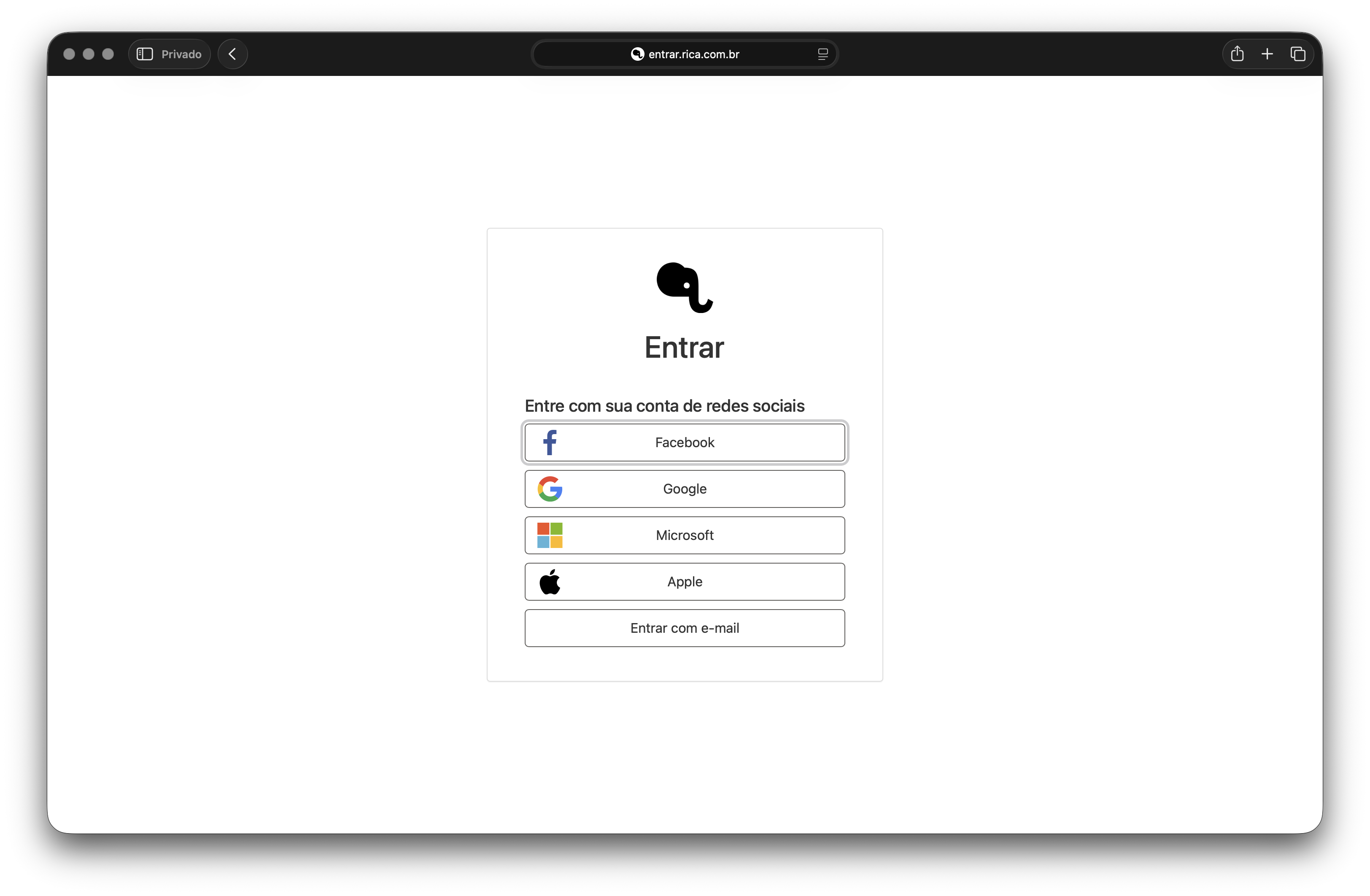
Use sempre a mesma opção e o mesmo e-mail. A Rica identifica a sua conta pelo e-mail: entrar com outro endereço cria outra conta, sem a sua assinatura.
O plano escolhido já diz à Rica que a conta é profissional. Não existe uma etapa para escolher entre cliente e profissional.
Depois da primeira entrada, o navegador pode oferecer uma passkey, que usa a biometria ou o código do aparelho. Aceite para entrar mais rápido nas próximas vezes com Entrar com passkey, ou escolha Agora não.
Preencher seus dados
O checkout tem três etapas: 1 · Assinante, 2 · Pagamento e 3 · Confirmação. À esquerda fica o resumo do Plano selecionado, com nome, descrição, valor e itens incluídos.
| Campo | O que informar |
|---|---|
| Nome Completo | Nome de quem responde pela assinatura. |
| E-mail de contato da cobrança. Prefira o mesmo do acesso. | |
| Telefone | Número com DDD. Ele vira o WhatsApp da sua conta na Rica. |
| Tipo de Documento | CPF para pessoa física ou CNPJ para empresa. |
| Número do Documento | A tela aplica a formatação enquanto você digita. |
| CEP | Ao completar os 8 dígitos, a Rica preenche Endereço, Cidade e Estado. |
| Endereço, Complemento, Cidade, Estado | Confira o que veio do CEP e acrescente o número. Complemento é o único opcional. |
| Mesmo endereço de entregas | Deixe marcado. Se desmarcar, preencha também o Endereço de Entrega. |
O asterisco aparece só em Nome Completo e E-mail, mas todos os campos são obrigatórios, exceto Complemento. Enquanto faltar algum, o comando de avançar fica desabilitado com a dica “Preencha os campos obrigatórios”.
Para usar um código promocional:
- Digite o código em Código promocional.
- Use Aplicar cupom.
- Confira o desconto no resumo. Para trocar de código, use Remover cupom.
Com tudo preenchido, use Continuar, no rodapé.
Ana Ribeiro, da Horizonte Planejamento, assinou o Foco com o CPF dela. Digitou o CEP do escritório, conferiu a rua que a Rica trouxe e acrescentou o número. O telefone (21) 98888-0000 passou a ser o WhatsApp da conta dela.
Cadastrar o cartão
- Preencha Nome no cartão, como aparece no cartão.
- Preencha Número do cartão, Validade e Código de segurança (CVC).
- Use Continuar.
A tela avisa: “Todos os campos são obrigatórios. Use o cartão que deverá ficar salvo para as próximas cobranças.” Os dados do cartão vão direto para o Stripe, que processa os pagamentos. A Rica não guarda o número do cartão.
Aceitar o contrato e confirmar
- Leia o contrato e role até o final. Antes disso, a tela mostra “Por favor, role até o final do contrato para continuar.”
- Marque Declaro que li integralmente o contrato de assinatura.
- Marque Concordo com os termos e condições do contrato.
- Use Confirmar assinatura.
A cobrança é feita na hora, no cartão informado. Não há período de teste. Se o banco pedir uma confirmação extra, conclua na janela que abrir.
Conferir a ativação
Com o pagamento confirmado, a Rica mostra Assinatura confirmada., com o plano contratado, o valor em Investimento e a data de Início. Logo abaixo ficam três acessos:
- Começar na Rica abre a Consultoria, no Nexo;
- Comece aqui abre esta documentação;
- Comunidade Rica abre o grupo de profissionais no WhatsApp.
Passe o mouse no logo da Rica, à direita da barra superior. Numa conta recém-assinada, o menu da Rica mostra Consultoria e Office em Ambientes. Depois, veja como navegar pela Rica Pro.
O que a ativação cria
Com o pagamento confirmado, a Rica deixa o plano ativo até o fim do período pago e prepara a sua conta: a sua estrutura, o catálogo da consultoria e um Office com você como responsável. A lista completa está em o que a ativação criou para você.
O que chega por e-mail e WhatsApp
- E-mail “Sua assinatura está pronta”, com o nome do plano no assunto e o botão Entrar no grupo da Rica.
- E-mail “Boas-vindas à Rica Pro”, com o acesso à plataforma e aos tutoriais.
- Cerca de dois dias depois, o e-mail “Como foi seu começo na Rica Pro?”, que pede a sua opinião.
- Uma mensagem da Rica no WhatsApp do telefone informado no checkout. Responda para começar a conversar com ela sobre as suas finanças.
Se você não conseguir avançar
| O que aparece | O que fazer |
|---|---|
| O comando de avançar continua desabilitado. | Confira Telefone, Tipo de Documento, Número do Documento e todos os campos do endereço. |
| “CEP não encontrado. Preencha o endereço manualmente.” | Digite endereço, cidade e estado. O CEP continua preenchido. |
| “Código promocional não encontrado”, “Código promocional expirado” ou “Código promocional não é aplicável a esta oferta” | Confira a digitação e o plano. Você pode assinar sem o código. |
| “O pagamento não foi autorizado pelo emissor do cartão. Tente outro cartão ou fale com o banco.” | Use outro cartão ou libere a compra com o banco. |
| “A assinatura está em processamento. Aguarde a confirmação.” | Não pague de novo. Aguarde alguns minutos e recarregue a página. |
| “Não foi possível preparar o checkout profissional. Tente novamente.” | Use Tentar novamente. |
| “Sua assinatura foi confirmada. Recarregue para continuar.” | O pagamento passou. Recarregue a página. |
| Você é levado a Configurações → Conta → Assinatura. | A conta já tem uma assinatura. Gerencie por ali, sem contratar outra. Veja assinatura e cobrança. |
| “Este cadastro está vinculado a outra estrutura. Revise o vínculo antes de contratar uma assinatura profissional.” | O e-mail pertence a uma pessoa da estrutura de outro usuário. Entre com outro e-mail. |
| Você entrou na Rica sem passar pelos planos e caiu em Conta → Assinatura com “Ainda não há dados de assinatura”. | Volte a pro.rica.com.br/planos e use Assinar no plano escolhido, com a mesma conta. |
| A tela de entrada mostra “Não foi possível carregar a autenticação.” | Recarregue e entre de novo com a mesma opção e o mesmo e-mail. |
Se o problema continuar, fale com o suporte pelo WhatsApp da Rica. Informe o e-mail da conta, o plano e a etapa em que parou. Uma captura da mensagem de erro ajuda. Nunca envie senha, código de acesso, passkey ou os dados completos do cartão.