Manutenção de caixas e categorias
Com o tempo, a estrutura de um cliente acumula categorias sem uso, categorias fora de qualquer caixa e caixas repetidas. Faça esta revisão a cada trimestre ou depois de conectar um banco novo, para que as metas e a Distribuição continuem lendo os gastos certos.
A rotina usa as subabas Caixas e Categorias de Estúdio → Estrutura e a lista de Lançamentos. Ponha o cliente em atendimento antes de começar.
1. Ler o mapa de relações
- Em Estrutura → Caixas ou Categorias, clique em Visualizar relações entre categorias e caixas.
- Leia a faixa de números no alto da janela Relações entre categorias e caixas.
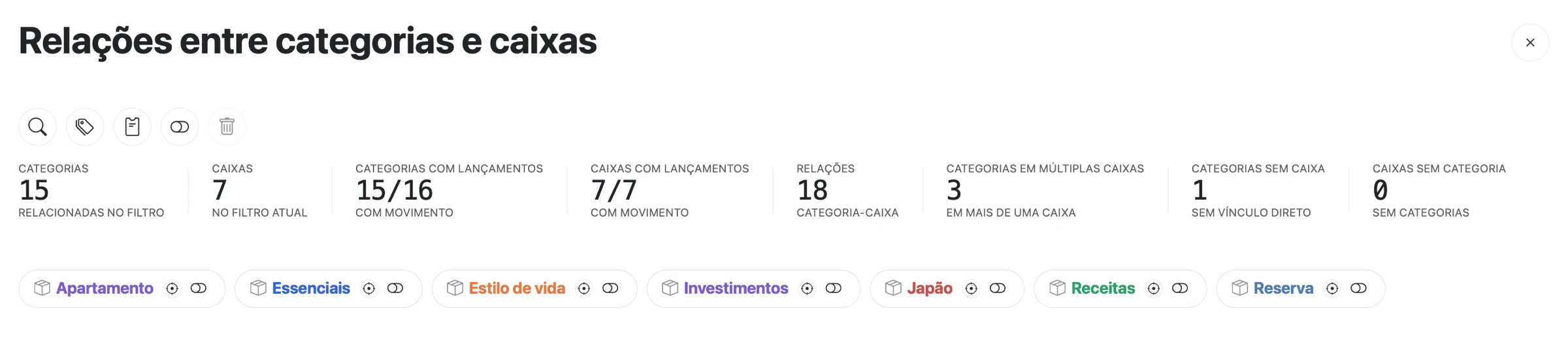
A faixa de números resume a organização. O desenho abaixo liga cada categoria às caixas dela.
Tela real com dados fictícios.| Número | O que indica |
|---|---|
| Categorias e Caixas | Quantas aparecem no filtro atual. |
| Categorias com lançamentos e Caixas com lançamentos | Quantas já tiveram movimento. |
| Relações | Quantas ligações categoria-caixa existem. |
| Categorias em múltiplas caixas | Categorias que somam em mais de uma caixa. Clique no número para destacá-las. |
| Categorias sem caixa | Categorias que não entram em nenhuma meta. |
| Caixas sem categoria | Caixas vazias, que não acompanham nada. |
| Relações órfãs | Caixas apontando para uma categoria que não existe mais. Aparece só quando há. |
Leitura da Família Costa: 15 categorias relacionadas a 7 caixas, 3 categorias em múltiplas caixas (os aportes, que estão na caixa do objetivo e em Investimentos), 1 categoria sem caixa (Transferências) e nenhuma caixa vazia. Transferências fica sem caixa de propósito, porque esses lançamentos são Circular.
No mapa, e alternam entre ver categorias ou caixas em destaque. filtra itens com ou sem lançamentos. Você pode marcar itens e removê-los com ; a Rica mostra o impacto antes de confirmar.
2. Pôr cada categoria na caixa certa
- Em Categorias, ligue Exibir apenas categorias sem caixa.
- Para cada categoria, decida: relacionar a uma caixa ou deixar de fora.
- Para relacionar, abra a categoria e use Relacionar caixas com esta categoria.
Categoria sem caixa não entra em meta. Deixe fora só o que não deve ser medido, como transferências.
3. Tirar o que não é usado
- Em Categorias, ligue Exibir apenas categorias sem lançamentos.
- Exclua as que não fazem sentido para o cliente. Para várias, use Selecionar várias categorias e Remover categorias selecionadas.
- Em Caixas, faça o mesmo com Exibir apenas caixas sem lançamentos.
Uma categoria sem lançamentos pode ser útil para gastos futuros, como uma matrícula anual. Antes de excluir uma caixa, confira se alguma meta usa essa caixa: a janela de remoção mostra metas ajustadas.
4. Juntar categorias e caixas repetidas
Use quando o mesmo nome aparece duas vezes, como “Mercado” e “mercado”, depois de importar dados ou copiar do catálogo.
- Em Categorias, Remover categorias duplicadas junta categorias com o mesmo nome (sem diferença de acentos ou maiúsculas). Fica uma categoria, com os conceitos das duas, e os lançamentos e caixas passam para ela.
- Em Caixas, Sanitizar caixas duplicadas da estrutura junta caixas com o mesmo nome. As metas e os investimentos passam para a caixa que fica.
Os dois comandos executam ao clicar, sem prévia e sem mensagem de resultado. Anote os nomes repetidos antes e confira a lista depois.
5. Juntar duas categorias de nomes diferentes
A Rica não junta categorias de nomes diferentes, e renomear uma categoria para o nome de outra é recusado (“Já existe categoria com o nome '...'.”). Para juntar Padaria em Mercado:
- Em Lançamentos, agrupe por categoria ou filtre por Padaria e selecione todos os lançamentos dela.
- Use Escolher categoria e tipo dos lançamentos selecionados e escolha Mercado.
- Abra Padaria em Estrutura → Categorias e copie para Mercado os conceitos que valem a pena.
- Confira se Mercado está nas mesmas caixas que Padaria.
- Exclua Padaria. A janela de remoção não deve mostrar lançamentos sem categoria; se mostrar, ainda há lançamentos em Padaria.
Os detalhes da classificação em lote estão em Lançamentos.
6. Renomear sem perder histórico
Renomear uma categoria ou uma caixa mantém os lançamentos, as metas e os conceitos. O nome novo aparece em todas as telas. Prefira renomear a excluir e criar de novo.
7. Trazer o que mudou no catálogo
Mudanças no catálogo da consultoria não chegam sozinhas aos clientes antigos. Para trazer:
- caixas novas: Copiar caixas do catálogo para esta estrutura;
- categorias novas: Clonar categorias do catálogo;
- a organização completa de um template: Clonar caixas de um template para esta estrutura.
Copiar uma caixa com o mesmo nome de uma caixa do cliente troca as categorias dela pelas do catálogo. Reaplicar um template substitui os conceitos de tipo do cliente e, com Remover caixas e categorias pré-existentes da estrutura ligado, apaga as caixas e categorias atuais. Nada disso pode ser desfeito.
O passo a passo e a leitura da prévia estão em catálogo da consultoria e cadastro do cliente.
8. Acertar as cores
Remontar cores das caixas e categorias internas dá a cada caixa uma cor calculada pelo nome e pinta as categorias da caixa com essa cor. O comando roda sem confirmação e troca as cores escolhidas à mão. Uma categoria em várias caixas fica com a cor de uma delas.
Use depois de reorganizar as caixas, quando as cores dos gráficos ficaram parecidas demais.
9. Conferir as metas
Depois da revisão, abra Programação e confira se cada meta ainda tem caixa e se os valores realizados fazem sentido. Uma meta que perdeu a caixa deixa de acompanhar lançamentos.
Checklist
- O mapa de relações não mostra caixas vazias nem relações órfãs.
- As categorias sem caixa estão fora de propósito.
- Não há nomes repetidos em categorias nem em caixas.
- As metas da Programação têm caixa e mostram valores realizados.
- Se um template foi reaplicado, os conceitos de tipo próprios do cliente foram recriados.