Adicionar e editar pessoas
Cada pessoa da estrutura participa do orçamento e tem acesso próprio à Rica. Inclua quem divide as contas com o cliente, como o cônjuge, e dependentes que precisam de projetos separados.
Abra Estúdio → Estrutura → Pessoas com o cliente em atendimento. A lista mostra as três primeiras pessoas; a pílula Ver mais... abre o painel Todas as Pessoas. Use Buscar pessoas... e Ordenar alfabeticamente para encontrar alguém.
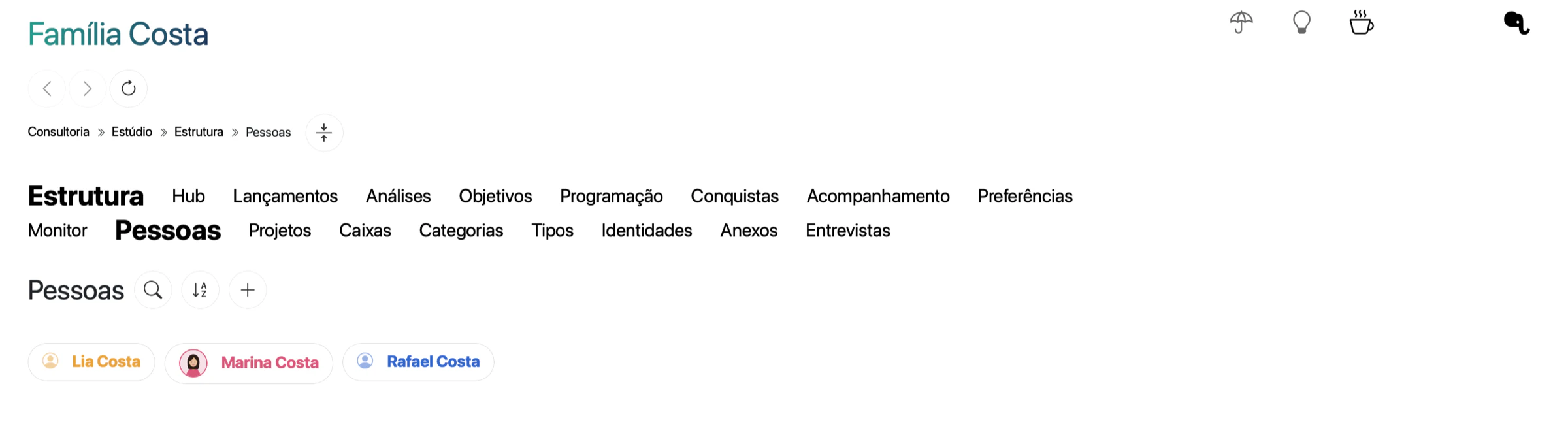
Pessoas da Família Costa. Clique numa pílula para abrir as opções da pessoa.
Tela real com dados fictícios.Adicionar uma pessoa
- Clique em Nova pessoa.
- Em Nome completo, escreva o nome.
- Em E-mail, informe um e-mail que ainda não esteja em outro cadastro. O campo é obrigatório.
- Se quiser, preencha CPF, Cor, WhatsApp (escolha o país antes do número) e Foto de perfil.
- Clique em Criar pessoa.
Com o WhatsApp preenchido, Criar pessoa já envia as boas-vindas. O botão Conectar pessoa no WhatsApp, ao lado do campo, cria a pessoa e confirma a conexão no mesmo passo. Ele só fica ativo com nome, e-mail e WhatsApp válidos.
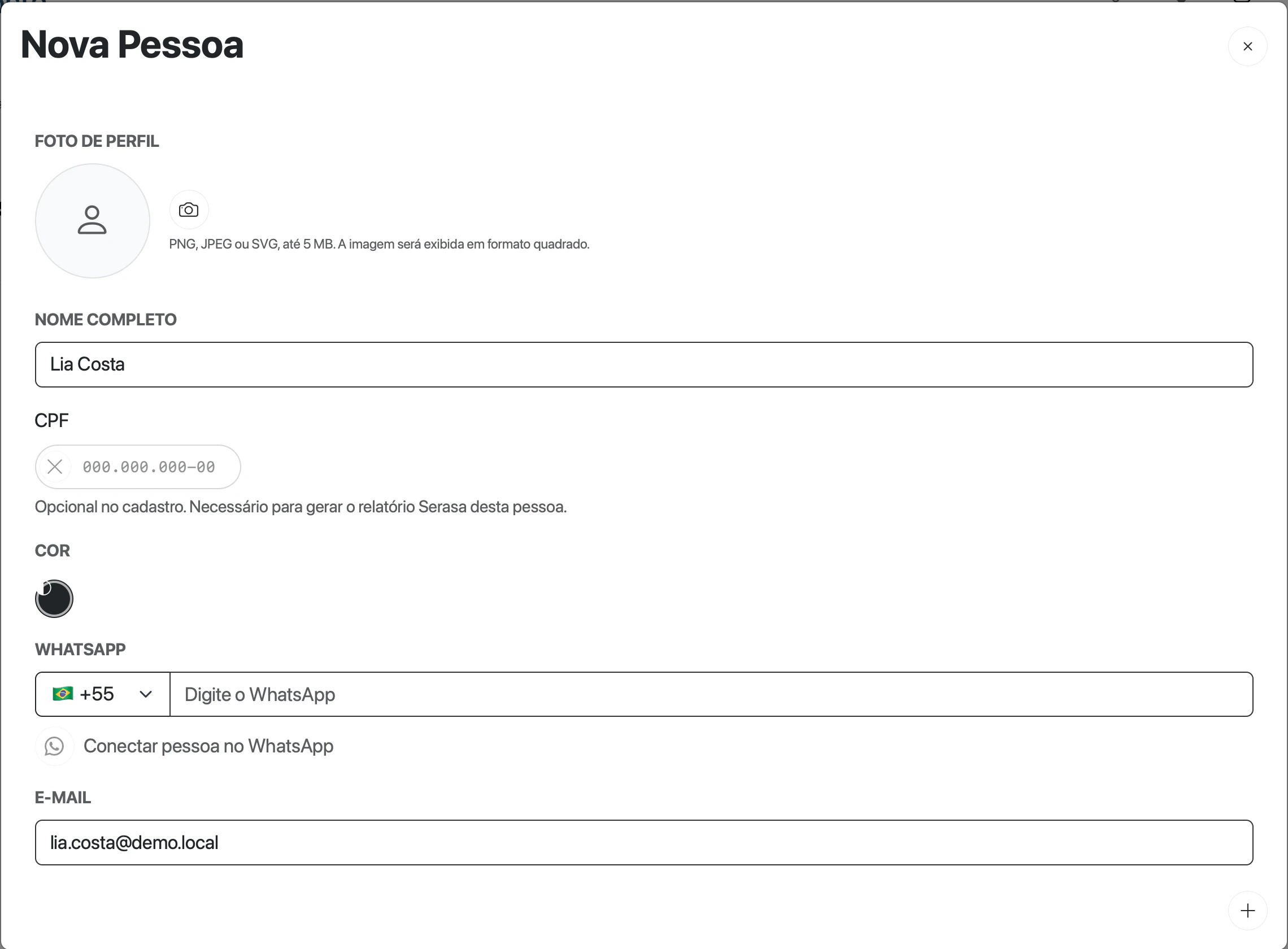
Janela Nova Pessoa. O e-mail é obrigatório mesmo para uma criança.
Tela real com dados fictícios.O CPF é opcional no cadastro, mas é pedido para gerar o relatório Serasa da pessoa. A foto aceita PNG, JPEG ou SVG de até 5 MB e aparece em formato redondo nas pílulas.
O que a Rica faz ao criar a pessoa
- Cria o acesso da pessoa à Rica com o e-mail informado.
- Cria um projeto com o nome e a cor da pessoa. Você pode renomear depois em Projetos.
- Cria o plano da pessoa com a mesma oferta do titular. O plano acompanha o período pago da estrutura.
- Se houver WhatsApp, envia boas-vindas no WhatsApp e um e-mail com as orientações de acesso.
Sem WhatsApp, a pessoa é criada e nenhuma mensagem é enviada. Para enviar depois, informe o WhatsApp nas opções da pessoa e use Conectar pessoa no WhatsApp.
A mensagem de confirmação diz o que foi enviado, como “Pessoa criada. E-mail de boas-vindas enviado com as orientações de acesso. Boas-vindas enviadas pelo WhatsApp.”.
Exemplo
Ana incluiu Rafael Costa com o e-mail e o WhatsApp dele. A Rica criou o projeto Rafael Costa e enviou as boas-vindas. Depois, Ana renomeou o projeto para Casa e conectou nele a conta Itaú.
Para Lia, de 5 anos, Ana usou um e-mail criado pelos pais, lia.costa@demo.local, e não informou WhatsApp. Nenhuma mensagem foi enviada.
O e-mail é obrigatório em todos os canais. O titular também pode incluir pessoas pelo iPhone, em Ajustes de perfil → Minha estrutura → Pessoas, e lá o e-mail também é pedido.
Rafael e Lia não aparecem como clientes separados no Nexo: eles fazem parte da estrutura de Marina. Use Nova pessoa para incluir o cônjuge e os filhos. Ativar conta serve só para pessoas que ficaram sem acesso, como cadastros antigos ou uma criação em que a Rica mostrou “O acesso desta pessoa ainda não foi concluído.”.
O que cada pessoa vê
| Quem | O que vê e altera |
|---|---|
| Titular (Marina) | Toda a estrutura. Pode incluir pessoas e alterar o cadastro. |
| Pessoa incluída (Rafael, Lia) | Com o compartilhamento ligado, vê os dados de toda a estrutura: contas, lançamentos, Open Finance e B3. Com o compartilhamento desligado, vê só os próprios dados. Edita o próprio cadastro e não inclui outras pessoas. |
| Planejador e equipe | Toda a estrutura, sempre. |
O compartilhamento vem ligado. Para mudar, abra Estúdio → Preferências → Sistema, clique em Ver o compartilhamento da estrutura e use Compartilhar dados entre pessoas. A mudança é gravada na hora. Qualquer pessoa pode criar as próprias conexões Open Finance nas duas opções. Veja as preferências do cliente.
Exemplo: Marina e Rafael querem ver as contas um do outro. Ana deixou o compartilhamento ligado. Rafael, ao entrar, vê o Nubank de Marina e o Itaú dele.
Quando o contato já existe
Se o e-mail ou o WhatsApp já estiver no cadastro de outra pessoa sua, a janela mostra Contato já utilizado, com o nome da pessoa e o dado repetido.
Remover anterior e criar pessoa apaga a pessoa antiga e todos os dados dela, sem como desfazer. Se o contato foi digitado errado, use Revisar dados e corrija.
Se o contato pertence a outro planejador ou a uma conta que não pode ser removida, a criação é bloqueada: “O e-mail ou WhatsApp informado já está vinculado a outro cadastro e não pode ser reutilizado nesta estrutura.”. A sua própria pessoa nunca é substituída.
Editar uma pessoa
- Clique na pílula da pessoa. Abre Opções com o primeiro nome.
- Altere Nome, Data de nascimento, Cor, CPF, E-mail ou WhatsApp.
- Para trocar a foto, use Trocar foto. A foto é gravada na hora e aparece “Foto de perfil atualizada.”. Para tirar, use Remover foto e confirme.
- Clique em Salvar alterações.
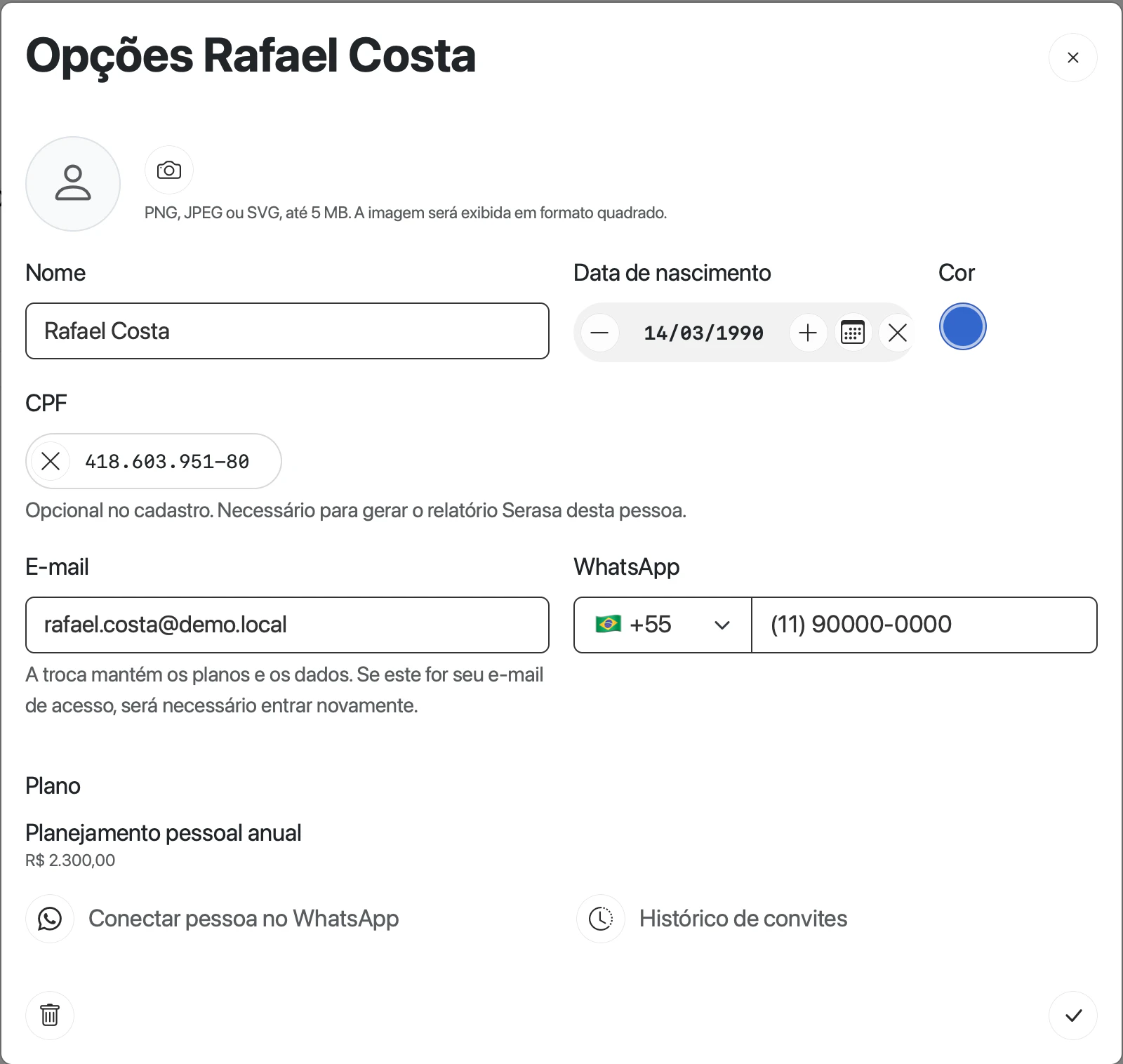
Opções de uma pessoa. O plano aparece quando a pessoa tem conta ativa.
Tela real com dados fictícios.Trocar o e-mail mantém os planos e os dados. Se for o e-mail com que você entra na Rica, você precisa entrar de novo. O e-mail da sua própria pessoa não pode ser trocado aqui: “Para preservar seu acesso e sua assinatura, o e-mail da própria conta não pode ser alterado por este cadastro.”.
Acesso, plano e WhatsApp
| Controle | Quando aparece | O que faz |
|---|---|---|
| Ativar conta | A pessoa ainda não tem conta de acesso. | Pede a oferta da consultoria e cria a conta. A Rica envia o e-mail de boas-vindas. |
| Criar plano da pessoa | A pessoa tem conta, mas não tem plano. | Abre Selecionar oferta e cria o plano com a oferta escolhida. |
| Conectar pessoa no WhatsApp | O WhatsApp é válido. | Grava o número e envia a mensagem de conexão da Rica. |
| Histórico de convites | Sempre. | Lista as mensagens enviadas no WhatsApp da pessoa, com status e falhas. Use Atualizar histórico. |
Se Ativar conta não aparecer e a tela mostrar “Salve a pessoa com um e-mail válido para ativar a conta.”, preencha o e-mail e salve antes.
Excluir uma pessoa
Ao clicar em Excluir pessoa, a Rica apaga a pessoa e tudo o que é dela: os projetos com as contas, os cartões, os lançamentos e os investimentos, as conexões Open Finance e B3 desses projetos, o acesso dela à Rica e as conversas com a assistente. Não há janela de confirmação. A remoção pode continuar em segundo plano por alguns minutos.
- Abra as opções da pessoa.
- Confira o nome no título da janela.
- Clique em Excluir pessoa.
A sua própria pessoa não pode ser excluída por esse botão: “Sua pessoa mantém o vínculo com sua conta e sua estrutura. A remoção não pode ser feita por este cadastro.”.
Para tirar uma conta de uma pessoa sem apagar a pessoa, use o Hub.
Se algo der errado
- “Informe um e-mail válido para concluir o cadastro.”: o e-mail está vazio ou incompleto.
- “Informe um CPF válido.”: confira os dígitos ou deixe o campo vazio.
- “O período pago da estrutura terminou. Confira a assinatura antes de vincular novas pessoas.”: a assinatura do cliente venceu. Resolva o pagamento antes de incluir a pessoa.
- “A compra ainda está sendo conferida. O plano será liberado após a confirmação do pagamento.”: espere a confirmação do pagamento do cliente.
- “O envio pelo WhatsApp ainda não foi confirmado. Consulte o histórico de mensagens.”: abra Histórico de convites e confira o status.
- “Não foi possível criar a pessoa.”: tente de novo. Se repetir, confira se a pessoa já aparece na lista antes de criar outra vez.
- A pessoa continua na lista depois de excluída: a remoção ainda está em andamento. Atualize a página em alguns minutos.