Catálogo da consultoria e cadastro do cliente
O catálogo é o modelo da sua consultoria: categorias, caixas, conceitos de tipo, agentes, entrevistas, estratégias e templates que você monta uma vez em Configurações → Preferências da consultoria. A estrutura do cliente guarda cópias desses itens. Você ajusta a cópia de cada cliente sem mexer no modelo, e mudar o modelo não muda os clientes que já existem.
| Catálogo da consultoria | Estrutura do cliente | |
|---|---|---|
| Onde fica | Configurações → Preferências da consultoria | Estúdio → Estrutura |
| Quem usa | Todos os clientes novos, pelo template da oferta | Só aquele cliente |
| O que acontece ao editar | Vale para os próximos clientes e para as próximas cópias | Vale só para o cliente em atendimento |
| Lançamentos | Não tem | Os lançamentos do cliente usam as categorias da estrutura |
Monte o catálogo em Configurações da consultoria e os templates em como criar templates.
Como os itens chegam ao cliente
- Ao criar o cliente, a Rica aplica o template da oferta escolhida.
- Depois, você pode copiar caixas e categorias do catálogo ou aplicar outro template pela estrutura.
- Não há atualização automática. Se você muda uma caixa no catálogo, os clientes antigos ficam como estão até você copiar ou aplicar de novo.
Há dois caminhos que alcançam várias estruturas de uma vez: criar uma categoria no catálogo com Criar nova categoria em todas as estruturas da consultoria ligado e aprovar um conceito com Aplicar também às estruturas da consultoria ligado. Veja conceitos.
Copiar caixas do catálogo
- Abra Estúdio → Estrutura → Caixas.
- Clique em Copiar caixas do catálogo para esta estrutura.
- Na janela Selecionar Caixa, use a busca e marque as caixas em Caixas Disponíveis.
- Clique em Confirmar 2 caixa(s) (o número muda com a seleção).
A cópia é feita na hora, sem prévia. Para cada caixa, a Rica cria as categorias que faltam na estrutura e aproveita as que já existem com o mesmo nome ou vindas da mesma categoria do catálogo.
Se a estrutura já tem uma caixa com o mesmo nome, mesmo com diferença de acentos ou maiúsculas, a Rica atualiza essa caixa com o nome, a cor e a lista de categorias do catálogo. As categorias que você tinha escolhido para esse cliente saem da caixa. Anote as categorias da caixa antes de copiar, ou renomeie a caixa do cliente para manter as duas.
O ícone Criar uma nova caixa para o catálogo, dentro da janela, cria a caixa no catálogo da consultoria. Depois de criada, marque a caixa na lista para trazê-la ao cliente.
Clonar categorias do catálogo
- Abra Estúdio → Estrutura → Categorias.
- Clique em Clonar categorias do catálogo.
- Use Digite para filtrar categorias por nome ou conceitos... e marque as categorias. Selecionar todas as categorias filtradas marca todas da busca.
- Clique em Confirmar 3 categoria(s).
As categorias entram com os conceitos do catálogo. Se já existir uma categoria com o mesmo nome, a Rica aproveita a existente. A cópia não relaciona as categorias a caixas: faça isso nas opções da categoria.
Aplicar um template
- Em Estúdio → Estrutura → Caixas ou Categorias, clique em Clonar caixas de um template para esta estrutura.
- Na janela Selecionar Template, marque um ou mais templates.
- Decida sobre Remover caixas e categorias pré-existentes da estrutura. Desligado, o template complementa o que existe. Ligado, a Rica apaga as caixas e categorias atuais antes de aplicar.
- Clique em Clonar 1 template(s).
- Leia a prévia Aplicar template e clique em Aplicar template. Para desistir, feche a janela.
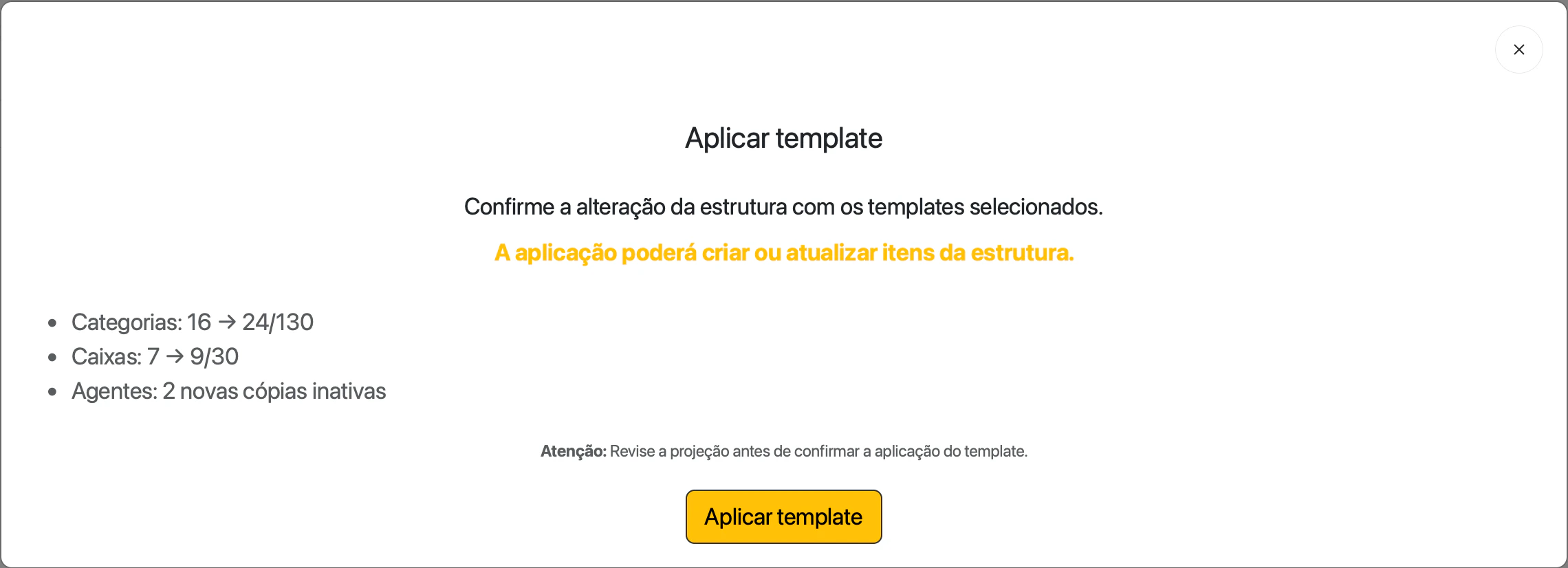
A prévia de “Família com filhos”, um exemplo de template criado pela consultoria. A lista mostra os templates do seu catálogo: os templates base que a Rica cria na ativação e os que você criar.
Tela real com dados fictícios.Como ler a prévia
- Categorias: 16 → 24/130: a estrutura tem 16 categorias e passará a ter 24, de um limite de 130.
- Caixas: 7 → 9/30: o mesmo para caixas.
- Agentes: 2 novas cópias inativas: o template traz agentes do catálogo. Eles chegam desligados; ative em Acompanhamento.
- Números abaixo, como lançamentos sem categoria e metas ajustadas, aparecem quando há remoção.
O que o template muda na estrutura
- Cria ou atualiza caixas e categorias, como na cópia do catálogo. Caixas de mesmo nome recebem a lista de categorias do template.
- Substitui os conceitos de tipo da estrutura pelos do catálogo, para os tipos escolhidos no template.
- Copia para o titular as entrevistas do template que ele ainda não tem.
- Copia as estratégias de asset allocation se a estrutura ainda não tiver nenhuma.
- Cria cópias desligadas dos agentes do template.
Os conceitos de tipo escritos para o cliente são substituídos pelos do catálogo, mesmo com Remover caixas e categorias pré-existentes da estrutura desligado. Com a opção ligada, a Rica apaga todas as caixas e categorias do cliente: os lançamentos ficam sem categoria e as metas perdem as caixas. Nenhuma das duas mudanças pode ser desfeita.
Exemplo: a Família Oliveira começou com um template antigo. Ana aplicou o template “Família com filhos” com a opção de remoção desligada. As quatro caixas do cliente continuaram, duas caixas novas entraram e os conceitos de tipo passaram a ser os do catálogo. Ana recriou depois o conceito de Circular da transferência entre as contas do casal.
Se algo der errado
- “A operação projetaria 140 categorias, acima do limite 130.”: o template traz categorias demais para a estrutura. Exclua categorias sem uso ou aplique um template menor.
- Uma janela de aviso com Entendi aparece depois de confirmar: outra pessoa alterou a estrutura ao mesmo tempo ou um item está fora do escopo. Atualize e tente de novo.
- “Nenhum template disponível”: crie templates em como criar templates.
- A caixa copiada perdeu categorias: a estrutura tinha uma caixa com o mesmo nome. Relacione de novo as categorias nas opções da caixa.