Como criar e configurar templates
O template é o modelo de estrutura de um cliente novo. Ele reúne caixas do catálogo, com as categorias de cada uma, e pode incluir modelos de agentes, entrevistas e estratégias. Ligado a uma oferta, o template monta sozinho a estrutura de cada cliente que entra por essa oferta.
O caminho completo é este:
Antes de montar o template, prepare as categorias e as caixas que ele vai usar.
Abrir o catálogo de templates
Abra Configurações → Preferências da consultoria → Templates. A tela Catálogo de Templates mostra uma pílula por template.
Toda consultoria começa com os templates Geral, Reduzido e Detalhado, do catálogo base da Rica. Você pode usar, editar ou criar outros.
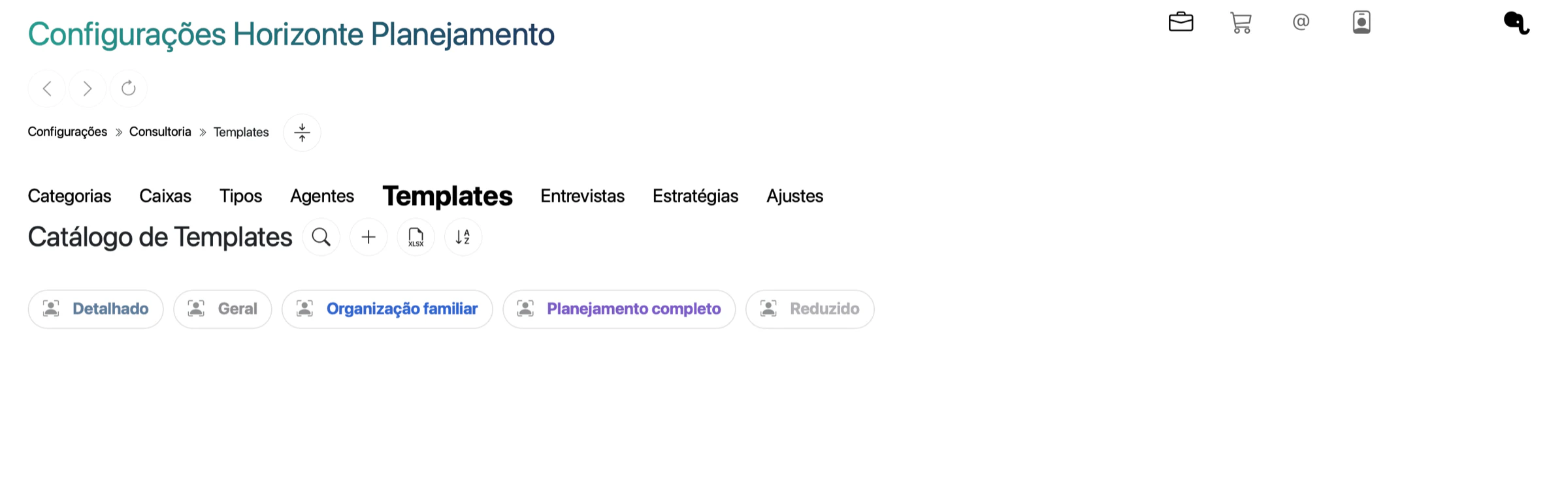
Catálogo de Templates. O sinal de mais cria um template; o ícone de planilha abre a importação por Excel.
Tela real com dados fictícios.Criar um template
- Clique em Novo Template de Estrutura.
- Em Nome do Template, escreva um nome que diga quando usar o modelo, como “Organização familiar”. O nome é obrigatório.
- Em Cor, escolha uma cor ou deixe a automática.
- Em Caixas disponíveis, marque as caixas. Elas passam para Caixas do template.
- Em Agentes, marque os modelos de agentes, se o atendimento usa algum.
- Em Entrevistas e Estratégias, marque o que faz parte do serviço.
- Clique em Confirmar novo template.
Ana montou o “Organização familiar” com as caixas Receitas, Essenciais, Estilo de vida e Investimentos, a entrevista “Primeira conversa” e a estratégia “Moderada”. O template aparece no catálogo logo depois de confirmar.
Agentes, entrevistas e estratégias são opcionais. Se a lista de agentes estiver vazia, o botão Abrir catálogo de agentes nas configurações leva à aba Agentes. Se entrevistas e estratégias não carregarem, aparece “Não foi possível carregar entrevistas e estratégias.” com Tentar novamente.
Cada peça tem a própria página:
- modelos de agentes, que chegam ao cliente pausados;
- roteiros de entrevista, copiados para a pessoa principal;
- estratégias da consultoria, copiadas quando o cliente ainda não tem nenhuma.
Editar um template
- Clique na pílula do template. A janela Opções do Template abre com o nome dele.
- Ajuste nome, cor, caixas, agentes, entrevistas e estratégias.
- Clique em Salvar alterações.
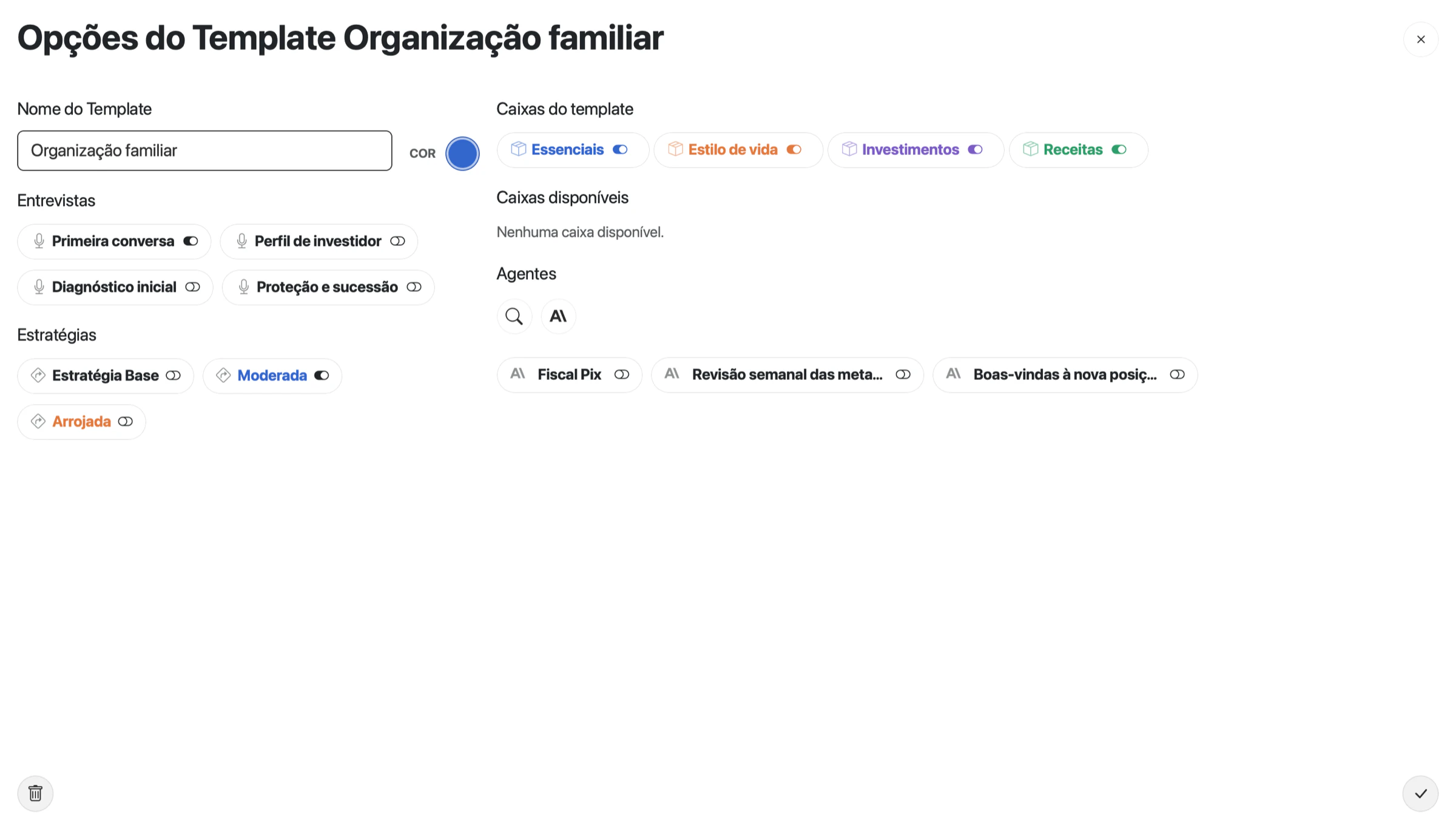
Template “Organização familiar” aberto para edição. As peças ligadas mostram o controle ativo; as desligadas ficam disponíveis para marcar.
Tela real com dados fictícios.O template usa as caixas do catálogo. Se você mudar uma caixa em Caixas, todos os templates que a usam levam a caixa nova nas próximas aplicações.
O que o template copia para o cliente
Quando um cliente entra com uma oferta, a Rica aplica o template ligado a ela na estrutura nova:
| Peça | O que chega ao cliente |
|---|---|
| Caixas e categorias | Cópias das caixas do template e das categorias de cada caixa. |
| Tipos | Os conceitos de tipos da consultoria. |
| Entrevistas | Cópias para a pessoa principal, para responder no atendimento. |
| Estratégias | Cópias, se o cliente ainda não tem estratégias. |
| Modelos de agentes | Agentes pausados, para revisar e ativar no Estúdio. |
Depois da cópia, catálogo e cliente seguem separados. Editar o template não muda clientes que já existem. Para aplicar um template a um cliente que já está em atendimento, veja catálogo e templates na estrutura do cliente.
Ligar o template a uma oferta
Abra Configurações → Preferências de Marketplace → Portfólio → Ofertas, crie ou edite a oferta e use Selecionar template. A oferta só fica Ativo com template. Veja como criar ofertas. Um mesmo template pode servir a várias ofertas.
Excluir um template
- Abra o template.
- Clique em Excluir template.
- A janela Confirmar Exclusão mostra o nome e avisa: “Esta ação não pode ser desfeita. Clientes já criados não serão alterados. Convites pendentes com este template precisarão ser gerados novamente.”
- Clique em Confirmar Exclusão.
Antes de excluir, confira as ofertas que usam o template. Uma oferta sem template não pode ficar ativa.
Templates em um Office
Se você é responsável por um Office, os afiliados recebem cópias dos seus templates. Veja catálogo e regras da equipe.
Se você é afiliado, Novo Template de Estrutura e Importar Template por Excel só aparecem quando o Office permite criar templates. Hoje essa permissão fica desligada por padrão. Você continua podendo editar e excluir as cópias que recebeu. Templates enviados com o convite abrem o aviso “Template disponibilizado pelo seu Office. Você pode utilizá-lo nos atendimentos; a edição do modelo é feita pelo Office.”
Antes de usar com os próximos clientes
- O nome diz quando usar o template.
- Cada caixa tem as categorias certas, e nenhuma categoria importante ficou sem caixa.
- Entrevistas, estratégias e agentes marcados fazem parte do serviço.
- A oferta está ligada ao template certo e está Ativo.
Para montar categorias, caixas e templates de uma vez por planilha, use a importação de templates por Excel. Para o primeiro cliente, siga como adicionar clientes.