Catálogo de categorias
A categoria diz o assunto de um lançamento, como Mercado, Aluguel ou Salário. No catálogo, você prepara as categorias que os templates levam para os clientes novos. Os conceitos de cada categoria ensinam a classificação automática a reconhecer os lançamentos.
Abra Configurações → Preferências da consultoria → Categorias. A lista mostra uma pílula por categoria. O cadastro de categorias dentro de um cliente fica em categorias da estrutura.
Encontrar uma categoria
- Buscar categorias do catálogo procura pelo nome e pelos conceitos. Buscar “escola” encontra a categoria Escola da Lia e qualquer categoria com um conceito que fale de escola.
- Ordenar alfabeticamente alterna entre A a Z e Z a A.
- Exibir apenas categorias sem caixa mostra só as categorias que não estão em nenhuma caixa. O ícone fica destacado enquanto o filtro está ligado.
Uma categoria sem caixa não entra em nenhuma meta. Use o filtro antes de montar um template.
Criar uma categoria
- Clique em Nova Categoria para o Catálogo.
- Em Nome, escreva o nome da categoria.
- Em Cor, escolha uma cor ou deixe a automática.
- Para levar a categoria também aos clientes atuais, ligue Criar nova categoria em todas as estruturas da consultoria.
- Em Caixas Relacionadas, clique em e marque, na janela Relacionar Caixas, as caixas que devem incluir a categoria.
- Em Conceitos, adicione as descrições que ajudam a reconhecer os lançamentos.
- Clique em Confirmar nova categoria.
No catálogo, a janela não mostra o campo Visibilidade: a categoria nasce sempre com visibilidade de consultoria.
Ana criou a categoria “Pet”, relacionou à caixa Estilo de vida e ligou a opção de levar para as estruturas. A janela Categoria criada na consultoria respondeu: “Categoria criada no catálogo da consultoria. 3 estrutura(s) receberam a nova categoria e 1 foram puladas por já terem uma equivalente.”
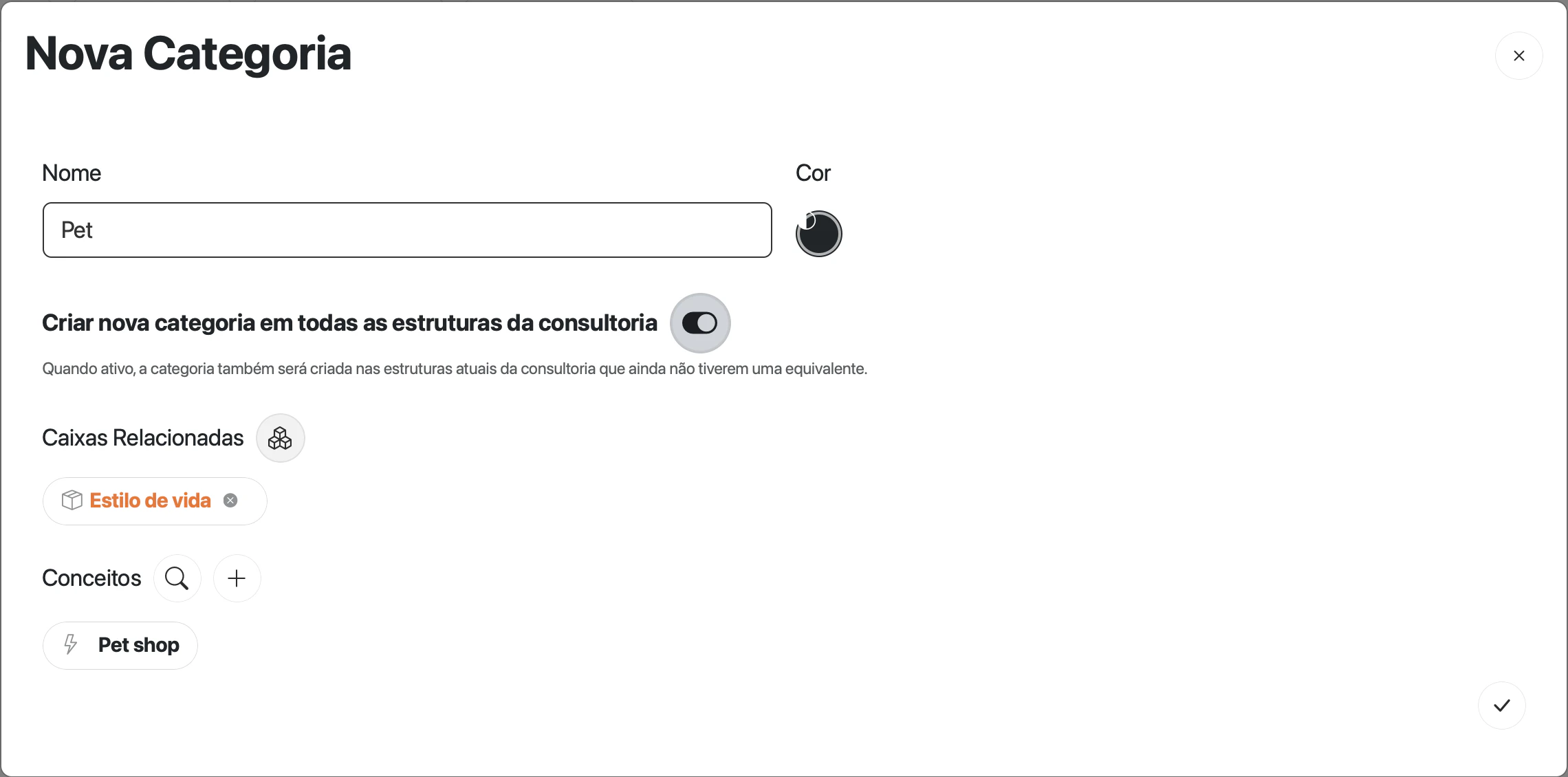
Nova categoria “Pet” no catálogo da Horizonte Planejamento.
Tela real com dados fictícios.Com a opção desligada, a categoria fica só no catálogo e chega aos clientes pelos templates aplicados depois. Com a opção ligada, a Rica cria a categoria nas estruturas atuais que ainda não têm uma equivalente. Estruturas que já têm uma categoria equivalente ficam como estão.
Editar uma categoria
- Clique na pílula da categoria. A janela Opções para a categoria abre.
- Ajuste Nome, Cor e Aparecer nas listagens.
- Em Caixas Relacionadas, use o comando Relacionar caixas com esta categoria para incluir ou tirar caixas.
- Em Conceitos da Categoria, adicione, edite ou remova conceitos.
- Clique em Salvar alterações.
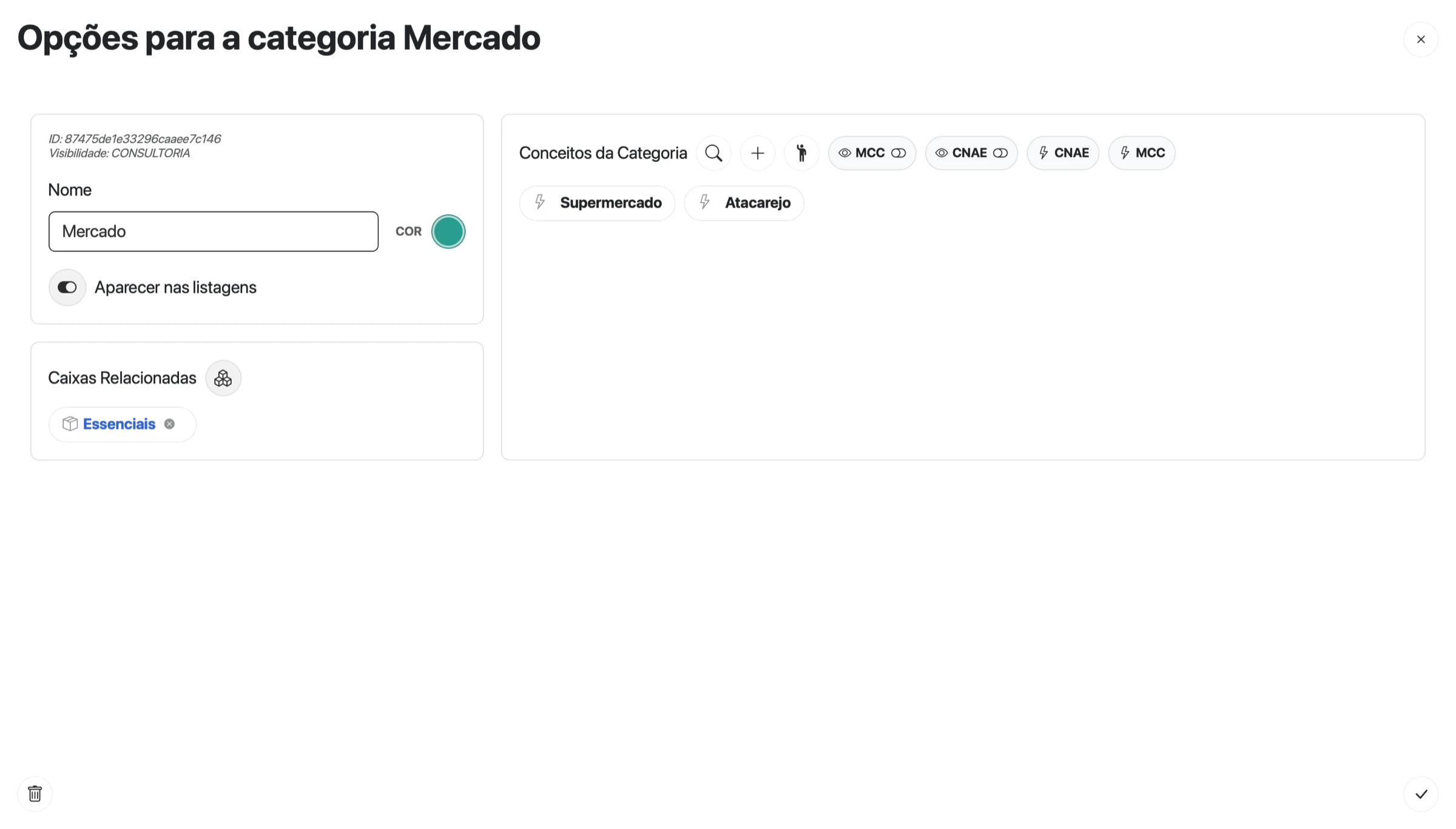
Categoria Mercado com os conceitos e os comandos de geração por código.
Tela real com dados fictícios.Uma categoria aceita até 100 conceitos. Ao chegar ao limite, a janela Limite de conceitos atingido avisa e não deixa incluir mais. O botão Como usar conceitos na categorização explica como escrever conceitos úteis. O que são conceitos e como eles agem na classificação está em conceitos da estrutura.
Gerar conceitos CNAE e MCC
MCC é o código do tipo de estabelecimento nas compras com cartão. CNAE é o código da atividade econômica de uma empresa. A Rica pode escolher os códigos que combinam com a categoria e criar um conceito para cada um.
- Na janela da categoria, em Conceitos da Categoria, clique em CNAE ou MCC. O nome do comando é Criar conceitos CNAE ou, se já houver, Refazer conceitos CNAE.
- Leia a confirmação: “Serão selecionados até 25 códigos diretamente aderentes à categoria.” e “Será criado um conceito individual para cada código selecionado.”
- Confirme e aguarde.
- Revise os conceitos criados.
- Clique em Salvar alterações. Sem salvar, a geração não grava nada no catálogo.
Refazer substitui só os conceitos daquele código. Os conceitos livres e os do outro código ficam.
Excluir uma categoria
- Abra a categoria.
- Clique em Excluir categoria.
- A janela Confirmar remoção de categoria mostra a categoria e o que será ajustado, como caixas e templates do catálogo que a usam.
- Clique em Confirmar remoção só se nenhum template precisa mais dela.
A janela avisa: “A exclusão não pode ser desfeita. Os registros relacionados serão mantidos sem apontar para os itens removidos.” As caixas e os templates do catálogo perdem a categoria. Os clientes que já receberam a categoria ficam com a cópia deles. Para só mudar o nome, edite a categoria.
Se algo não sair como esperado
| O que você vê | O que fazer |
|---|---|
| A categoria nova não aparece em um cliente antigo | A opção de levar para as estruturas estava desligada, ou o cliente já tinha uma equivalente. Crie a categoria na estrutura do cliente. |
| “Que tal ajustar a busca?” | Nenhuma categoria tem o termo no nome ou nos conceitos. Apague o termo ou desligue o filtro sem caixa. |
| Os conceitos CNAE ou MCC sumiram depois de fechar | A categoria não foi salva depois da geração. Gere de novo e clique em Salvar alterações. |
Para revisar a classificação de um lançamento real, veja categorias, tipos e conceitos.