Ajustes da consultoria
A aba Ajustes reúne preferências gerais da consultoria e comandos de reinício. Alguns comandos apagam dados de todos os clientes; leia o aviso de cada um antes de confirmar.
Abra Configurações → Preferências da consultoria → Ajustes.
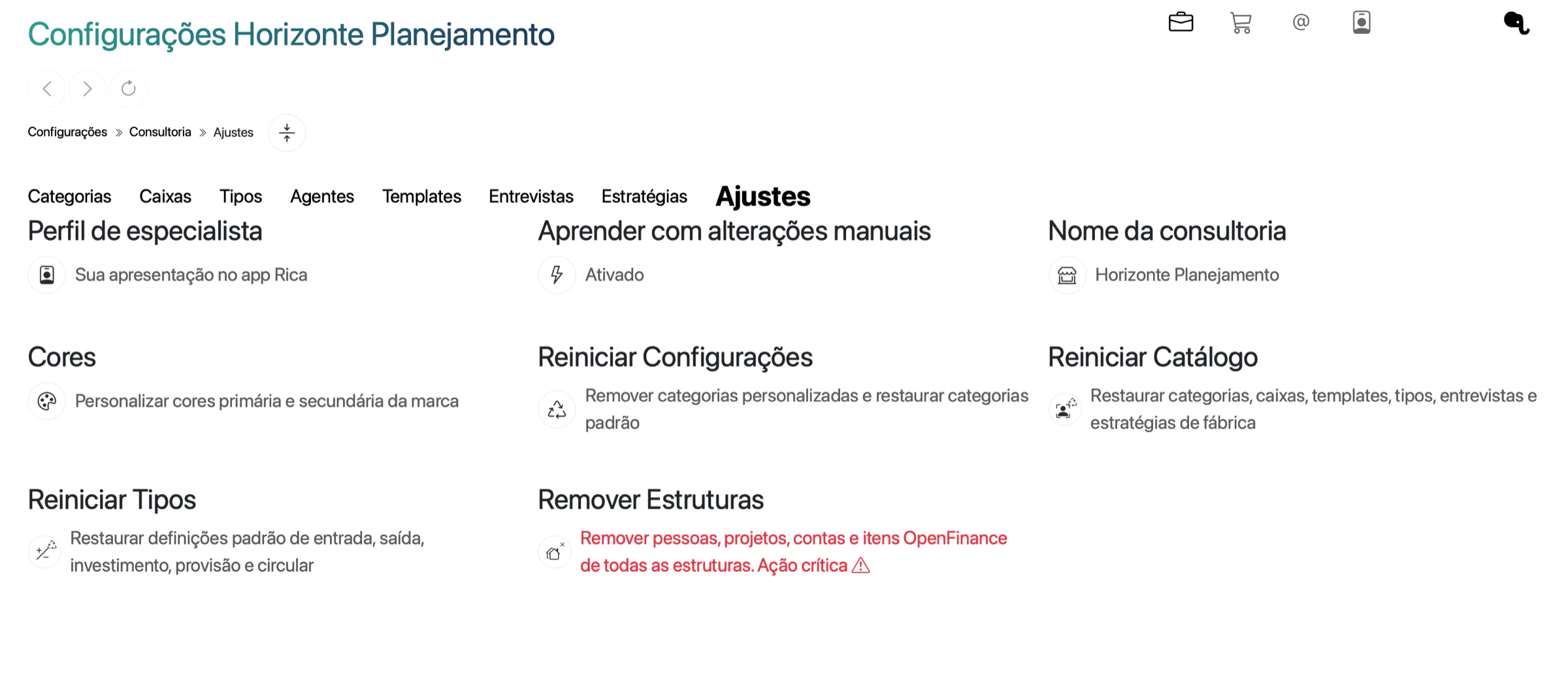
Ajustes da Horizonte Planejamento. Cada bloco tem um ícone que abre a janela correspondente.
Tela real com dados fictícios.Escrever o perfil de especialista
Clientes do app Rica podem ver o seu perfil e marcar um encontro pago. O perfil mostra seu nome, sua foto e a bio que você escreve aqui.
- Em Perfil de especialista, clique em Editar perfil de especialista.
- Em Bio, escreva sua apresentação. O limite é de 2.000 caracteres, com contador.
- Ligue Permitir contato pelo WhatsApp se, depois da compra do encontro, o cliente pode abrir uma conversa com você. O número usado é o WhatsApp do cadastro da sua conta, não a linha virtual da consultoria.
- Clique em Salvar perfil.
Ana escreveu: “Planejadora financeira há 12 anos. Ajudo famílias a organizar o orçamento, montar a reserva de emergência e planejar a compra do imóvel.”
A foto vem do cadastro da conta. O responsável pelo Office edita essa foto em Preferências de Office. Quem decide se você aparece para clientes sem planejador é o Office, na opção Aparecer na listagem de especialistas; seus clientes já vinculados veem seu perfil de qualquer jeito. O contato pelo WhatsApp precisa de um número válido com código do país no cadastro. Os encontros comprados aparecem em Encontros com clientes do app.
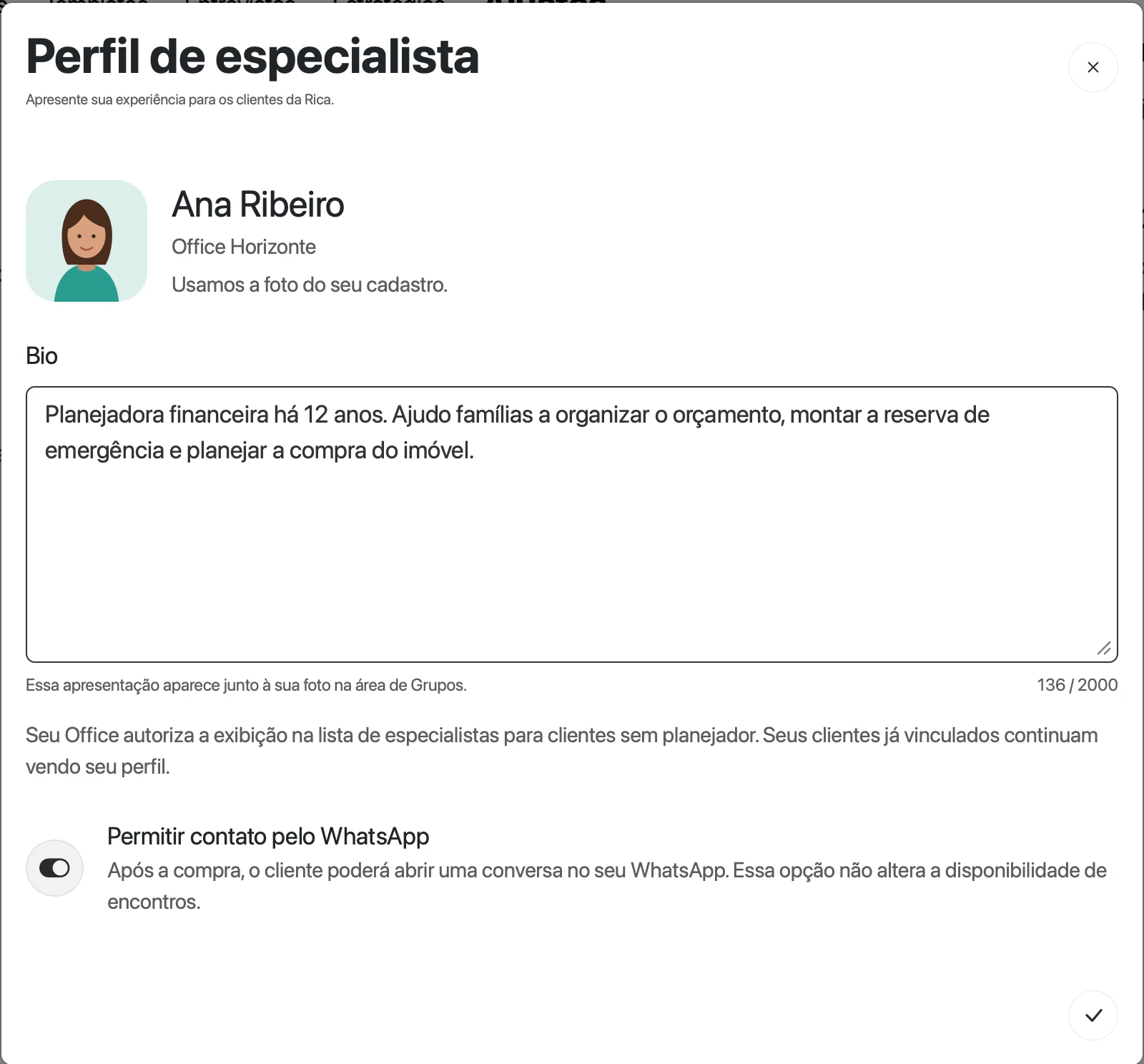
Perfil de especialista de Ana Ribeiro.
Tela real com dados fictícios.Se outra aba salvar o perfil antes de você, aparece Atualizar e manter minhas alterações. Clique nele para recarregar sem perder o texto que você digitou.
Aprender com alterações manuais
Quando você corrige a categoria ou o tipo de um lançamento, a Rica pode gerar conceitos para reconhecer lançamentos parecidos.
- Em Aprender com alterações manuais, clique em Configurar geração de conceitos.
- Escolha Gerar conceitos ao corrigir categoria ou tipo ou Não gerar conceitos automaticamente. A escolha é gravada na hora.
- Clique em Concluir.
Com a geração ligada, os conceitos são aplicados ao cadastro sem etapa de aprovação, na web e no iOS. A escolha vale para as estruturas criadas depois; as que já existem mantêm a configuração delas. Na edição de um lançamento pela web, ainda dá para desligar a geração só para aquele lançamento.
Definir o nome da consultoria
- Em Nome da consultoria, clique em Editar o nome da consultoria.
- Escreva o nome, com até 120 caracteres.
- Clique em Salvar nome da consultoria.
O nome aparece na barra superior enquanto você está no Nexo. Com o campo vazio, a Rica mostra o seu nome de planejador.
Escolher as cores
- Em Cores, clique em Personalizar cores primária e secundária da marca.
- Escolha Cor primária e Cor secundária na paleta ou digite os valores R, G e B, de 0 a 255.
- Clique em Salvar cores da marca.
As cores mudam a aparência da Rica para você e no atendimento dos seus clientes.
Reiniciar configurações, catálogo e tipos
Os três reinícios voltam partes da consultoria ao conteúdo de fábrica da Rica. Cada um abre uma janela com a lista do que será removido e o botão Confirmar Reinicialização. Nenhum deles pode ser desfeito.
| Comando | Remove | Aviso da janela |
|---|---|---|
| Reiniciar Configurações | Todo o catálogo (categorias, caixas, templates, tipos, entrevistas, estratégias e modelos de agentes) e as preferências da consultoria: nome, cores, aprendizado e textos dos convites por e-mail. A janela lista só convites, categorias e templates | “Esta ação não pode ser desfeita e removerá permanentemente todas as configurações personalizadas.” |
| Reiniciar Catálogo | Templates, caixas, categorias, tipos e conceitos, entrevistas, estratégias e modelos de agentes personalizados. A janela não lista os modelos de agentes | “Estruturas já criadas permanecerão inalteradas. Convites pendentes que apontem para templates removidos deverão ser gerados novamente.” |
| Reiniciar Tipos | As definições personalizadas de entrada, saída, investimento, provisionamento e circular | “Esta ação atualiza apenas a base da consultoria.” |
Antes de reiniciar o catálogo, guarde uma cópia: em Templates, abra a importação por Excel e use Baixar templates atuais. Veja importação de templates por Excel.
Se você é afiliado de um Office, Reiniciar Catálogo copia de novo o catálogo do Office e depende da permissão de criar templates. Sem ela, a Rica responde “O Office não permite criar templates.”
Remover estruturas
Remover pessoas, projetos, contas e itens Open Finance de todas as estruturas agenda a remoção, em todas as estruturas da consultoria, de:
- pessoas;
- projetos;
- contas;
- itens do Open Finance.
A janela Confirmar Reinicialização de Estruturas pede uma única confirmação, no botão Confirmar Reinicialização, e avisa: “Esta ação não pode ser desfeita e removerá permanentemente todos os dados das estruturas.” Não há como recuperar os dados depois.
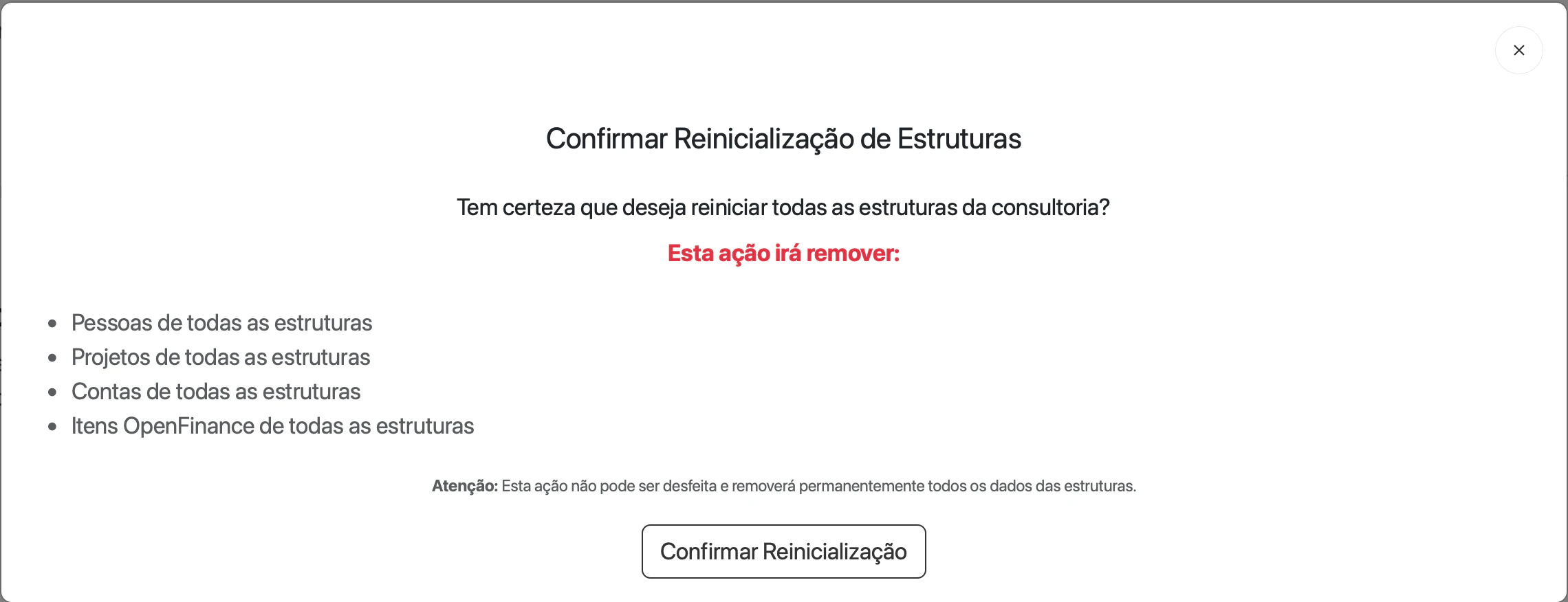
A confirmação de Remover Estruturas. Um clique em Confirmar Reinicialização apaga os dados de todos os clientes.
Tela real com dados fictícios.O comando vale para todas as estruturas de uma vez. A janela não deixa escolher um cliente. Para cuidar de um cliente só, use o Nexo.