Encontros com clientes do app
Clientes do app Rica no iPhone podem comprar um encontro de uma hora com um especialista. Na aba Encontros, você confirma o horário que o cliente reservou, registra a conclusão e avalia o encontro.
Abra Configurações → Preferências de Marketplace → Encontros.
Como o cliente chega até você
Quem aparece para o cliente depende de ele já ter planejador:
- o cliente que já é seu vê só você;
- o cliente sem planejador vê os especialistas que um Office autorizou em Aparecer na listagem de especialistas. Veja autorizar um planejador como especialista.
No app, o caminho do cliente é este:
- Na área Social, o cartão Especialista mostra os especialistas disponíveis.
- Ao tocar no seu nome, abre a tela Especialista, com sua foto, a organização e a bio do perfil de especialista.
- Ele toca em Marcar um encontro. A tela Encontro com especialista mostra o valor, com “Pagamento único”.
- Em Escolha seu horário, ele escolhe o dia e um horário livre. A tela avisa “Horário de Brasília · segunda a sexta, das 9h às 18h”.
- Toca em Continuar para pagamento e paga na página de pagamento que o app abre no navegador. Ao voltar, a Rica confere o pagamento.
- A tela mostra “Seu horário está reservado.” e “Pagamento confirmado”. O cliente acompanha em Perfil → Meus encontros.
O horário fica reservado e aguarda a sua confirmação. Para o cliente, aparece “Seu horário está reservado. O especialista ainda precisa confirmar o encontro.”
Valor e recebimento
O valor do encontro é definido pela Rica, igual para todos os especialistas, e aparece para o cliente antes do pagamento. Hoje é R$ 250,00. O cliente paga à Rica, e a janela do encontro mostra o Valor pago. A Rica não mostra repasse do encontro ao especialista.
Comprar um encontro não liga o cliente à sua carteira. Ele não aparece em Nexo → Clientes. Para atendê-lo depois do encontro, cadastre o cliente pelo Nexo, como em como adicionar clientes.
Confirmar o horário
A agenda é a mesma para todos os especialistas: de segunda a sexta, horas cheias das 9h às 18h, no horário de Brasília, com pelo menos uma hora de antecedência e até 60 dias à frente. Não há como mudar essa agenda na Rica.
- Na aba Encontros, clique no filtro A confirmar.
- Clique no encontro. A janela Encontro abre.
- Leia Horário reservado, Compra e Valor pago.
- Clique em Confirmar horário.
Marina Costa reservou um encontro com Ana para 06/11/2026, às 10h. Ana abriu A confirmar, conferiu o horário e confirmou. O encontro passou para Confirmados.
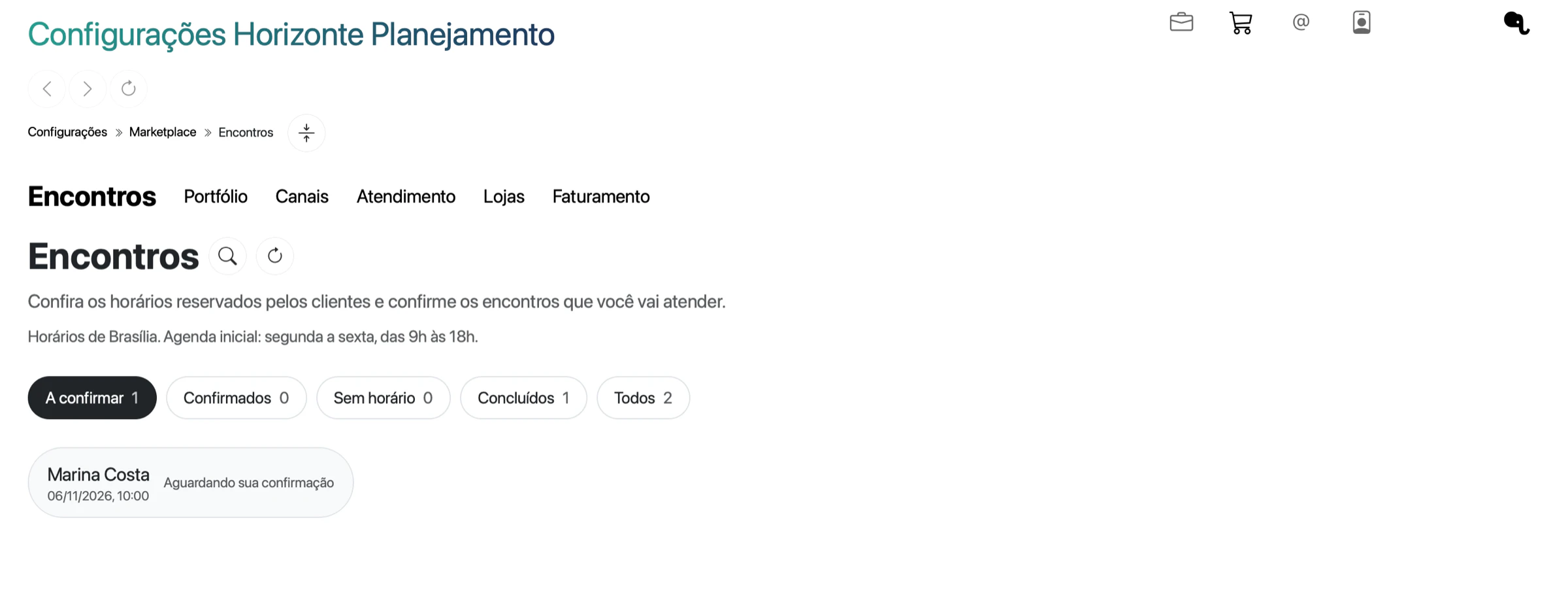
Encontros da Ana Ribeiro. O texto da aba lembra os horários de Brasília.
Tela real com dados fictícios.Para falar com o cliente antes, use Contato do cliente, na mesma janela. Se o cliente não deixou contato, aparece “O cliente ainda não informou um contato.”
Não há botão para recusar ou remarcar. Combine uma mudança direto com o cliente.
Concluir e avaliar
Depois do horário marcado:
- Abra o encontro em Confirmados.
- Clique em Concluir minha participação.
- Em Como foi o encontro?, escolha Sua nota, de 1 a 5, e escreva um Comentário (opcional).
- Clique em Enviar avaliação.
Você e o cliente registram a conclusão e a avaliação separadamente. Antes do horário, a janela avisa “Você poderá registrar sua conclusão a partir do horário marcado.” A avaliação não pode ser editada depois de enviada.
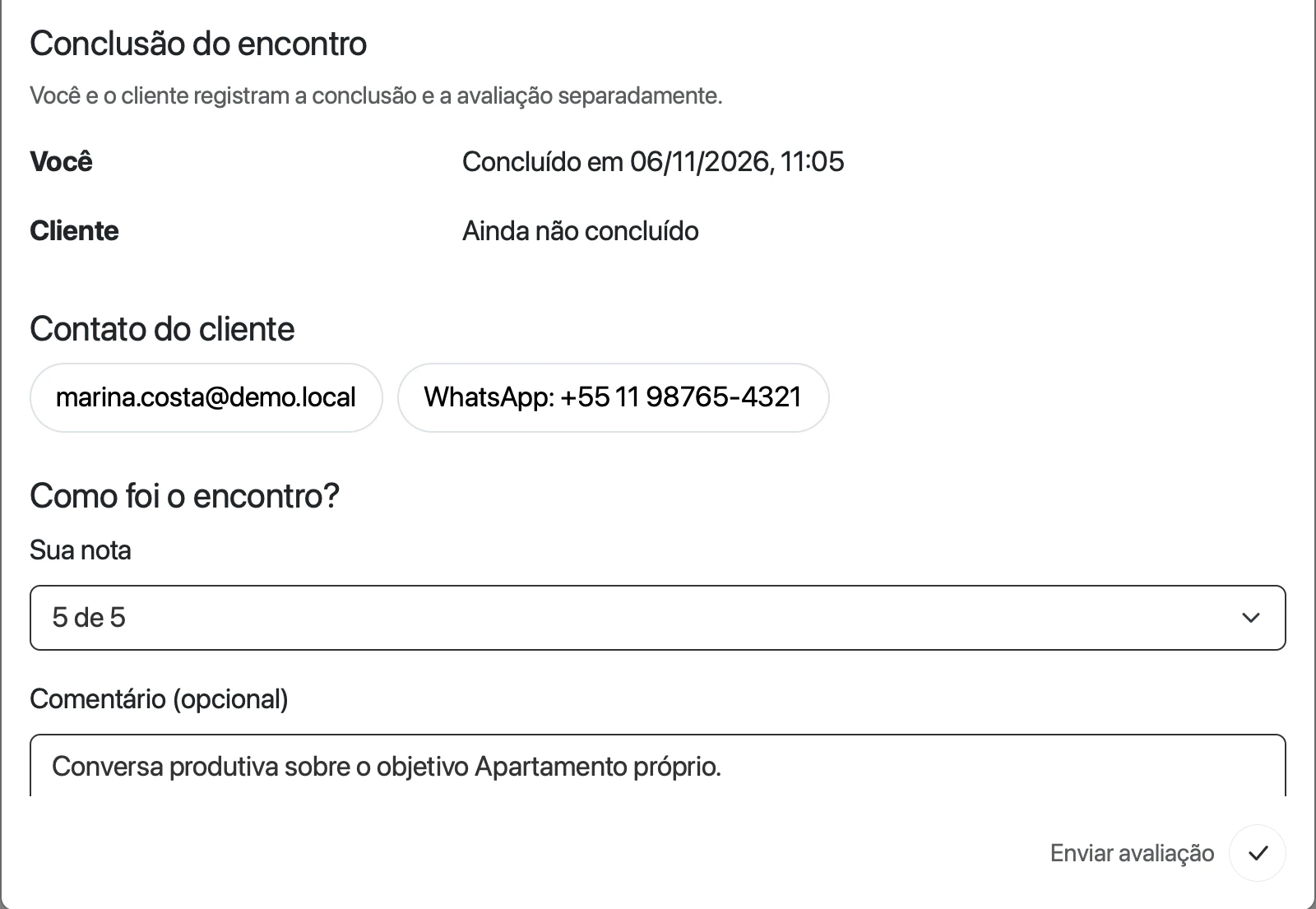
Parte de baixo da janela do encontro de Marina Costa: Ana já concluiu, a cliente ainda não, e a avaliação está pronta para enviar.
Tela real com dados fictícios.No app, o cliente conclui em Concluir encontro e dá a nota dele em Sua avaliação. A nota do cliente aparece para você em Avaliação do cliente.
Como ler a lista
| Filtro | Estados que aparecem |
|---|---|
| A confirmar | “Aguardando sua confirmação”: o cliente pagou e reservou. |
| Confirmados | “Confirmado” ou “Aguardando conclusão do cliente”, quando você já concluiu. |
| Sem horário | “Sem horário registrado”: o pagamento foi confirmado sem um horário reservado, por exemplo quando a reserva do horário expirou antes da confirmação. O cliente escolhe o horário depois, no app. |
| Concluídos | “Concluído”: os dois lados concluíram. |
| Todos | Todos os encontros. |
Use Buscar cliente... para achar um cliente pelo nome e Atualizar encontros para trazer compras novas. Sem encontros, aparece “Os encontros aparecem aqui assim que o pagamento do cliente é confirmado.”