Monte sua loja
A loja é a página pública da consultoria em app.rica.com.br, com o endereço que você escolher. Nela, o cliente conhece o seu trabalho, escolhe uma oferta e paga com cartão. A Rica cria a conta e a estrutura do cliente sozinha depois do pagamento.
Para a loja vender, é preciso ter:
- uma conta de recebimento concluída;
- uma oferta Ativo, dentro da vigência, com template, valor de pelo menos R$ 1,00 e Oferta privada desligada;
- para mostrar o botão de WhatsApp, um agente de recepção com conta WhatsApp ativa;
- se você é afiliado de um Office, a permissão de cadastrar clientes. Sem ela, as ofertas não aparecem na loja.
Criar a loja
- Abra Configurações → Preferências de Marketplace → Lojas.
- Clique em Criar uma nova loja. A janela abre em tela cheia.
- Em Endereço, depois de “https://app.rica.com.br/”, escreva o endereço da loja, como “horizonte”. Use letras minúsculas, números, hífen e sublinhado, até 50 caracteres. Aguarde o aviso Disponível.
- Em Identidade Visual, arraste uma imagem ou clique para escolher. Aceita JPG, PNG, GIF e WEBP de até 5 MB.
- Em Nome Da Loja, escreva o nome que o cliente vê, até 200 caracteres.
- Em Descrição, apresente a consultoria, até 2.000 caracteres.
- Em Agente WhatsApp da loja, marque o agente que atende quem clicar no WhatsApp.
- Em Ofertas, marque as ofertas da loja.
- Em Páginas, crie as páginas extras. Veja a seção sobre páginas, logo depois.
- Clique em Criar loja.
Ana criou a loja “Horizonte Planejamento” no endereço app.rica.com.br/horizonte, com a foto dela e o agente “Recepção Horizonte”. O campo Ofertas mostrou “Nenhuma oferta disponível.”
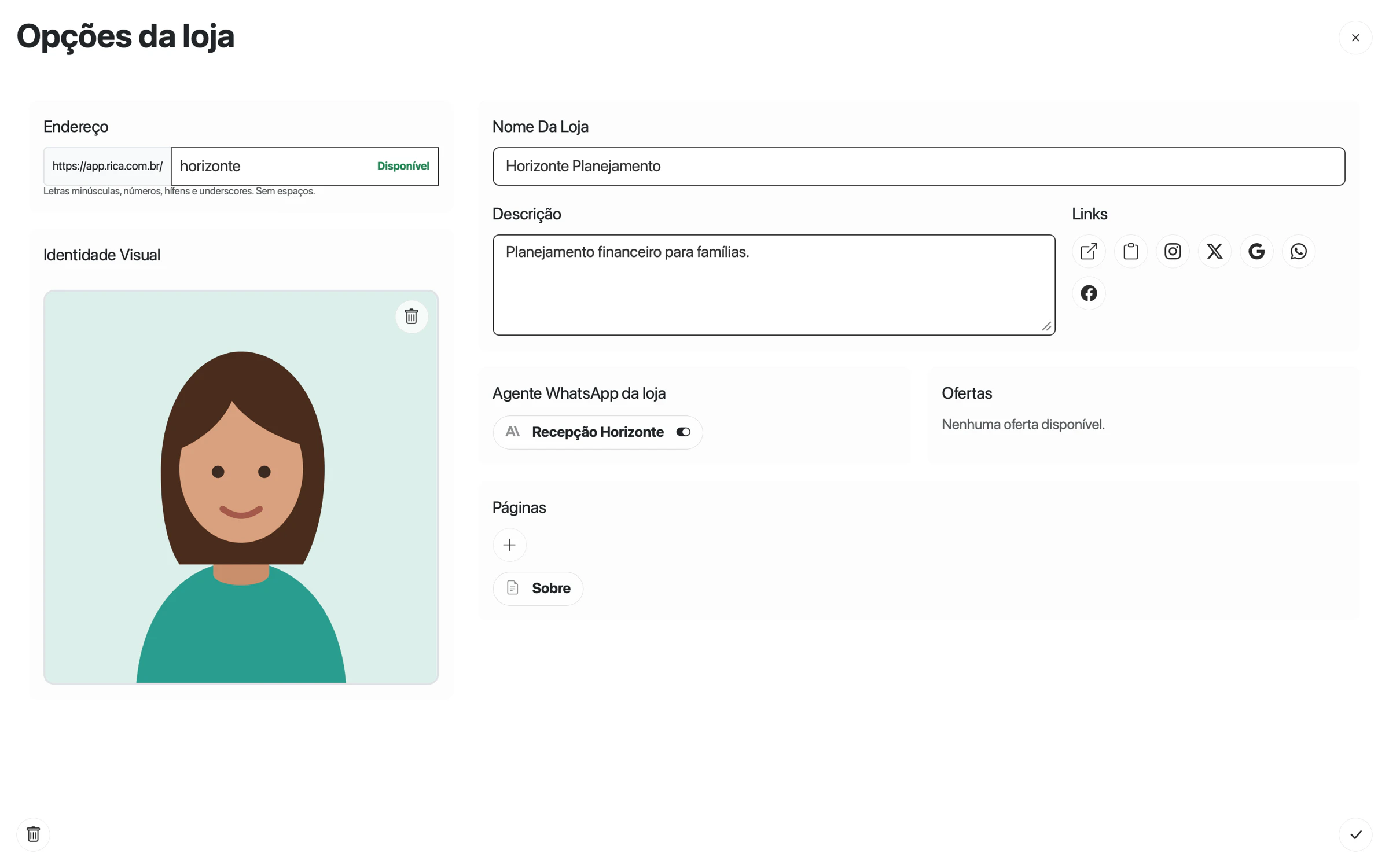
Cadastro da loja da Horizonte Planejamento.
Tela real com dados fictícios.O campo Ofertas do cadastro mostra só as ofertas que já estão na primeira loja da conta. Uma loja nova mostra “Nenhuma oferta disponível.”, e salvar a loja retira dela as ofertas que não aparecem nessa lista. O link direto de uma oferta também não resolve: a página de oferta e o checkout só aceitam ofertas marcadas na loja e respondem “A oferta não está disponível nesta loja.”
Enquanto isso, a venda pela loja não está disponível para lojas novas. Para receber um cliente com uma oferta, cadastre o cliente pelo Nexo e escolha a oferta, como em como adicionar clientes. Nesse caminho a Rica não cobra no cartão: combine o pagamento por fora.
A Rica confere o endereço enquanto você digita. Em uso quer dizer que outra loja já tem esse endereço; Inválido, que há caractere não aceito. Não use como endereço nomes de áreas da Rica, como consultoria, cliente, office, configuracoes, safari ou entrar: esses endereços abrem outras telas do app, e não a loja.
Criar páginas
As páginas aparecem no menu da loja, ao lado de Início e Ofertas.
- Em Páginas, clique em Adicionar página.
- Em Título Da Página, escreva o título, como “Sobre”.
- Clique em Adicionar seção, preencha Título Da Seção, Descrição Curta e Texto e clique em Criar seção.
- Clique em Criar página.
- Salve a loja.
O endereço da página vem do título, em minúsculas, sem acentos e com hífens: “Sobre nós” vira /horizonte/pagina/sobre-nos. Uma página com o título “Recursos” e sem seções recebe sete seções de texto prontas sobre a Rica. Se não quiser esse texto, escreva as suas seções.
As páginas e seções só são gravadas quando você salva a loja.
Compartilhar a loja
Depois de criada, abra a loja de novo. O bloco Links aparece:
- Abrir página da loja;
- Copiar link da loja;
- um botão para cada canal: Copiar link para Instagram, Copiar link para X, Copiar link para Google, Copiar link para WhatsApp e Copiar link para Facebook.
O link de cada canal leva a mesma loja com a origem no fim do endereço, como app.rica.com.br/horizonte?origem=instagram. O botão mostra “Copiado!” depois de copiar.
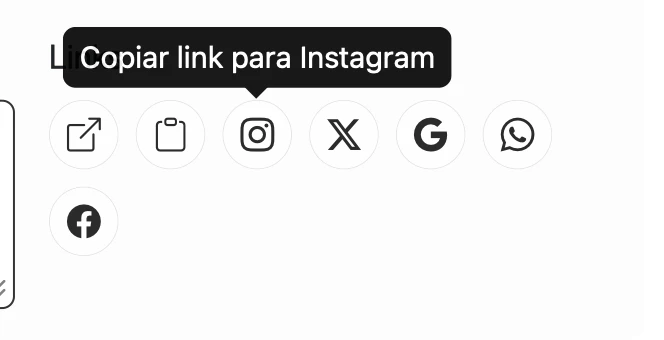
Links da loja, um por canal.
Tela real com dados fictícios.Editar ou excluir a loja
Clique na pílula da loja, ajuste os campos e clique em Salvar alterações. Trocar o endereço muda o link: quem abrir o endereço antigo vê “Perfil não encontrado”.
Para excluir, clique em Excluir loja e confirme em Confirmar exclusão da loja. A janela diz que a loja será removida “com todas as suas ofertas”, mas as ofertas continuam no Portfólio. As assinaturas que clientes já compraram continuam ativas.
Se a loja não salvar ou não vender
| Mensagem ou sintoma | O que fazer |
|---|---|
| “Arroba ja esta em uso.” | Escolha outro endereço. |
| “Informe o nome da loja com até 200 caracteres.” | Encurte o nome. |
| “Erro na imagem” | A imagem não é JPG, PNG, GIF ou WEBP, ou passa de 5 MB. |
| “Nenhum agente com entrada WhatsApp disponível.” | Crie um agente em Atendimento → Agentes com uma conta WhatsApp. |
| A loja pública não mostra Ofertas | Nenhuma oferta marcada cumpre as condições do início da página. Confira valor, status, vigência, template, Oferta privada e a conta de recebimento. |
| A janela fecha e a mudança não aparece | Abra a loja de novo e confira. Refaça a alteração se ela não foi gravada. |
O que o cliente vê e como paga está em como o cliente compra na sua loja.