Número e conta do WhatsApp
A consultoria pode ter um número de WhatsApp próprio na Rica, atendido por um agente de recepção. Isso tem duas partes: a linha virtual, que é o número de telefone contratado, e a conta Business, que registra esse número no WhatsApp com o nome e a foto da consultoria.
Depois das duas, crie o agente de atendimento que vai responder nesse número.
Abra Configurações → Preferências de Marketplace → Canais → WhatsApp. A aba abre em Linhas.
Contratar uma linha virtual
A linha é uma assinatura mensal paga com cartão. O valor vem da tabela da Rica e aparece em Mensalidade por número, na janela de contratação, antes de confirmar. A documentação não traz o valor porque ele pode mudar.
- Em Linhas, clique em Nova linha. A janela Nova linha virtual abre.
- Escolha o DDD do número.
- Em Nome, escreva um nome para reconhecer a linha, como “Linha principal”. O limite é de 100 caracteres.
- Confira Mensalidade por número e o aviso “A primeira cobrança ocorre ao confirmar. A assinatura renova mensalmente até você remover a linha.”
- Escolha o cartão. Se não houver, use Adicionar cartão.
- Clique em Confirmar contratação mensal.
Ana contratou uma linha com DDD 21 chamada “Linha principal”. A linha aparece na lista com o número.
Para desistir antes de confirmar, use Cancelar contratação.
Na lista, clique na linha para abrir Opções da linha. Ali você muda o nome e usa Copiar número. Para cancelar, clique em Remover linha e confirme: “A assinatura mensal deste número será cancelada e não haverá novas cobranças.”
Registrar a conta WhatsApp Business
- Abra a subaba Business.
- Clique em Nova conta Business. A janela Nova Conta WhatsApp abre.
- Em Nome, escreva o nome de exibição só com letras e espaços, como “Horizonte”. A Rica acrescenta “Social Rica” no fim.
- Em Foto, escolha uma imagem JPG ou PNG de até 5 MB, com pelo menos 192 pixels.
- Em Linha Virtual, escolha a linha contratada.
- Preencha, se quiser, Sobre, Categoria, Endereço, Email, Descrição e Sites.
- Clique em Confirmar nova conta WhatsApp.
Ao confirmar, a Rica cadastra o número no WhatsApp e pede o código de verificação. O código chega por SMS na linha virtual e é confirmado sozinho. A Rica envia o resultado por e-mail.
Verificar e registrar a conta
Abra a conta na lista para ver WhatsApp ID, Business Phone ID, Verificação e Registro.
- Se a verificação não concluiu, clique em Verificar conta. A Rica avisa: “Verificação solicitada na Meta. O resultado será enviado por email.” Um código novo só pode ser pedido 5 minutos depois do anterior.
- Com a conta verificada, clique em Registrar conta. A janela responde Conta registrada ou Registro não concluído.
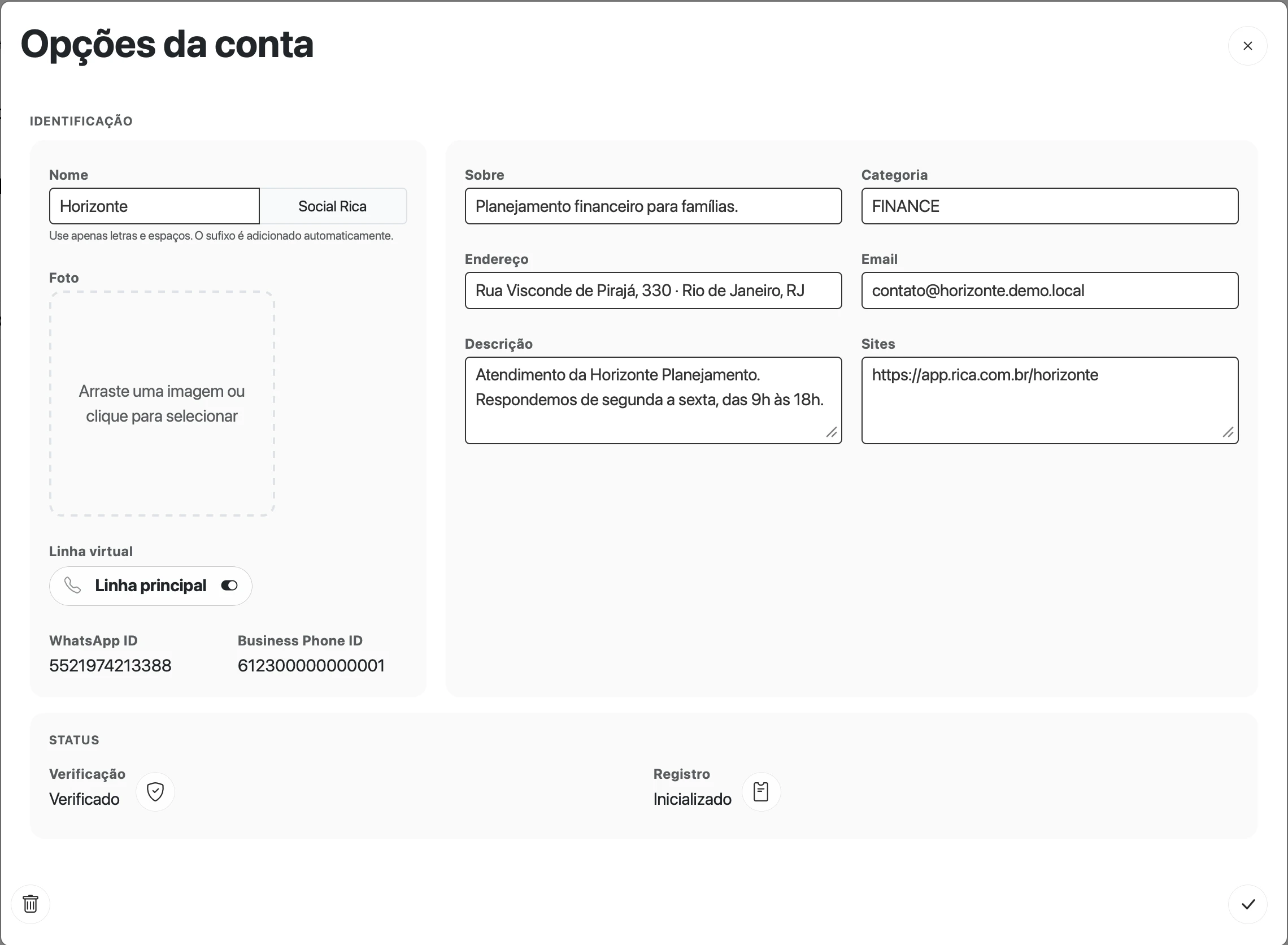
Conta Business da Horizonte, pronta para registrar.
Tela real com dados fictícios.Depois, escolha a conta no campo Conta WhatsApp do agente de atendimento.
Remover uma conta Business
Remover conta apaga o cadastro da conta Business na Rica assim que você clica, sem pedir confirmação. O registro do número no WhatsApp não é desfeito, e a linha virtual continua contratada e cobrada.
Se algo não funcionar
| Situação | O que fazer |
|---|---|
| A linha não aparece em Linha Virtual | Contrate uma linha em Linhas. Linhas de teste não podem ser usadas. |
| “Ambiente de teste: esta contratação não gera um número real.” | A contratação foi feita num ambiente de testes e não gera número real. |
| O e-mail diz que a verificação falhou | Peça um código novo com Verificar conta, respeitando o intervalo de 5 minutos. |
| Registro não concluído | Confira se a verificação terminou e tente registrar de novo. |