Como criar ofertas
A oferta é o serviço que você vende: nome, descrição, valor, frequência e benefícios. Ela também indica o template que monta a estrutura de quem contrata. A mesma oferta pode ser usada no convite de clientes pelo Nexo, na sua loja pública e no convite de afiliados do Office.
Para criar uma oferta, você precisa de:
- um template no catálogo, para a oferta poder ficar Ativo. Veja como criar templates;
- para uma oferta paga, uma conta de recebimento concluída em Faturamento.
O valor da oferta só é cobrado na loja. No convite pelo Nexo, a Rica não cobra: se você recebe do cliente por fora, use R$ 0,00 e dispense a conta de recebimento.
Alguns fluxos usam a oferta padrão da consultoria, como a importação de clientes pelo CNIS. A Rica considera padrão a primeira oferta Ativo com template válido; não há opção para marcar uma oferta como padrão.
Abrir o Portfólio
Abra Configurações → Preferências de Marketplace → Portfólio → Ofertas. A lista mostra uma pílula por oferta, só com o nome. Use Buscar por nome ou descrição para filtrar.
Se a conta ainda não tem nenhuma oferta, a Rica cria a Oferta Base: Desativado, R$ 0,00, frequência Mês, com o benefício “Consultoria financeira” e sem template. Você pode editar, ativar ou remover essa oferta.
Criar uma oferta
- Clique em Nova oferta. A janela Nova Oferta abre.
- Em Nome da oferta, escreva o serviço, como “Planejamento pessoal anual”. O limite é de 200 caracteres.
- Em Descrição, explique o que está incluído. Ao criar, a descrição copia o nome até você clicar nela.
- Em Valor, informe o preço. Deixe R$ 0,00 para uma oferta gratuita.
- Em Frequência, escolha Única, Semana, Mês, Trimestre, Semestre ou Ano.
- Em Status, escolha Ativo, Desativado ou Cancelado. A oferta nova começa em Desativado.
- Confira Início da vigência. O campo já vem com a data de hoje.
- Se a oferta tem prazo, ligue Oferta expira e preencha Data de validade. Ela também vem com a data de hoje: troque pela data certa.
- Ligue Oferta privada se a oferta não deve aparecer na sua loja.
- Em Features, escreva cada benefício e clique em Adicionar feature ou tecle Enter.
- Em Template de estrutura, clique em Selecionar template e escolha o template na janela Selecionar template da oferta.
- Em Contrato, se quiser, clique em Selecionar contrato em PDF.
- Clique em Confirmar nova oferta.
Ana criou “Planejamento pessoal anual”, R$ 2.300,00, frequência Ano, Ativo, com os benefícios “Encontro mensal de acompanhamento”, “Organização do orçamento” e “Revisão de objetivos”, template “Organização familiar” e o arquivo contrato-horizonte.pdf.
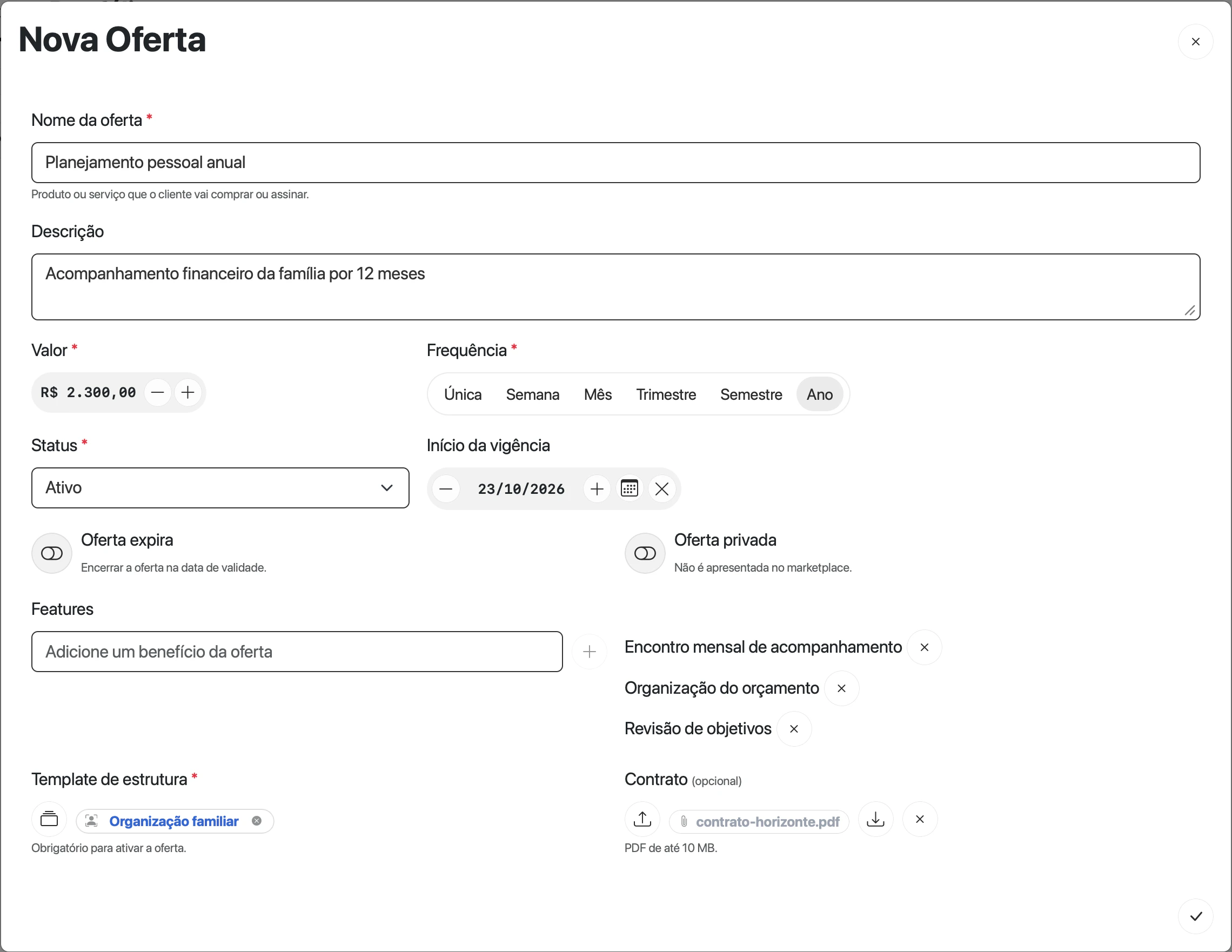
Oferta “Planejamento pessoal anual” pronta para confirmar.
Tela real com dados fictícios.Confira a pílula da oferta na lista. Para revisar, clique nela: a janela Editar Oferta abre com os mesmos campos e o botão Confirmar alterações.
Regras de valor e de status
- Uma oferta paga vai de R$ 1,00 a R$ 999.999,00, com no máximo duas casas decimais.
- Uma oferta paga só é salva quando a consultoria tem uma conta de recebimento concluída, e só uma. Ao salvar, a Rica cria o produto e o preço da oferta nessa conta.
- Ativo exige template.
- Oferta expira ligado exige Data de validade.
Na loja, Única é um pagamento único. As outras frequências viram assinatura no cartão, com renovação automática.
Onde a oferta aparece
| Uso | Condições |
|---|---|
| Convite pelo Nexo | Oferta da sua conta, Ativo, dentro da vigência, com template. Gratuita ou paga. A data de validade vale até o fim do dia, no horário de Brasília. Veja como adicionar clientes. |
| Loja pública | As condições do convite, mais: valor de pelo menos R$ 1,00, Oferta privada desligada, conta de recebimento ativa e a oferta marcada na loja. Ofertas gratuitas não aparecem na loja. Veja monte sua loja. |
| Convite de afiliado do Office | Oferta do responsável, Ativo e dentro da vigência. Veja a oferta do convite. |
Escolher o template
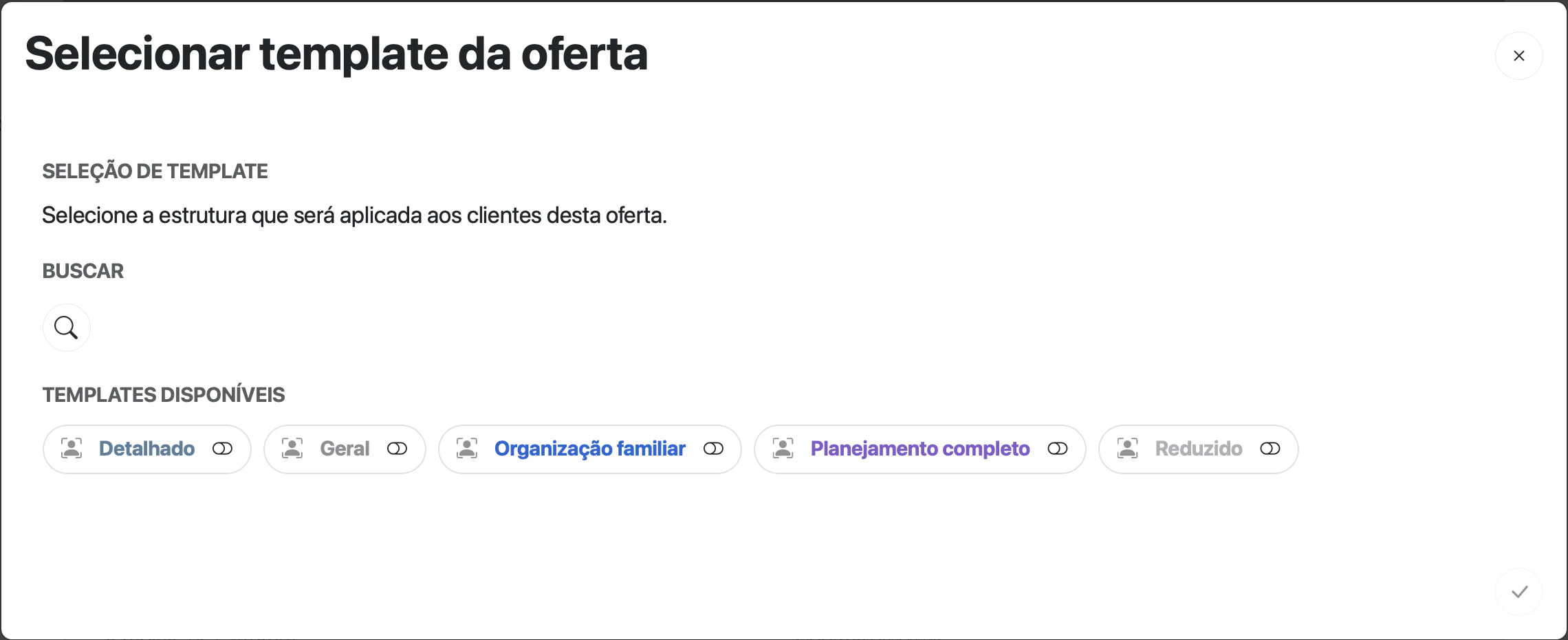
A seleção aceita um template por oferta.
Tela real com dados fictícios.A janela mostra seus templates e os que o Office enviou para você. Se um template sumir depois, a oferta mostra “Template indisponível. Selecione outro.” Se a lista não carregar, use Tentar carregar templates novamente.
Anexar, trocar ou remover o contrato
O contrato é um PDF de até 10 MB. Depois de anexar, aparecem Baixar contrato e Remover contrato. Ao remover, a janela avisa “O contrato será removido ao confirmar.” e oferece Manter contrato para desistir.
O contrato aparece no checkout da loja, para o cliente baixar depois de entrar na conta. A loja não pede aceite do contrato. Trocar o PDF muda o arquivo que todos passam a baixar.
Remover uma oferta
Remover oferta, na janela Editar Oferta, apaga a oferta assim que você clica, sem pedir confirmação. A Rica não confere se há clientes com plano dessa oferta, convites pendentes ou lojas que a usam. Para tirar uma oferta de circulação sem apagar, mude o Status para Desativado.
Se a oferta não salvar ou não aparecer
| Mensagem ou sintoma | O que fazer |
|---|---|
| “Informe o nome da oferta.” | Preencha Nome da oferta. |
| “Selecione um template para ativar a oferta.” | Escolha um template ou salve como Desativado. |
| “Informe a data de validade ou desative a opção de expiração.” | Preencha Data de validade ou desligue Oferta expira. |
| “Configure e conclua a conta de recebimento da consultoria antes de publicar uma oferta paga.” | Conclua o cadastro em Faturamento. Se você enviou o cadastro mais de uma vez, fale com a Rica. |
| “Informe um valor de pelo menos R$1,00 para a oferta paga.” | O valor está abaixo de R$ 1,00 ou acima de R$ 999.999,00, ou tem mais de dois centavos. |
| “O template não pertence ao catálogo autorizado desta consultoria.” | Escolha um template do seu catálogo. |
| “A oferta foi salva, mas não foi possível enviar o contrato. Confirme novamente para tentar reenviar.” | A oferta foi gravada sem o PDF. Confirme de novo. |
| “A oferta mudou. Recarregue antes de continuar.” | Outra aba alterou a oferta. Feche, abra de novo e refaça a mudança. |
| A oferta não aparece no convite | Confira status, início da vigência, validade e template. |
| A oferta não aparece na loja | Confira também valor, Oferta privada e a conta de recebimento, e se a oferta está marcada na loja. |