2. Prepare a oferta do Office
Quem faz: o responsável pelo Office. Resultado: ter uma oferta válida para escolher no convite.
Oferta e plano: qual é a diferença?
A oferta descreve as condições que o escritório escolhe para o planejador. O plano é aplicado à conta desse planejador quando ele aceita o convite. Só criar a oferta ou só enviar o convite ainda não ativa a afiliação.
A oferta precisa pertencer à conta do próprio Office. Uma oferta cadastrada em outra conta, mesmo que seja de uma pessoa do escritório, não serve para esse convite.
1. Abra o portfólio do escritório
- Entre com a conta do responsável pelo Office.
- Abra Configurações → Marketplace → Portfólio → Ofertas.
- Para reaproveitar uma oferta, encontre-a pela busca e abra seu nome.
- Para criar, clique no Nova oferta, ao lado da busca. A janela mostra Nova Oferta.
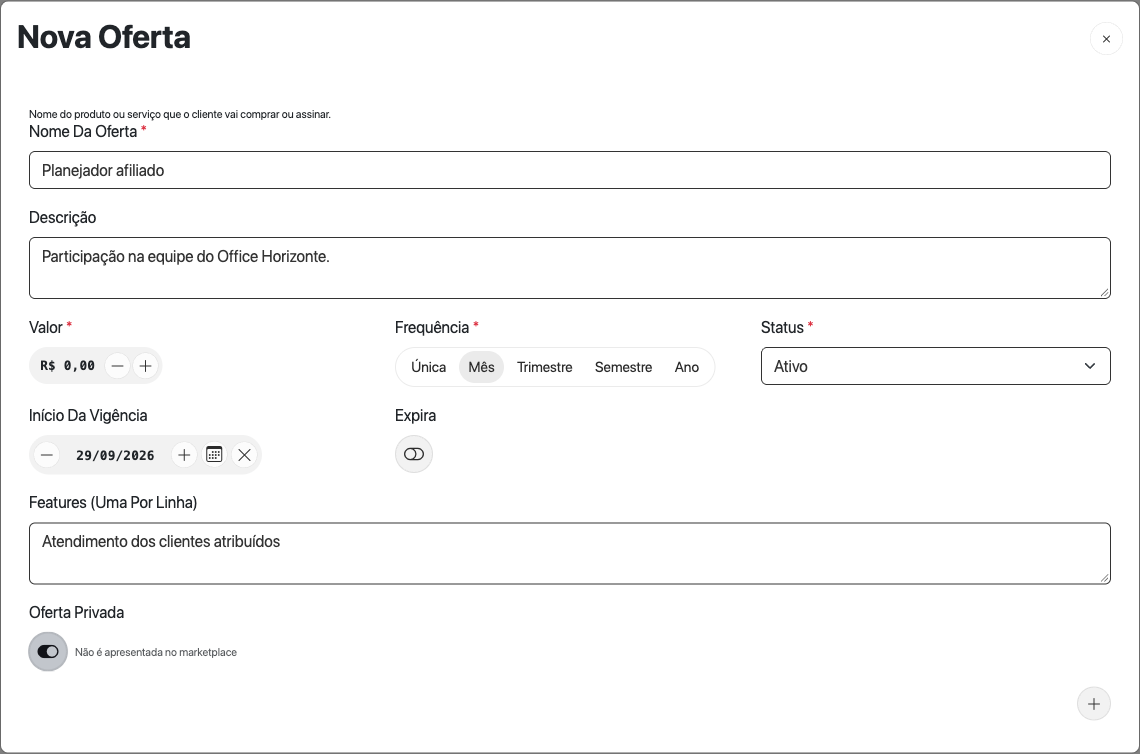
Prepare uma oferta identificável, como “Planejador afiliado”. O exemplo é fictício e não representa preço ou condição comercial da Rica.
Captura da interface real, em demonstração local com dados fictícios. Clique para ampliar.2. Preencha os campos
| Campo na janela | Como usar |
|---|---|
| Nome Da Oferta | Use um nome que você reconheça no convite, como “Planejador afiliado”. |
| Descrição | Explique a proposta. Ao criar, a descrição pode acompanhar o nome até você editá-la. |
| Valor | Informe o valor combinado para essa oferta. Confira a unidade monetária e o resultado antes de salvar. |
| Frequência | Escolha o período que representa suas condições, como mensal ou anual. |
| Status | Escolha Ativo para disponibilizar a oferta. |
| Início Da Vigência | Defina quando a oferta começa a valer. Uma data futura impede seu uso antes desse dia. |
| Expira e Data De Validade | Se houver prazo final, ative a expiração e informe uma data válida. |
| Features (Uma Por Linha) | Esse nome na tela significa benefícios. Escreva um benefício por linha, em linguagem simples. |
| Oferta Privada | Ative se a oferta não deve aparecer no Marketplace público. Ela pode continuar sendo escolhida pelo próprio Office no convite. |
Não prometa neste campo um recurso que ainda não esteja disponível para a operação. O nome e o valor da oferta aparecem para o planejador antes do aceite.
3. Salve e confira
- Na janela Nova Oferta do Portfólio, use o Confirmar nova oferta, ao final do formulário. Essa tela usa o sinal de mais para concluir a criação.
- Se estiver editando uma oferta existente, use o Salvar alterações.
- Volte para Office → Afiliados → Contas e use Atualizar.
- Abra Convidar afiliado.
- Confira se a oferta aparece no campo Oferta do Office. Você pode fechar a janela sem enviar ainda.
Se ela não aparecer, confira conta proprietária, status e datas de vigência. Corrija a oferta no Portfólio e atualize o painel.
O valor exibido não é uma cobrança automática
O aceite do Office aplica o plano à conta. Este fluxo não abre um pagamento nem gera uma cobrança externa automática. A forma de remuneração ou pagamento entre escritório e planejador precisa ser combinada separadamente.
Se o planejador já paga outra assinatura, ela não é cancelada pelo aceite. Oriente-o a conferir Configurações → Conta → Assinatura e tratar qualquer mudança de contratação pelos canais adequados. Não assuma que o convite substitui todos os contratos anteriores.
E se eu precisar trocar a oferta depois?
O convite guarda as condições selecionadas. Editar o catálogo não é uma forma de trocar automaticamente o plano dos afiliados que já aceitaram.
Para um convite ainda pendente que saiu com a oferta errada, encerre esse convite e envie outro. Para um vínculo ativo, não há uma troca direta de oferta no painel: combine a mudança com o planejador e com a Rica antes de encerrar e convidar novamente, porque o encerramento retira o acesso aos clientes distribuídos.