4. Convide os planejadores
Quem faz: o responsável pelo Office. Resultado: o planejador recebe um convite disponível para aceitar na própria conta.
Antes de abrir o convite
Confirme com a pessoa qual e-mail ela usa ou vai usar para entrar na Rica. Se ela já é planejadora, prefira a mesma conta profissional para preservar sua carteira. Confira também se você já preparou a oferta e os templates iniciais.
| Situação da pessoa | O que fazer |
|---|---|
| Já é planejadora na Rica | Convide o e-mail da conta profissional existente. Não crie outra conta apenas para participar do Office. |
| Nunca usou a Rica | Convide o e-mail que ela usará no primeiro acesso e envie o roteiro da próxima aula. |
| Usa a Rica como cliente | Não tente converter a conta de cliente com esse convite. Peça orientação à Rica sobre a conta profissional adequada. |
| Já participa de outro Office | É necessário resolver o vínculo anterior antes de criar outro. Não há participação simultânea em dois Offices neste fluxo. |
| É responsável por outro Office | Essa conta não é convertida em afiliado pelo convite. Alinhe a organização das contas com a Rica. |
1. Abra a janela
- Vá a Office → Afiliados → Contas.
- Na barra ao lado do título Afiliados, clique no Convidar afiliado.
- A janela Convidar afiliado apresenta dois campos.
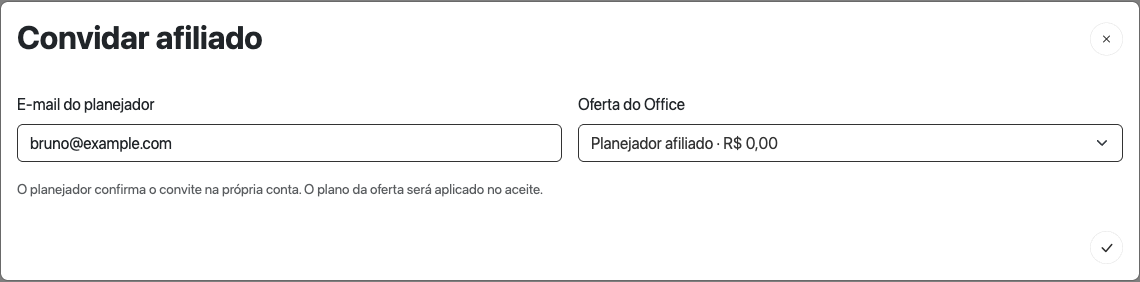
Preencha o e-mail e escolha a oferta. O plano ainda não foi aplicado: isso acontece quando o destinatário aceitar.
Captura da interface real, em demonstração local com dados fictícios. Clique para ampliar.2. Preencha e confirme
- Em E-mail do planejador, digite o endereço confirmado com a pessoa.
- Em Oferta do Office, escolha a oferta preparada pelo escritório. Leia nome e valor antes de avançar.
- Use Confirmar convite no rodapé.
- Aguarde a janela fechar. A tela informa que o convite está disponível em Configurações → Conta → Office.
- Encontre o convidado na lista. Seu estado será Convite pendente.
Se o botão de confirmação não estiver disponível, confira os dois campos. Se não houver ofertas, volte ao Portfólio: o painel só aceita ofertas válidas do próprio Office.
3. Compartilhe o link
O convite não dispara um e-mail automático. Para orientar o planejador:
- Clique no nome ou no e-mail dele na lista de afiliados.
- Na janela de detalhes, clique em Copiar link do convite.
- Cole o link em uma mensagem pelo canal que vocês já usam.
- Diga explicitamente qual e-mail ele deve usar. O link abre o caminho de entrada; quem identifica o destinatário é a conta autenticada.
- Envie também a aula Entre e aceite o convite.
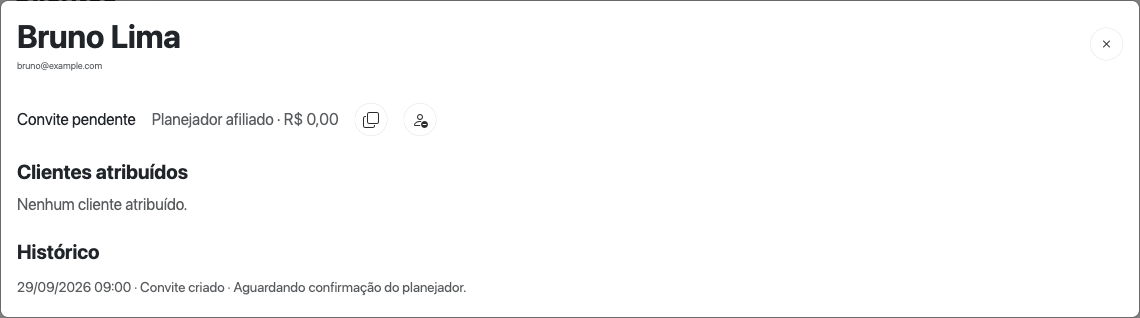
O símbolo de duas folhas copia o link. O comando de encerrar pode cancelar o convite se você precisar corrigir o e-mail ou a oferta.
Captura da interface real, em demonstração local com dados fictícios. Clique para ampliar.Você pode adaptar esta mensagem:
Olá! O nosso escritório convidou você para participar do Office na Rica. Abra o link que estou enviando e entre com o e-mail que combinamos. Na tela Meu Office, confira o escritório e a oferta e confirme o aceite. Depois eu atribuirei seus primeiros clientes. Se precisar de ajuda, siga a aula “Entre e aceite o convite” da documentação da Rica Pro.
Copiar ou abrir o link não equivale a aceitar. Aguarde a confirmação da pessoa.
4. Confira se o aceite aconteceu
Volte ao painel e use Atualizar. Quando o estado mudar para Ativo, o profissional já pode receber clientes. Clique no nome para conferir a oferta e o histórico do vínculo.
Os convites têm prazo de 30 dias. Se a pessoa não puder aceitar a tempo, encerre o convite antigo e crie outro. Para corrigir um e-mail digitado errado ou uma oferta incorreta, faça o mesmo; o painel não edita um convite enviado.
Regularize uma pessoa da versão anterior
Se a lista mostrar vínculo anterior, a afiliação antiga precisa passar pelo novo convite com oferta e aceite:
- Clique no Regularizar vínculo ao lado da pessoa.
- Confira o e-mail preenchido e escolha a oferta do Office.
- Confirme e compartilhe o link.
- Peça que o planejador aceite pela própria conta.
- Depois de aparecer Ativo, confira e distribua os clientes que ele deverá atender.
Não presuma que a regularização transfere uma carteira particular ou concede acesso a todos os clientes do escritório.