5. Entre e aceite o convite
Quem faz: o planejador convidado. Resultado: sua conta passa a participar do Office e pode receber clientes do escritório.
Primeiro, confira o e-mail
Peça ao responsável que confirme o endereço usado no convite. Você precisa entrar com esse mesmo e-mail. Usar outro endereço, mesmo que também seja seu, não abre o convite certo.
Ter recebido o link não significa que o convite foi aceito. Você ainda vai conferir os dados e confirmar sua participação.
Se você já tem conta profissional
- Abra o link enviado pelo responsável.
- Entre com a mesma conta que já usa na Rica. Se costuma entrar com Google, por exemplo, mantenha essa forma de entrada e o mesmo e-mail.
- Se o navegador já estiver conectado em outra conta, saia dela e entre com a conta convidada.
- O link encaminha para Configurações → Conta → Office. O título da tela é Meu Office.
- Se precisar chegar manualmente, abra esse mesmo caminho no menu da Rica.
Você mantém sua conta e sua carteira anterior. O Office não ganha acesso automático aos seus clientes particulares.
Se você ainda não tem conta na Rica
- Abra o link do convite que o escritório compartilhou.
- Na tela de entrada, escolha uma forma de acesso que use o e-mail convidado, como Google, Microsoft, Apple ou Entrar com e-mail, conforme as opções apresentadas.
- Se usar uma conta Google, Microsoft ou Apple, conclua a autenticação na página do próprio serviço. Se escolher e-mail e ainda não tiver um acesso, siga a opção de criação de conta apresentada nessa tela e confirme o endereço quando solicitado.
- Conclua os dados ou confirmações que a tela de cadastro pedir. Mantenha o mesmo e-mail em todo o processo.
- Retorne ao link do convite se o cadastro não abrir diretamente Meu Office.
- Siga a confirmação abaixo. O plano escolhido pelo Office será aplicado no aceite; não é necessário contratar antes uma assinatura individual apenas para aceitar esse convite.
Se usar Apple com a opção de ocultar o e-mail, o endereço informado ao aplicativo pode ser diferente do endereço convidado. Confira essa correspondência antes de pedir um novo convite.
O guia de acesso ajuda a reconhecer a autenticação. Para este convite, siga o link do Office; as etapas de compra de um plano individual daquele guia não fazem parte do aceite.
1. Leia a tela Meu Office

Confira o nome do escritório e a oferta. O símbolo de confirmação aceita; o X ao lado recusa o convite.
Captura da interface real, em demonstração local com dados fictícios. Clique para ampliar.Antes de continuar, confira:
- o nome do Office, para ter certeza de qual escritório está convidando você;
- o estado do convite;
- o nome da oferta e o valor apresentados.
Se algo estiver diferente do combinado, fale com o responsável antes de aceitar. Não é necessário confirmar para pedir uma correção.
2. Aceite e confirme
- Clique no Aceitar convite.
- Leia a janela Aceitar convite. Ela explica que o plano será aplicado, que você receberá as permissões e os modelos definidos pelo Office e que a carteira anterior será preservada.
- Se houver um aviso de assinatura anterior, leia-o: aceitar o Office não cancela essa contratação.
- Use Confirmar no rodapé.
- Aguarde a conclusão. A tela Meu Office passa a mostrar Ativo, suas permissões, os modelos concedidos e o acesso Abrir minha carteira.
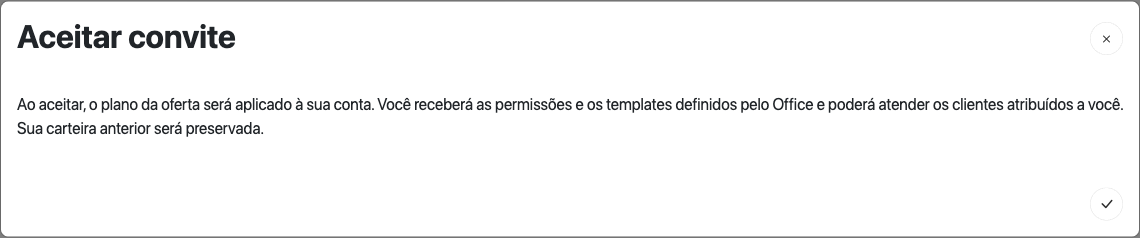
A confirmação desta janela conclui sua decisão. O X no cabeçalho apenas fecha a janela sem confirmar.
Captura da interface real, em demonstração local com dados fictícios. Clique para ampliar.O aceite não faz uma cobrança automática. Se você tem uma assinatura individual ativa, confira a situação em Configurações → Conta → Assinatura e combine qualquer mudança antes de cancelar serviços.
3. Abra sua carteira
Clique em Abrir minha carteira. Você chega a Consultoria → Nexo → Clientes. Os clientes do escritório aparecem depois que o responsável os atribui a você.
Se o vínculo está ativo mas nenhum novo cliente aparece, isso pode ser normal: o aceite e a distribuição são etapas diferentes. Peça ao Office para conferir a atribuição e reabra a listagem.

Esta tela é sua referência para saber se pode cadastrar clientes e criar modelos próprios.
Captura da interface real, em demonstração local com dados fictícios. Clique para ampliar.Se preferir recusar
- Na tela com o convite pendente, clique no Recusar convite.
- Leia a confirmação.
- Confirme no rodapé somente se deseja recusar.
Nenhum plano do Office é aplicado pela recusa. Avise o responsável se precisar de um novo convite com outras condições.