7. Trabalhe como planejador afiliado
Quem faz: o planejador com vínculo ativo. Resultado: atender sua carteira respeitando a organização definida pelo escritório.
1. Confira suas permissões
Abra Configurações → Conta → Office. Em Meu Office, confira o escritório, o estado do vínculo e as informações:
- Cadastro de clientes: permitido ou distribuído pelo Office;
- Criação de templates: permitida ou disponibilizados pelo Office;
- os nomes dos modelos concedidos.
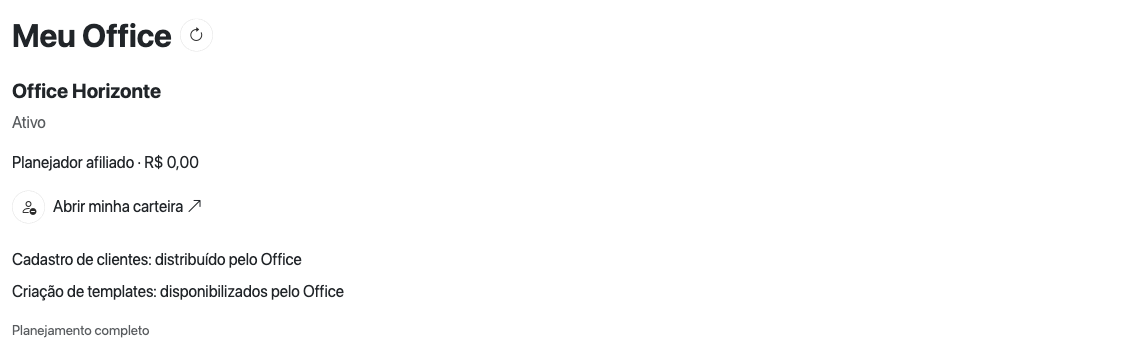
Use Meu Office como ponto de conferência. Não encontrar o ambiente administrativo Office na sua conta de afiliado é esperado.
Captura da interface real, em demonstração local com dados fictícios. Clique para ampliar.Se o responsável mudar uma permissão, retorne à janela da Rica ou atualize a página para conferir o novo estado. A permissão também é verificada ao executar a ação.
2. Encontre um cliente
- Clique em Abrir minha carteira em Meu Office, ou navegue por Consultoria → Nexo → Clientes.
- Localize o cliente pelo nome.
- Use o comando da Iniciar atendimento para abrir o atendimento daquela estrutura.
- Confira o nome do cliente antes de trabalhar no Estúdio.
Sua listagem pode reunir clientes particulares anteriores e clientes recebidos do Office. Isso não significa que o escritório recebeu acesso à sua carteira particular. Você também não verá a carteira inteira do Office nem a de seus colegas.
3. Siga uma sequência de atendimento
Se você está começando na Rica, use este mapa:
| Etapa | O que conferir | Guia |
|---|---|---|
| Estrutura | Pessoas, projetos e organização em caixas e categorias. | Organize a estrutura. |
| Hub | Conexões bancárias, contas e cartões do cliente. | Conheça o Hub. |
| Lançamentos | Movimentações, classificação e conferência da base. | Confira os lançamentos. |
| Objetivos e metas | O que o cliente quer alcançar e como acompanhar. | Curso de objetivos. |
| Análises | Leituras financeiras para preparar a orientação. | Explore as análises. |
| Acompanhamento | Continuidade do trabalho entre os encontros. | Acompanhe o cliente. |
A atribuição dá acesso ao atendimento. Ela não cria automaticamente um diagnóstico, um plano financeiro ou uma agenda para o cliente. Use a metodologia combinada com o escritório.
4. Use os modelos recebidos
- Veja os nomes dos templates em Meu Office.
- Abra Configurações → Consultoria → Templates para consultar o catálogo disponível à sua conta.
- Clique no modelo para reconhecer seu nome e sua origem. Um modelo compartilhado apresenta a orientação de que a edição é feita pelo Office.
- No atendimento do cliente, abra Estúdio → Estrutura → Caixas.
- Na barra de ações das caixas, use Clonar caixas de um template para esta estrutura. A janela se chama Selecionar Template.
- Busque e marque o modelo em Templates disponíveis. Confira os nomes em Templates selecionados.
- Revise a opção Remover caixas e categorias pré-existentes da estrutura. Deixe desligada se pretende manter a organização existente; ativá-la pede a substituição dessa base.
- Use Confirmar templates e revise a janela Aplicar template: ela mostra a projeção de categorias e caixas e os possíveis ajustes de referências.
- Confirme em Aplicar template somente se o resultado corresponder à organização desejada. A substituição dos itens existentes não pode ser desfeita; os lançamentos são mantidos, mas podem perder as referências às categorias removidas.
Um template recebido é um ponto de partida. Você pode adaptar a estrutura do cliente no atendimento, mas isso não muda automaticamente o modelo de origem do Office. Modelos próprios e modelos compartilhados pelo Office devem ser aplicados em operações separadas.
Não selecione uma opção de limpar ou substituir a organização existente sem revisar o impacto: aplicar um modelo não é o mesmo que apenas visualizá-lo. Quando estiver em dúvida, combine a escolha com o responsável.
5. Se puder cadastrar novos clientes
Quando Cadastro de clientes estiver permitido, siga Cadastre o primeiro cliente. Esses novos clientes entram na sua carteira própria. Se o cliente deve pertencer ao escritório, peça para o Office cadastrá-lo e atribuí-lo a você.
Quando a permissão estiver desligada, os comandos de novos clientes ficam indisponíveis. Isso não impede o atendimento dos clientes que você já pode acessar.
6. Se puder criar templates próprios
Quando Criação de templates estiver permitida, abra Configurações → Consultoria → Templates e use Novo Template de Estrutura ou Importar Template por Excel. Siga o guia de templates para preparar e revisar sua base.
Isso não libera a edição dos modelos do Office. Se o escritório precisa padronizar uma alteração, peça que o responsável a faça no catálogo dele.
Se um cliente deixar de aparecer
Confira Meu Office e fale com o responsável. O cliente pode ter sido reatribuído, o vínculo pode estar suspenso ou encerrado, ou o plano pode não permitir mais o acesso. Não cadastre uma segunda estrutura para contornar a ausência. A estrutura original deve ser preservada.