6. Distribua e reatribua clientes
Quem faz: o responsável pelo Office. Resultado: cada cliente fica com o planejador que deve atendê-lo, sem recriar a estrutura financeira.
Antes de distribuir
O cliente precisa estar na carteira do Office, e o planejador precisa aparecer como Ativo, com acesso válido. Um convite ainda aguardando aceite não pode receber a atribuição.
Para um cliente novo, use a conta do Office e siga Cadastre o primeiro cliente. A lista de clientes do painel não é um cadastro: ela distribui clientes que já pertencem ao escritório.
Não use a atribuição como uma forma de transferir clientes particulares do afiliado ao Office. Esse fluxo não faz essa transferência.
1. Encontre o cliente
- Abra Office → Afiliados → Contas.
- Abaixo da lista de profissionais, encontre a seção Clientes.
- Use a busca ao lado de Clientes para localizar por nome ou e-mail. Ela é independente da busca de afiliados.
- Leia o responsável mostrado abaixo do nome. Office indica atendimento pelo próprio escritório.
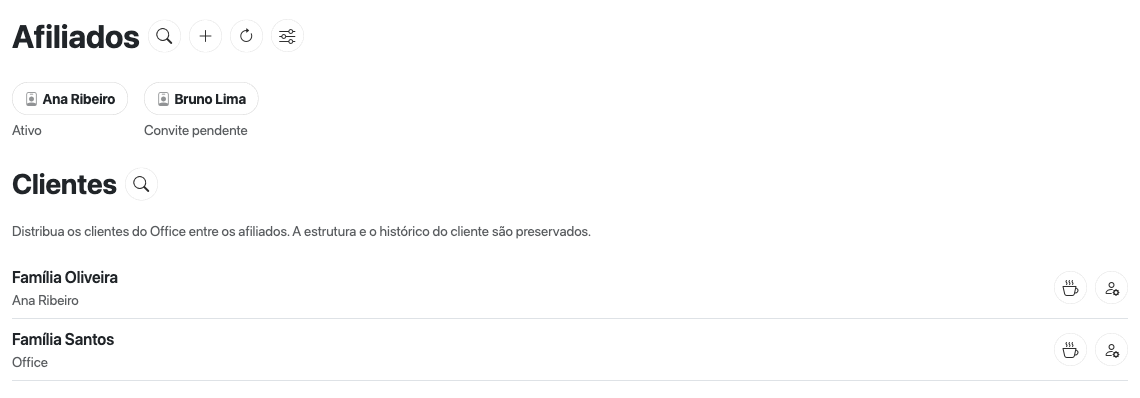
Cada linha reúne o cliente, seu responsável e dois comandos à direita: a xícara inicia o atendimento; a pessoa com engrenagem abre a atribuição.
Captura da interface real, em demonstração local com dados fictícios. Clique para ampliar.2. Escolha o planejador
- Na linha do cliente, clique no Atribuir cliente.
- Confira o nome do cliente no subtítulo da janela Atribuir cliente.
- Abra Planejador responsável.
- Escolha um dos afiliados ativos. Se o nome não aparecer, confira o aceite e o estado do vínculo antes de continuar.
- Use Confirmar no rodapé.
- Confira que a linha do cliente agora mostra o planejador escolhido.
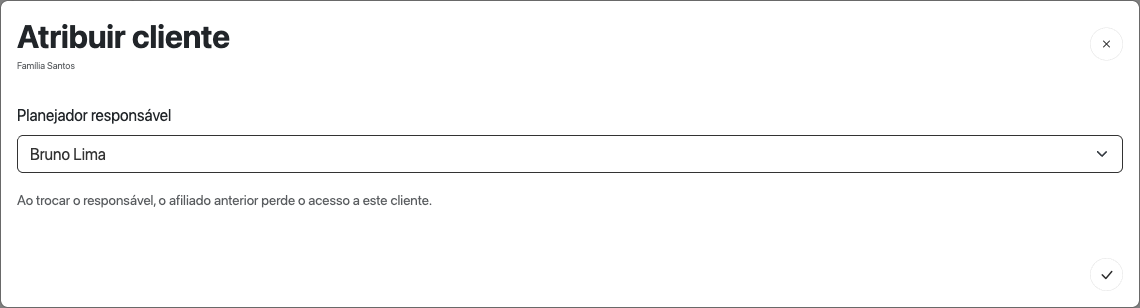
Confira o cliente antes de selecionar o responsável. A troca retira o acesso do afiliado anterior a esse cliente.
Captura da interface real, em demonstração local com dados fictícios. Clique para ampliar.O que acontece depois de confirmar
Peça que Ana abra ou reabra Consultoria → Nexo → Clientes. Voltar à janela também atualiza a carteira. Ela deve encontrar o cliente e conseguir iniciar o atendimento. O sistema concede acesso; combine separadamente com a pessoa o início do trabalho e os próximos passos do caso.
3. Troque de planejador
Para passar um cliente de Ana para Bruno:
- Combine entre vocês a passagem do caso: situação atual, próximos encontros e tarefas pendentes.
- Na linha do cliente, abra Atribuir cliente.
- Selecione Bruno em Planejador responsável e confirme.
- Confira Bruno abaixo do nome do cliente.
- Peça que Bruno confira sua carteira. Ana deixa de ter o acesso concedido por essa atribuição.
Também é possível abrir os detalhes de Ana, encontrar o cliente em Clientes atribuídos e clicar em Reatribuir.
A troca é feita cliente por cliente. O painel não distribui automaticamente por especialidade, quantidade de atendimentos ou disponibilidade de agenda.
4. Devolva o atendimento ao Office
- Abra Atribuir cliente na linha desejada.
- Em Planejador responsável, escolha Atendimento pelo Office.
- Confirme e verifique o responsável exibido.
O cliente permanece na mesma estrutura. Essa ação retira a atribuição ao afiliado; não exclui o cliente nem seus dados.
5. Inicie o atendimento pelo painel
Na linha do cliente ou nos detalhes do afiliado, clique na Iniciar atendimento. A Rica abre o contexto de atendimento daquela estrutura. Confira o nome do cliente antes de consultar ou alterar informações e siga o roteiro do Estúdio.