8. Acompanhe a equipe
Quem faz: o responsável pelo Office. Resultado: saber quem já entrou, quem está atendendo e quais ajustes precisam ser feitos.
1. Leia o painel de afiliados
Abra Office → Afiliados → Contas. Na parte superior ficam os nomes dos profissionais; logo abaixo de cada nome aparece o estado do vínculo.
| Estado exibido | O que significa | Próxima ação possível |
|---|---|---|
| Convite pendente | A pessoa ainda não confirmou. | Abra os detalhes, copie o link e oriente o aceite. |
| Convite expirado | O prazo do convite terminou. | Encerre o convite e crie outro, se a entrada ainda fizer sentido. |
| Concluindo aceite | A ativação ainda está sendo concluída. | Peça ao convidado que atualize Meu Office e retome o aceite, se necessário. |
| Ativo | A afiliação foi confirmada. | Distribua clientes e confira o atendimento. |
| Suspenso | O acesso concedido pelo vínculo está interrompido. | Reative quando adequado ou reatribua clientes. |
| Concluindo encerramento | O encerramento ainda está sendo finalizado. | Atualize e retome o encerramento se necessário. |
| Encerrado | A afiliação terminou. | A pessoa pode receber um novo convite, se vocês decidirem recomeçar. |
| Recusado | O destinatário recusou o convite. | Combine os próximos passos antes de convidar novamente. |
O estado Ativo não é uma medida de produtividade. Ele informa a situação do vínculo, não quantas reuniões foram realizadas ou a qualidade do atendimento.
2. Use as duas buscas
- A busca de Afiliados filtra por nome, e-mail ou texto do estado. Por exemplo, pesquise “pendente” para localizar convites ainda não aceitos.
- A busca de Clientes filtra por nome ou e-mail do cliente.
Para voltar à lista completa, apague o termo usado. Se outra pessoa concluiu uma ação, use Atualizar na barra superior.
3. Abra os detalhes do planejador
- Clique no nome ou no e-mail do afiliado.
- Confira seu estado e a oferta exibida.
- Leia Clientes atribuídos para saber quais clientes do Office estão com ele.
- Use a xícara ao lado de um cliente para iniciar o atendimento, ou Reatribuir para mudar o responsável.
- Consulte Histórico para revisar as ações registradas no vínculo.
- Feche pelo X do cabeçalho quando terminar a consulta.
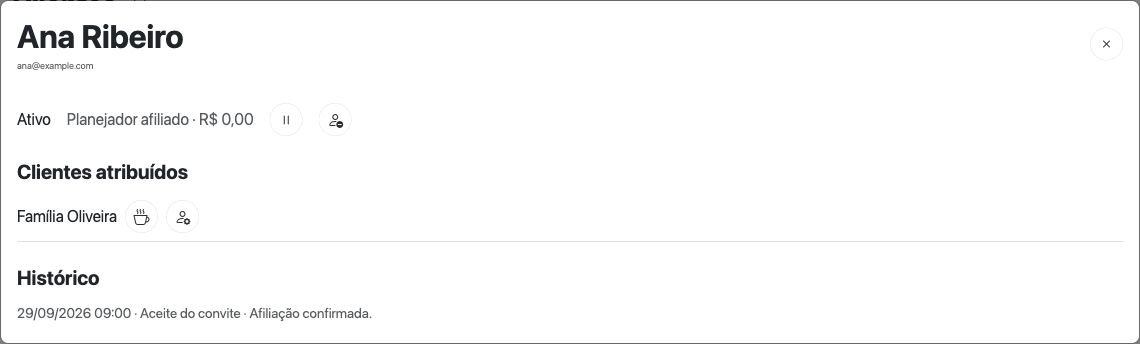
Os detalhes ajudam a revisar a organização do trabalho. A lista mostra os clientes distribuídos pelo Office; não expõe a carteira particular anterior do afiliado.
Captura da interface real, em demonstração local com dados fictícios. Clique para ampliar.Uma rotina simples de revisão
| Momento | Conferência sugerida |
|---|---|
| Ao convidar alguém | Conferir e-mail, oferta, modelos iniciais e envio do link pelo canal combinado. |
| Depois do aceite | Atribuir um primeiro cliente e pedir que o planejador confirme o acesso. |
| Antes da reunião da equipe | Procurar convites pendentes, revisar responsáveis e conferir quem está suspenso. |
| Ao receber um cliente novo | Cadastrar na conta correta, escolher um responsável e combinar o primeiro atendimento. |
| Antes de um afastamento | Reatribuir casos urgentes e decidir se o vínculo deve ser suspenso. |
| Ao mudar a metodologia | Revisar modelos, explicar o que muda para novos atendimentos e orientar a equipe. |
Essas são sugestões de organização. O painel não agenda automaticamente essas revisões nem envia uma passagem de caso por você.
E a área de indicadores?
Office → Atividade → Indicadores ainda exibe uma área em construção. Não use esse espaço como promessa de produtividade, comissões, faturamento consolidado ou metas da equipe.
Nesta versão, o acompanhamento operacional acontece pelo painel de afiliados, pelos clientes atribuídos, pelos estados dos vínculos e pelo atendimento de cada cliente. Para a leitura financeira do cliente, use as análises do Estúdio.