3. Defina regras e modelos iniciais
Quem faz: o responsável pelo Office. Resultado: a equipe começa com permissões claras e uma base de atendimento.
1. Abra as configurações da equipe
- Acesse Configurações → Office → Afiliados.
- Confira os três blocos: Cadastro de clientes, Criação de templates e Templates iniciais.
- Clique no Editar, ao lado do título Afiliados.
- A janela Configurações dos afiliados permite alterar as permissões e selecionar os modelos.
Você também chega a essa área pelo Configurações do Office na barra do painel de afiliados.
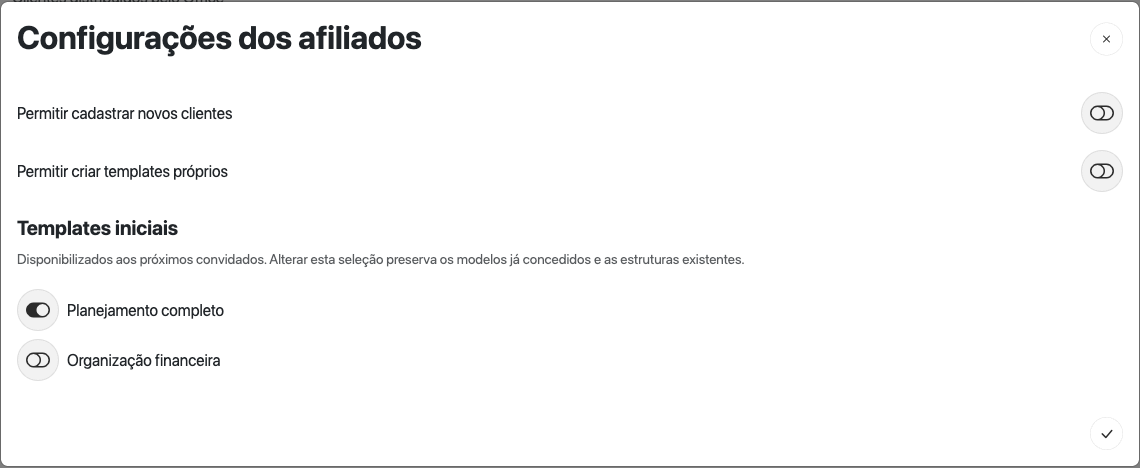
Os controles ao lado dos textos ligam ou desligam cada opção. Na lista de modelos, marque os que devem ser entregues aos próximos convidados.
Captura da interface real, em demonstração local com dados fictícios. Clique para ampliar.2. Decida quem pode cadastrar clientes
Permitir cadastrar novos clientes começa desligado. Assim, o Office centraliza a entrada de clientes e distribui o atendimento entre os afiliados.
| Opção | Efeito na rotina do afiliado |
|---|---|
| Desligada | Ele atende a carteira que já possui e os clientes que o Office lhe atribui. Não pode usar os fluxos de novos clientes para ampliar a carteira. |
| Ligada | Ele pode cadastrar novos clientes pelos fluxos disponíveis na sua conta, como convite ou importação. |
Atenção à titularidade: clientes novos cadastrados pelo afiliado entram na carteira própria dele. Não passam automaticamente a ser clientes do Office. Se a captação precisa pertencer ao escritório, faça o cadastro pela conta do Office e depois atribua o atendimento.
Desligar essa opção posteriormente não apaga clientes existentes.
3. Decida quem pode criar modelos
Permitir criar templates próprios também começa desligado. Um template é um modelo de caixas e categorias para iniciar a organização financeira de um cliente.
- Deixe desligado quando o escritório quer concentrar a preparação dos modelos.
- Deixe ligado se os afiliados também poderão criar ou importar seus próprios modelos.
Mesmo quando a criação está permitida, o afiliado não edita diretamente o modelo compartilhado pelo Office. O escritório continua responsável pelo seu catálogo. Modelos próprios anteriores do planejador não são apagados ao desligar a permissão.
4. Prepare e selecione os templates iniciais
Se a lista estiver vazia, primeiro crie os modelos:
- Feche a janela pelo X do cabeçalho.
- Abra Configurações → Consultoria → Templates com a conta do Office.
- Use Novo Template de Estrutura para preparar um modelo ou Importar Template por Excel para uma importação. O guia de preparação da consultoria explica a organização; o guia de importação acompanha os campos e a revisão.
- Volte a Configurações → Office → Afiliados, atualize e abra Editar.
- Em Templates iniciais, marque os modelos que os próximos planejadores devem receber.
- Use Confirmar no rodapé para salvar.
Selecione modelos que representem sua metodologia. Por exemplo, “Organização financeira” para o primeiro diagnóstico e “Planejamento completo” para um acompanhamento mais amplo. São sugestões de nomes, não modelos obrigatórios da Rica.
5. Confira o resultado
Depois de salvar, a janela fecha. A tela mostra se cada atividade está permitida e os nomes dos templates escolhidos. Se não aparecer o que você esperava, clique em Atualizar antes de editar novamente.
O que muda imediatamente e o que vale para os próximos convites
| Mudança | Quando vale |
|---|---|
| Permitir ou impedir cadastro de clientes | Para novas operações dos afiliados vinculados. |
| Permitir ou impedir criação de templates próprios | Para novas operações dos afiliados vinculados. |
| Alterar a lista de templates iniciais | Para os próximos convites criados; os convites e modelos já concedidos são preservados. |
| Editar o conteúdo de um modelo do Office | Para novas aplicações desse modelo; não reescreve automaticamente a estrutura dos clientes já atendidos. |
Por isso, configure a lista antes de convidar. Um convite já enviado conserva a seleção que existia quando foi criado. Não há, nesta tela, uma ação para atualizar em lote os modelos já concedidos à equipe.
Exemplo: você convidou Ana com “Organização financeira”. Depois incluiu “Planejamento completo” na lista inicial e convidou Bruno. Bruno recebe os dois; Ana continua com a concessão anterior.