Organizar a estrutura do cliente
A estrutura é o cadastro financeiro do cliente: quem participa do orçamento, como as contas se dividem em projetos e como os lançamentos são classificados em categorias e caixas. Revise a estrutura antes de criar metas ou ler análises, porque é ela que decide em qual caixa e em qual meta cada gasto entra.
Abra Estúdio → Estrutura com o cliente em atendimento. Se o nome no canto superior esquerdo não for o do cliente, veja como pôr um cliente em atendimento. A aba abre no Monitor.
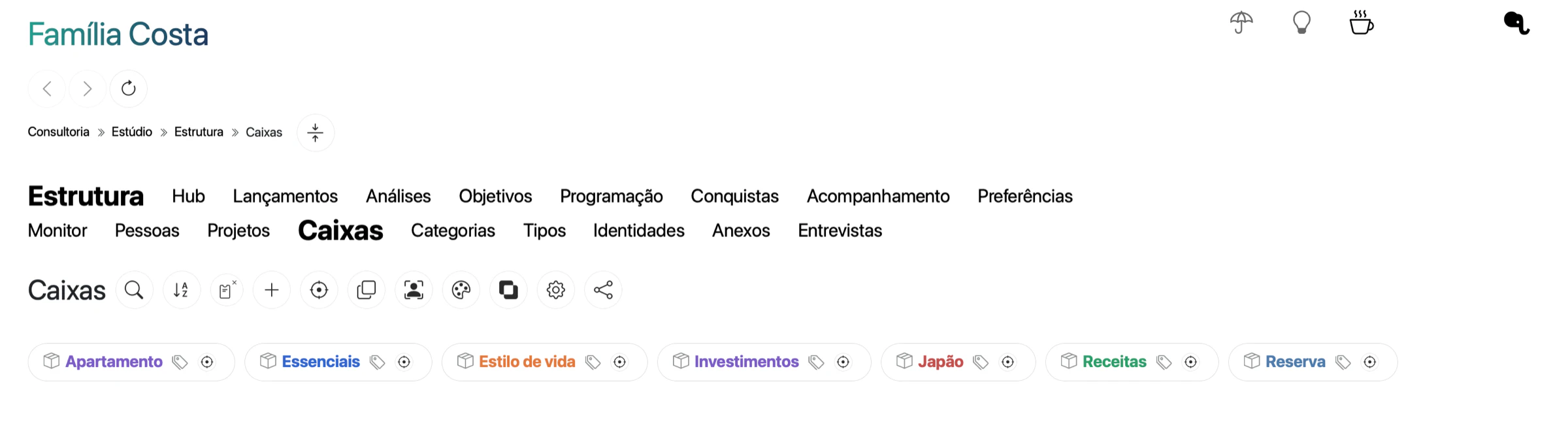
As subabas da Estrutura ficam abaixo do menu do Estúdio. Aqui, a subaba Caixas da Família Costa.
Tela real com dados fictícios.O que cada subaba resolve
| Subaba | Use para |
|---|---|
| Monitor | Ler o resumo da estrutura em quadros: fluxo programado, metas por caixa, conquistas, pontuação, lançamentos, empréstimos e investimentos. |
| Pessoas | Incluir quem participa do orçamento e dar acesso à Rica. |
| Projetos | Separar as contas de uma pessoa por finalidade, como Casa ou um consultório. |
| Caixas | Agrupar categorias para criar metas e ler o orçamento. |
| Categorias | Definir o assunto dos lançamentos e ensinar a classificação automática com conceitos. |
| Tipos | Ensinar quando um lançamento é Entrada, Saída, Investimento, Provisão ou Circular. |
| Identidades | Conferir os titulares e documentos das contas, usados para reconhecer transferências entre contas da família. |
| Anexos | Guardar arquivos do cliente. |
| Entrevistas | Aplicar e registrar entrevistas do catálogo da consultoria. |
Caixas, categorias, identidades e tipos também aparecem no painel lateral de Estúdio → Lançamentos, na seção Estrutura. Os controles são os mesmos.
Preparar um cliente novo
Quando você cria um cliente, a Rica aplica o template da oferta: caixas, categorias, conceitos de tipo e entrevistas. Depois disso, adapte a estrutura à família.
- Em Pessoas, confira o titular e inclua quem divide o orçamento.
- Em Projetos, crie um projeto para cada finalidade que precisa de orçamento separado.
- No Hub, conecte o Open Finance no projeto certo.
- Em Identidades, confira se os documentos dos titulares apareceram.
- Em Categorias e Caixas, ajuste nomes e relações.
- Em Lançamentos, revise as primeiras classificações e transforme correções recorrentes em conceitos.
Escolha o que fazer
Pessoa, projeto, conta, lançamento, categoria, caixa e meta.
O que cada quadro mostra e como escolher os quadros.
Acesso, WhatsApp, plano, convites e exclusão.
Separar contas por finalidade e o que some ao excluir.
Relacionar categorias e criar metas a partir das caixas.
Criar, renomear, relacionar caixas e excluir com segurança.
Conceitos manuais, MCC, CNAE e sugestões para aprovar.
O efeito de cada tipo e os conceitos de tipo.
Titulares e documentos das contas da família.
Enviar, baixar e excluir arquivos do cliente.
Responder com o cliente ou enviar um link.
Copiar caixas e categorias da consultoria e reaplicar um template.
Para rotinas que passam por várias subabas, veja manutenção de caixas e categorias e como ensinar a classificação automática.
Limites da estrutura
| Item | Limite |
|---|---|
| Categorias | 130 por estrutura |
| Caixas | 30 por estrutura |
| Conceitos | 100 por categoria |
| Nome de um conceito | 80 caracteres |
| Definição de um conceito | 300 caracteres |
Quando um limite é atingido, o botão de criar fica desativado e mostra o motivo, como “Limite de 30 caixas atingido.”.
Quem pode alterar a estrutura
O planejador responsável, a equipe dele, os afiliados que atendem o cliente pelo Office e o titular da estrutura podem alterar o cadastro. Pessoas convidadas pelo titular só consultam os próprios dados.
Endereços antigos como /consultoria/estudio/estrutura/openfinance e /consultoria/estudio/estrutura/b3 abrem as abas Open Finance e B3 do Hub.