Agentes de atendimento e chats
O agente de atendimento responde quem escreve para o número de WhatsApp da consultoria. Ele segue a sua instrução, coleta os dados da pessoa e pode registrar um lead para você. É diferente dos agentes que acompanham um cliente dentro da estrutura, explicados em agentes.
Para criar o agente, a consultoria precisa de uma conta WhatsApp Business registrada na Rica.
A Rica Pro usa três números de WhatsApp diferentes:
| Número | Quem escreve | Quem responde |
|---|---|---|
| Número oficial da Rica | Os agentes das estruturas dos clientes, os avisos e o código da loja | A Rica. Veja agentes. |
| Linha virtual da consultoria | Qualquer pessoa que escreve para a consultoria | O agente de atendimento desta página. A aba Chat só mostra as conversas; não há campo para você responder por ali. |
| WhatsApp do cadastro da sua conta | O cliente que comprou um encontro, se o perfil de especialista permite | Você, no seu próprio aplicativo. |
Abra Configurações → Preferências de Marketplace → Atendimento. A aba abre em Agentes.
Criar o agente de recepção
- Clique em Novo agente. A janela mostra “Defina a instrução e as ferramentas usadas no atendimento.”
- Em Nome, escreva o nome do agente, como “Recepção Horizonte”.
- Em Conta WhatsApp, escolha a conta da consultoria.
- Em Ferramentas, marque o que o agente pode fazer. Criar lead cria ou atualiza a pessoa como contato seu no Nexo. E-mail resumo do lead envia para você um e-mail com o resumo do atendimento.
- Em Instrução, escreva como o agente deve atender.
- Clique em Salvar agente.
O agente começa ativo. Nome e instrução são obrigatórios.
Ana começou a instrução da “Recepção Horizonte” assim: “Você atende quem chega pelo WhatsApp da Horizonte Planejamento. Cumprimente pelo nome, entenda o momento da pessoa (dívidas, organização do mês, investimentos ou aposentadoria) e explique em poucas frases como funciona o planejamento com a Ana Ribeiro.”
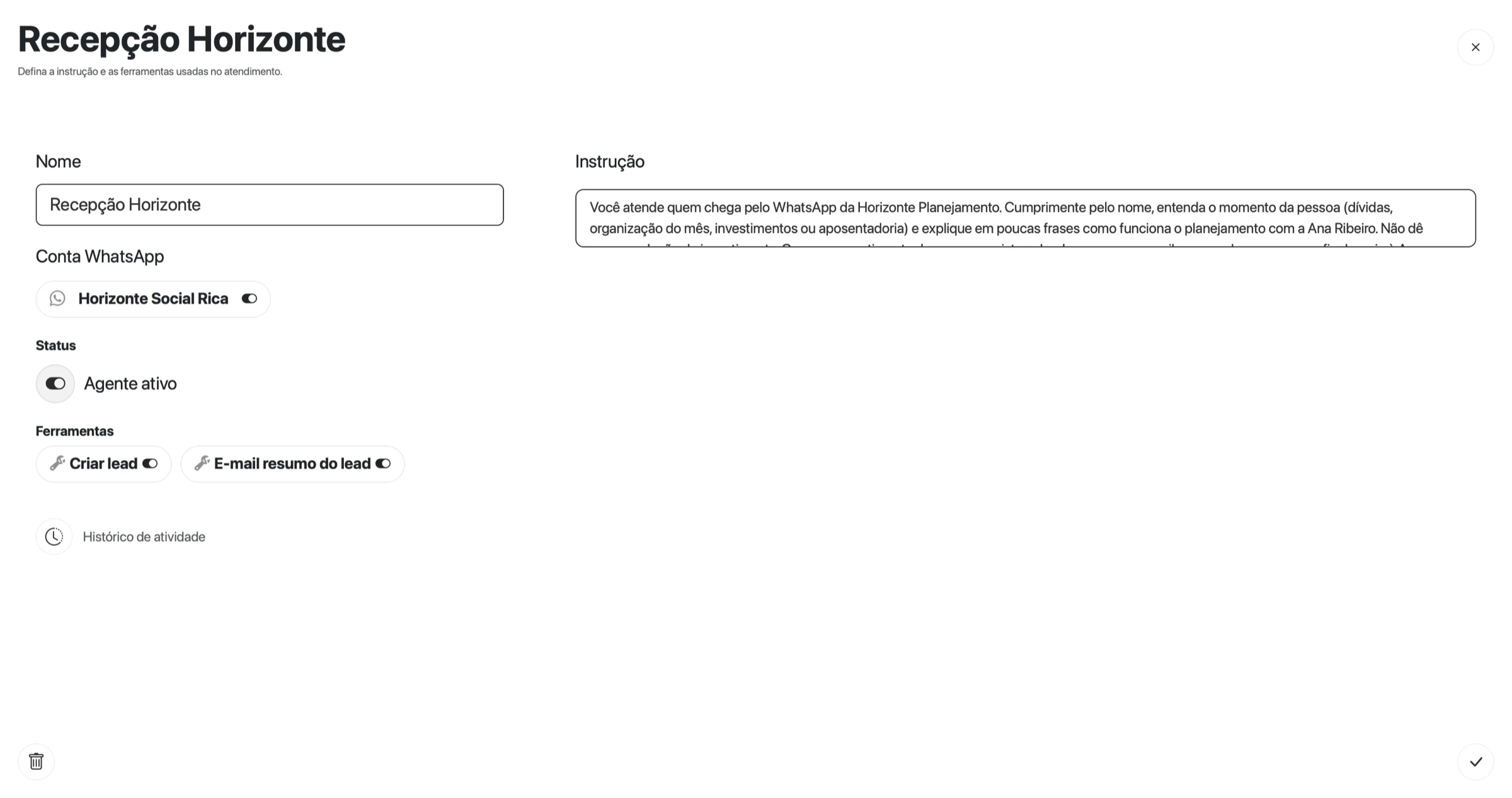
Agente de recepção da Horizonte Planejamento.
Tela real com dados fictícios.Cada conta WhatsApp atende um agente ativo por vez. Se você escolher uma conta que já está em outro agente, a janela avisa: “Esta conta já está ativa no agente” com o nome dele, e “Ao salvar, ele será desativado automaticamente.”
Editar, pausar ou remover
Clique na pílula do agente. Na edição aparecem Status, para pausar ou ativar, e Ver histórico de atividade.
Edite o agente sempre por esta aba Agentes. O nome do agente que aparece em um chat abre outro editor, feito para agentes de clientes: se você salvar por ali, o agente sai desta lista.
Remover agente apaga o agente assim que você clica, sem pedir confirmação.
Para usar o agente na loja, marque-o em Agente WhatsApp da loja. Veja monte sua loja.
Ler os chats
Abra a subaba Chat. Cada coluna é uma conversa, da mais recente para a mais antiga. A coluna mostra as últimas mensagens; as anteriores aparecem como “mensagens anteriores” e podem ser abertas.
- Mostrar todos, Mostrar ativos e Mostrar concluídos filtram as conversas.
- Buscar por lead ou agente... procura pelo nome da pessoa ou do agente.
- Recarregar chats traz as conversas novas.
Os selos Lead criado e Email enviado mostram que o agente usou as ferramentas. Os blocos Resumo e Dados coletados trazem o que ele registrou.
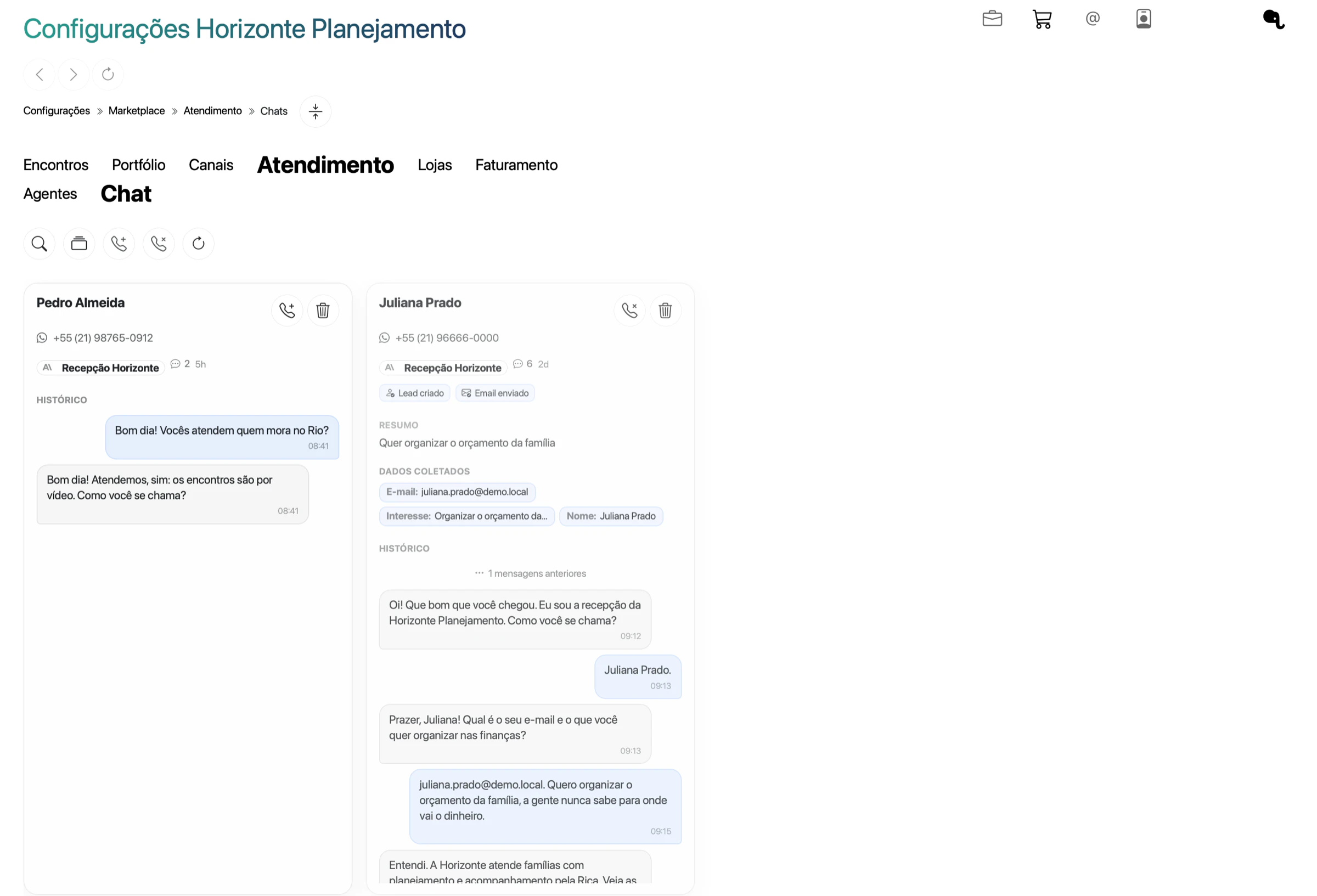
Conversas da Recepção Horizonte com Juliana Prado e Pedro Almeida.
Tela real com dados fictícios.Juliana Prado escreveu perguntando sobre planejamento para a família. O agente coletou nome, e-mail e o interesse, criou o lead e enviou o resumo para Ana. Juliana aparece como contato no Nexo.
Remover chat apaga a conversa assim que você clica, sem pedir confirmação. O lead criado no Nexo continua.
Se a lista estiver vazia, aparece “Nenhum chat encontrado”. Confira os filtros e a busca.