Catálogo de caixas
A caixa agrupa categorias. É pela caixa que o cliente acompanha o orçamento: a meta de Essenciais soma Aluguel, Condomínio, Mercado e Escola da Lia. No catálogo, você prepara as caixas que os templates levam para os clientes novos.
Abra Configurações → Preferências da consultoria → Caixas. As caixas dentro de um cliente ficam em caixas da estrutura.
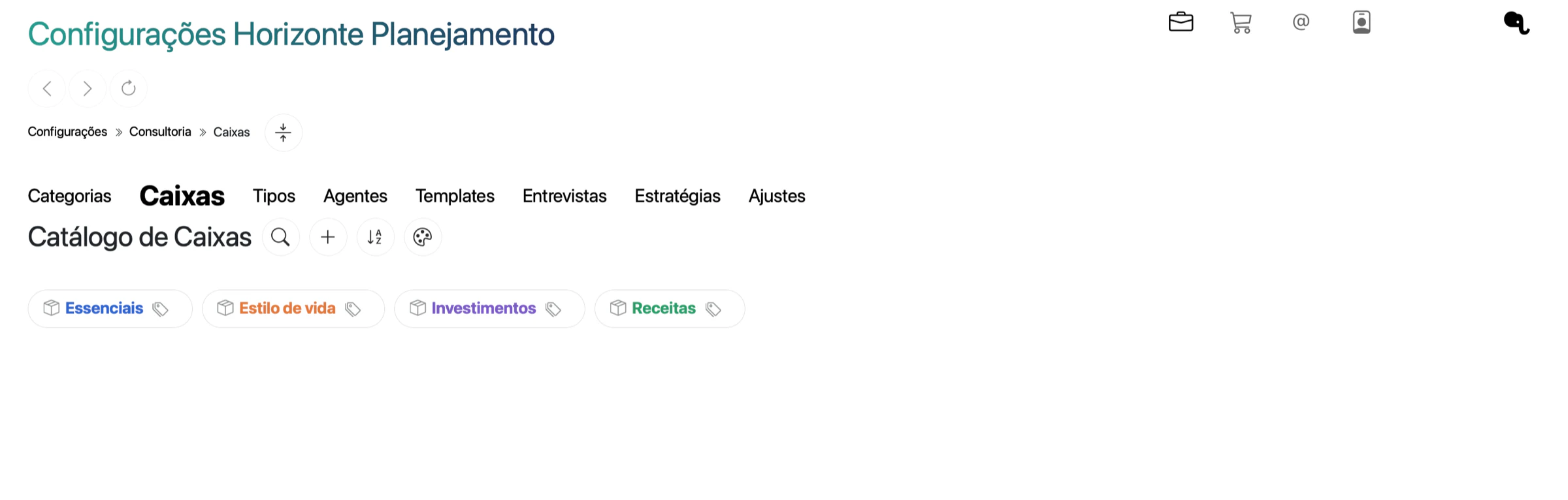
Caixas do catálogo. Cada pílula mostra a cor da caixa.
Tela real com dados fictícios.Criar uma caixa
- Clique em Nova Caixa para o Catálogo.
- Em Nome da Caixa, escreva o nome. O campo é obrigatório.
- Em Cor da Caixa, escolha uma cor.
- Em Categorias, clique em Selecionar categorias e marque as categorias da caixa na janela Selecionar Categorias do Catálogo.
- Clique em Confirmar nova caixa.
Ana criou a caixa Essenciais com Aluguel, Condomínio, Mercado, Escola da Lia, Farmácia e Energia e internet. Para a Família Costa, essa caixa vira a meta de R$ 9.800,00 por ciclo. O valor da meta é definido no cliente, não no catálogo.
Uma categoria pode estar em mais de uma caixa. Restaurantes pode entrar em Estilo de vida e também numa caixa de Alimentação. Se as duas caixas virarem metas no cliente, cada lançamento de Restaurantes é dividido entre elas. Veja como a meta conta os lançamentos.
Editar uma caixa
- Clique na pílula da caixa. A janela Opções de Caixa abre com o nome da caixa.
- Ajuste Nome, cor e Aparecer nas listagens.
- Em Categorias da caixa, desmarque o que deve sair.
- Em Adicionar/Remover categorias, busque e marque o que deve entrar.
- Clique em Salvar alterações.
A caixa precisa de pelo menos uma categoria para salvar. Sem nenhuma, aparece “Pelo menos uma categoria deve ser selecionada”.
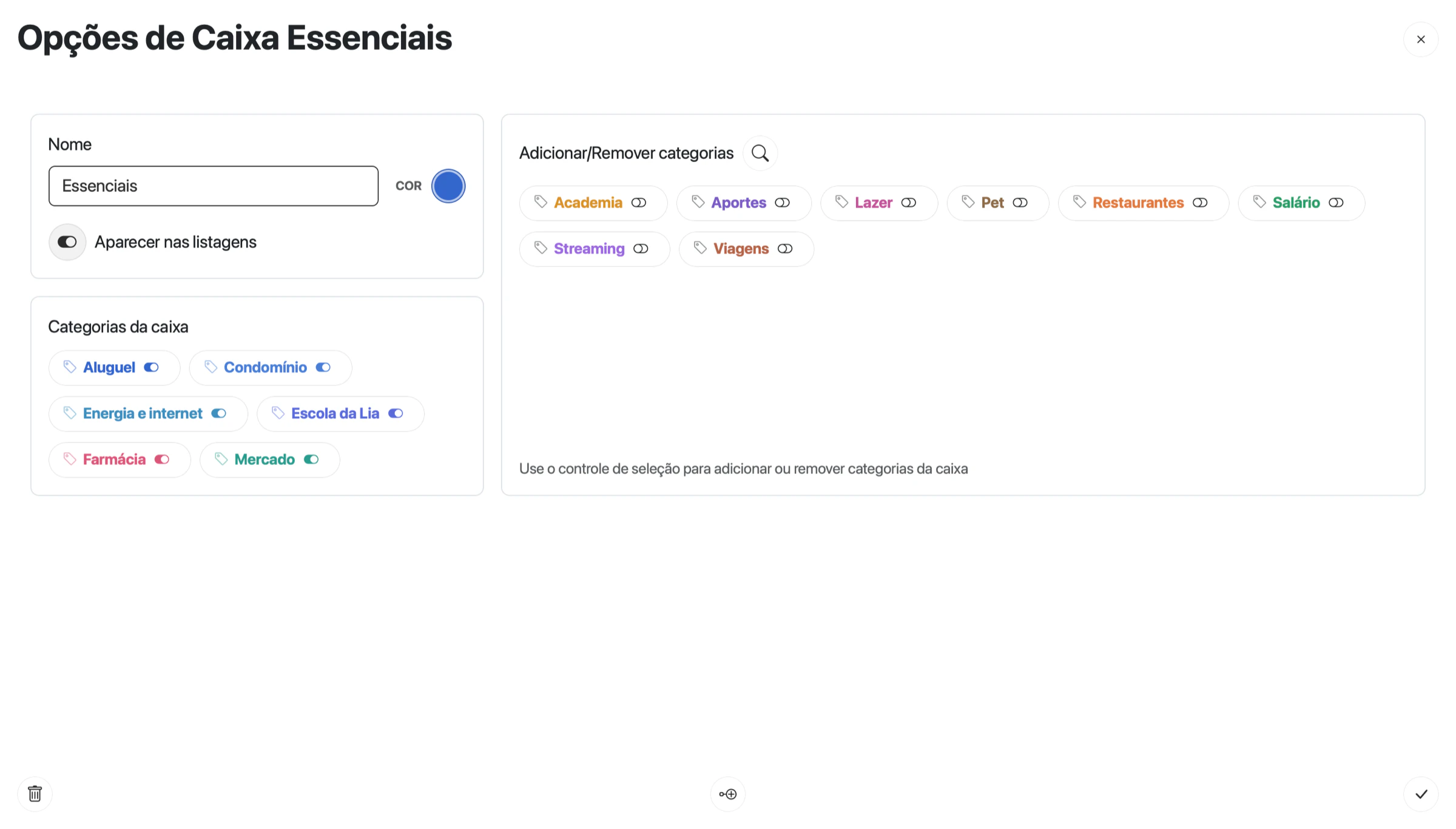
Caixa Essenciais aberta para edição.
Tela real com dados fictícios.Mudar uma caixa do catálogo vale para os templates que a usam e para os próximos clientes. Clientes que já existem continuam com a caixa deles.
Refazer as cores do catálogo
Remontar cores das caixas e categorias da consultoria dá a cada caixa do catálogo uma cor da paleta padrão, escolhida pelo nome da caixa, e pinta as categorias de cada caixa com a cor dela. Categorias sem caixa mantêm a cor. Use quando houver cores repetidas ou difíceis de distinguir.
O comando aplica as cores novas assim que você clica. As cores escolhidas à mão também mudam. As estruturas dos clientes não são afetadas.
Excluir uma caixa
- Abra a caixa.
- Clique em Excluir caixa.
- A janela Confirmar remoção de caixa mostra o que será ajustado, como templates do catálogo que usam a caixa.
- Clique em Confirmar remoção.
As categorias da caixa continuam no catálogo. Templates que usavam a caixa ficam sem ela.
Se algo não sair como esperado
| O que você vê | O que fazer |
|---|---|
| “Nenhuma categoria disponível” ao adicionar | Todas as categorias já estão na caixa, ou a busca não encontrou nada. Apague o termo. |
| A caixa nova não aparece no cliente | O cliente foi criado antes. Inclua a caixa no template e aplique o template na estrutura, ou crie a caixa no cliente. |
| Uma categoria não entra em nenhuma meta | Ela está sem caixa. No catálogo de categorias, use o filtro Exibir apenas categorias sem caixa. |
A janela da caixa mostra também Criar investimento a partir da caixa. Esse comando é feito para a estrutura de um cliente; no catálogo, não há cliente para receber o investimento. Para relacionar caixas e investimentos de um cliente, veja manutenção de caixas.