Ensinar a categorização com conceitos
Um conceito é uma regra curta, com nome e definição, que explica à classificação automática quando um lançamento pertence a uma categoria ou a um tipo. Escreva conceitos quando a Rica erra a mesma compra mais de uma vez ou quando a descrição do banco não diz nada, como “PIX ENVIADO”.
Os conceitos de categoria ficam nas opções de cada categoria. Os conceitos de tipo ficam em Estúdio → Estrutura → Tipos; veja tipos de lançamento.
Cada categoria aceita até 100 conceitos. O nome tem até 80 caracteres e a definição, até 300.
Escrever um conceito de categoria
- Em Estúdio → Estrutura → Categorias, clique na pílula da categoria.
- Em Conceitos da Categoria, clique em Adicionar conceito.
- Em Nome, escreva um rótulo curto.
- Em Definição, descreva os sinais que aparecem no lançamento.
- Clique em Salvar conceito.
- Clique em Salvar alterações na janela da categoria.
O conceito só é gravado no passo 6. Fechar a janela da categoria antes descarta o conceito.
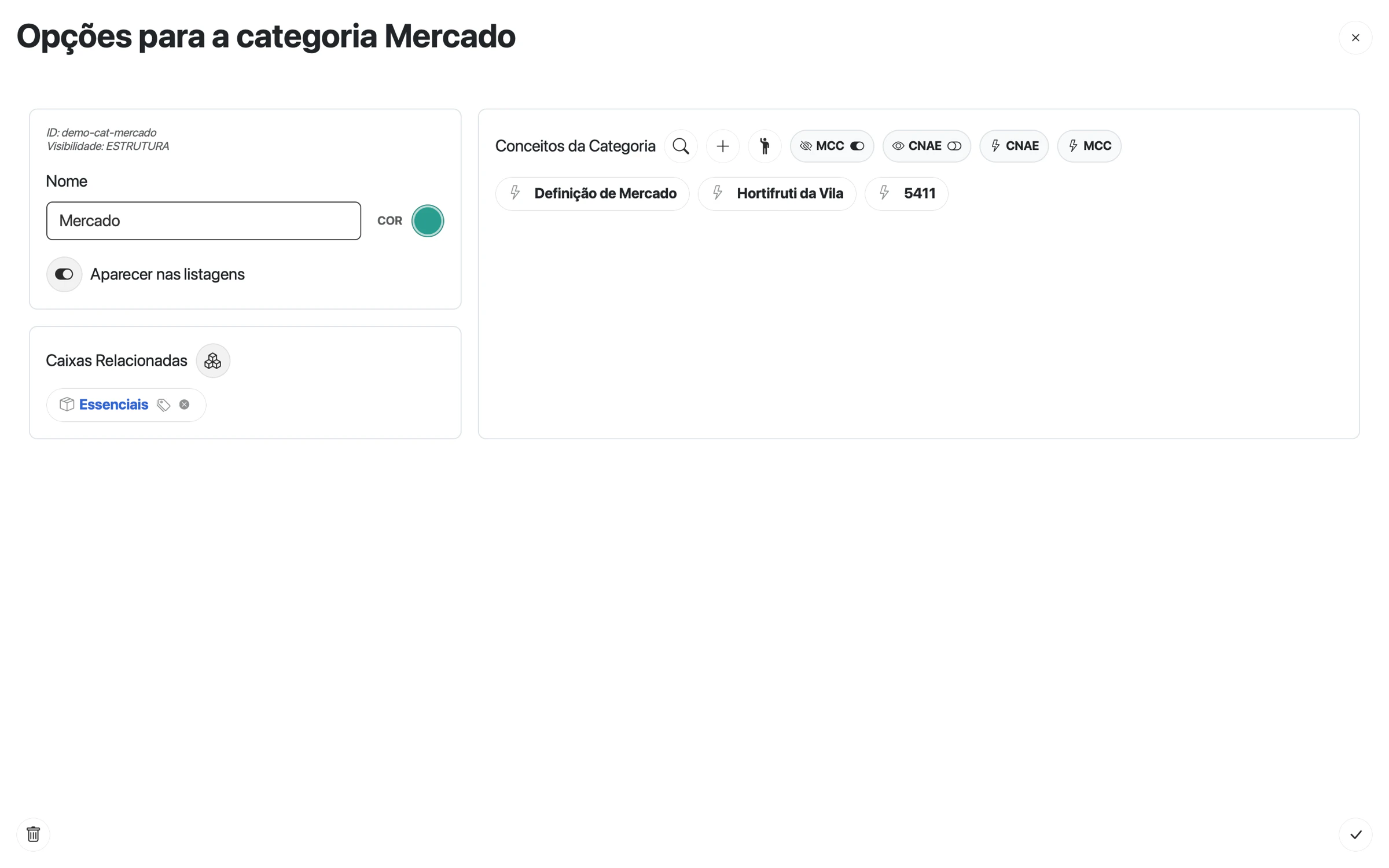
Os conceitos aparecem como pílulas com . Passe o mouse sobre uma pílula para ler a definição, editar ou excluir.
Tela real com dados fictícios.Exemplo: Rafael paga a academia por PIX e o banco mostra só “PIX ENVIADO STUDIO MOVA”. Ana abriu a categoria Academia e criou o conceito:
| Campo | Texto |
|---|---|
| Nome | Studio Mova |
| Definição | PIX enviado por Rafael para Studio Mova, academia do bairro, com valor perto de R$ 280,00 por mês. |
Na próxima importação, o PIX para Studio Mova entra em Academia.
Como escrever uma boa definição
- Use palavras que aparecem no lançamento: nome do recebedor, trecho da descrição, nome da conta.
- Diga o que diferencia o caso: “quando o histórico indicar reparo ou vazamento”, “na conta Nubank de Marina”.
- Evite regras que só repetem o tipo, como “gastos negativos”. O sinal do valor a Rica já lê.
- Um conceito por padrão. Se a mesma loja vende coisas de categorias diferentes, não use só o nome da loja.
O ícone ao lado de Conceitos da Categoria abre exemplos de conceitos bem escritos.
Editar ou excluir um conceito
- Passe o mouse sobre a pílula do conceito.
- Clique em Editar conceito ou Excluir conceito.
- Clique em Salvar alterações na janela da categoria.
Use Buscar conceitos... para encontrar um conceito. Os botões MCC e CNAE com escondem ou mostram os conceitos gerados por código.
A cor do conceito
A cor da pílula mostra de onde o conceito veio: azul para a estrutura, verde para a consultoria, laranja para o Office e verde-água para a rede. Conceitos criados nas opções de uma categoria do cliente são sempre da estrutura.
Gerar conceitos MCC e CNAE
O MCC identifica o tipo de estabelecimento numa compra com cartão. O CNAE identifica a atividade econômica da empresa que recebeu. A Rica compara a categoria com as tabelas oficiais e cria um conceito para cada código aderente.
- Abra as opções da categoria.
- Em Conceitos da Categoria, clique em MCC ou CNAE. O botão diz Criar conceitos MCC ou, se a categoria já tiver esses conceitos, Refazer conceitos MCC.
- Leia a confirmação. A Rica seleciona até 25 códigos aderentes à categoria.
- Confirme com . Enquanto a Rica gera, o raio fica preenchido ().
- Revise os conceitos criados e exclua os que não fazem sentido.
- Clique em Salvar alterações na janela da categoria.
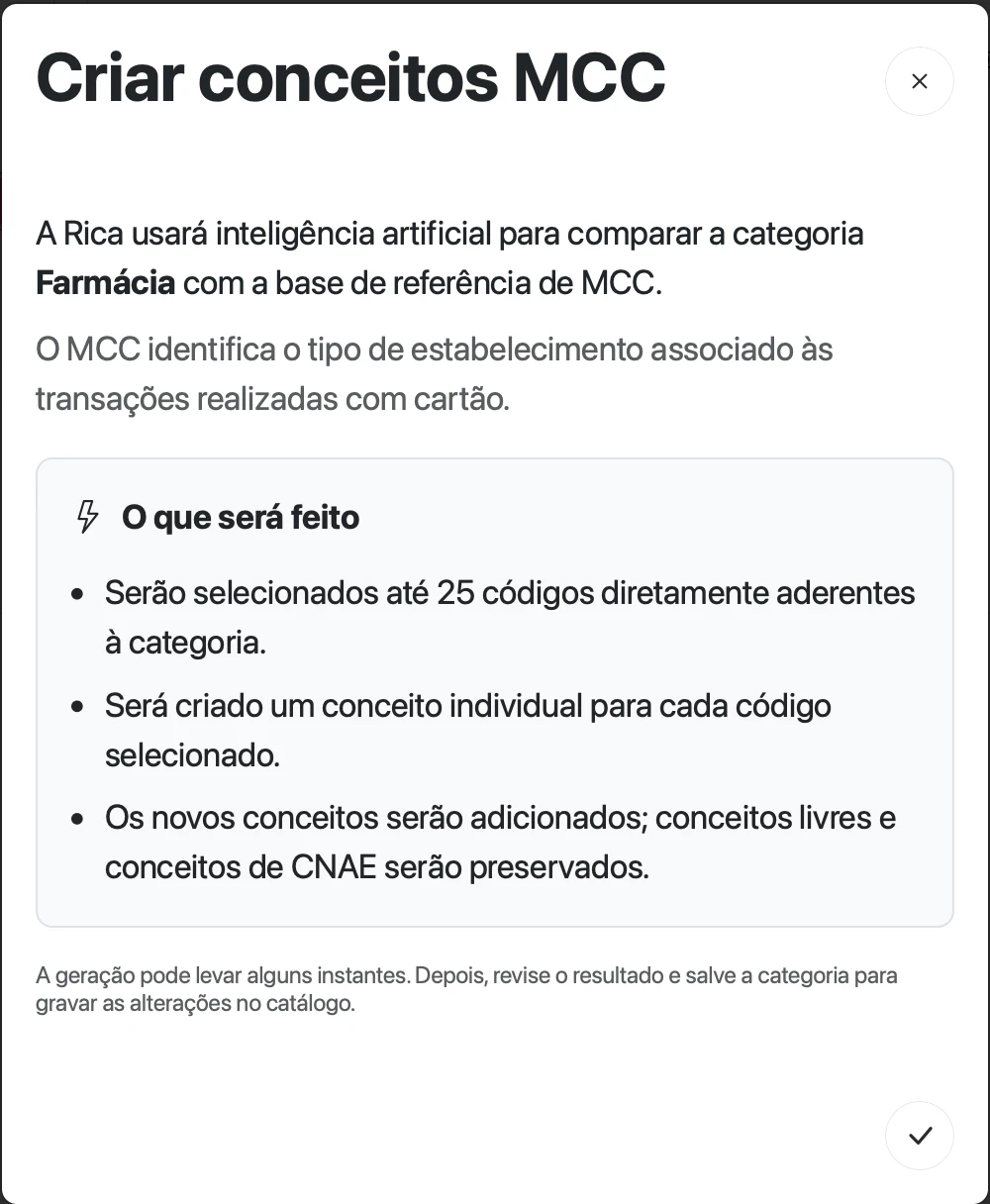
A confirmação diz quantos códigos podem entrar e o que é preservado.
Tela real com dados fictícios.Refazer substitui só os conceitos do mesmo tipo de código. Conceitos livres e os do outro código ficam.
Um conceito MCC ou CNAE só pesa forte quando o lançamento traz exatamente o mesmo código. Compras no cartão costumam trazer MCC. O CNAE aparece quando a Rica identifica a empresa recebedora. Sem o código no lançamento, esses conceitos ajudam pouco; escreva também um conceito com o nome do estabelecimento.
Aprovar conceitos sugeridos a partir de um lançamento
Em Estúdio → Lançamentos, o ícone na linha de um lançamento pede à Rica sugestões de conceitos. O tooltip traz a categoria e o tipo do lançamento, como Gerar conceitos para a categoria Academia e para o tipo Saída com base neste lançamento. Veja classificar lançamentos para o caminho na lista.
- Aguarde a janela Vamos revisar os conceitos?. Ela mostra quantas sugestões estão pendentes e quantas já estão no cadastro.
- Leia cada sugestão, agrupada pela categoria ou pelo tipo de destino.
- Para ajustar o texto, use Editar sugestão e Salvar sugestão. A sugestão continua pendente.
- Para gravar, clique em Aprovar conceito.
- Confira os aprovados em No cadastro nesta revisão. Ali você pode editar ou excluir um conceito aplicado.
- Quando não houver pendentes, clique em Concluir.
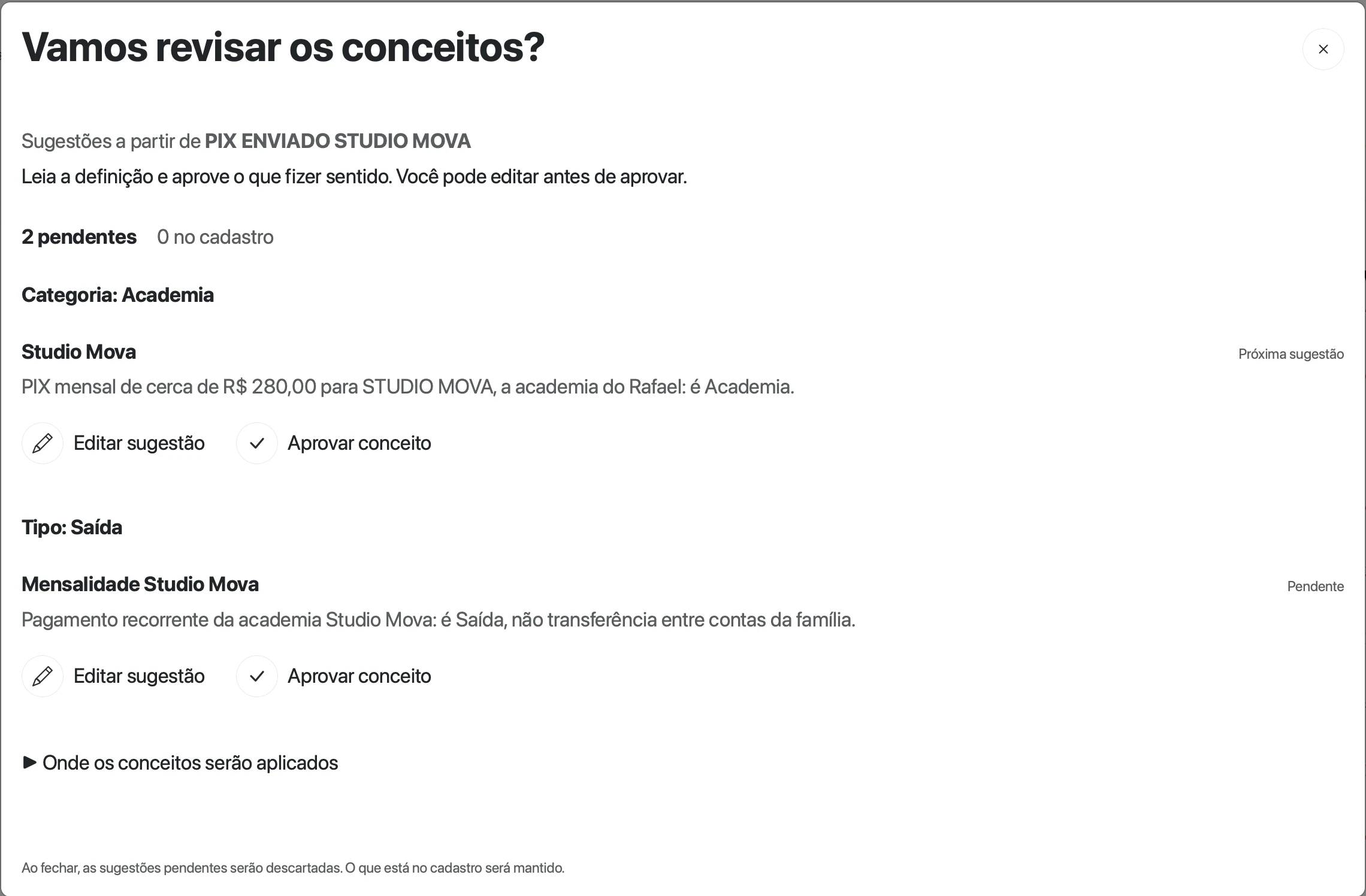
Cada sugestão tem Editar sugestão e Aprovar conceito. Nada é gravado sem aprovação.
Tela real com dados fictícios.Fechar a janela descarta as sugestões pendentes e mantém o que já foi aprovado. Se não houver nada novo, aparece “Não encontrei novos conceitos para sugerir”.
Em Onde os conceitos serão aplicados, o controle Aplicar também às estruturas da consultoria leva as próximas aprovações ao mesmo tipo e às categorias de mesmo nome em todas as estruturas da sua consultoria. Ligue só quando a regra vale para todos os clientes, como um conceito para um aplicativo de transporte. Editar ou excluir depois um conceito aplicado não desfaz essa cópia nas outras estruturas.
Ao corrigir a categoria ou o tipo de um lançamento, a edição do lançamento também oferece Gerar conceito de categorização e Gerar conceito de tipagem. Em Estúdio → Preferências → Sistema, Aprender com alterações manuais define se a Rica gera conceitos sozinha nessas correções. Veja as preferências do cliente.
Remontar os conceitos da estrutura
Remontar conceitos das categorias da estrutura, na barra da subaba Categorias, recria os conceitos de todas as categorias de uma vez.
A remontagem apaga os conceitos de todas as categorias do cliente, inclusive os escritos à mão e os aprovados nas revisões. No lugar, cada categoria recebe um conceito “Definição de Mercado”, com o texto “Use esta categoria para lançamentos relacionados a Mercado.” (no exemplo da categoria Mercado), mais os conceitos MCC e CNAE, se você ligar essas opções. Não há como desfazer.
- Clique em Remontar conceitos das categorias da estrutura.
- Na janela Remontar conceitos, confira o número de categorias.
- Ligue MCC e CNAE se quiser os conceitos por código. A janela fala em “até 5 códigos aderentes”, mas a Rica pode criar até 25 conceitos de cada código por categoria.
- Clique em Remontar conceitos.
Use a remontagem só numa estrutura nova, antes de escrever conceitos próprios, ou quando os conceitos atuais estão tão ruins que vale começar de novo.
Se a classificação continuar errando
- O conceito foi salvo, mas a categoria não mudou: conceitos valem para as próximas classificações. Peça de novo a classificação dos lançamentos em Lançamentos.
- “Limite de conceitos atingido”: a categoria já tem 100 conceitos. Exclua conceitos repetidos ou de pouco uso.
- O botão MCC ou CNAE está desativado: a categoria está no limite de conceitos e não tem conceitos desse código para refazer.
- Dois conceitos se contradizem: a mesma descrição aponta para categorias diferentes. Deixe a regra mais específica, citando a conta, o recebedor ou o valor.