Criar e organizar projetos
Um projeto é um centro de custo de uma pessoa. Toda conta, cartão e investimento pertence a um projeto, e os lançamentos herdam o projeto da conta. Crie projetos quando a mesma pessoa precisa de orçamentos separados, como a casa e um negócio.
Cada pessoa nasce com um projeto com o nome dela. Para muitas famílias, isso basta.
Abra Estúdio → Estrutura → Projetos com o cliente em atendimento. A lista mostra os projetos de todas as pessoas, com o ícone .
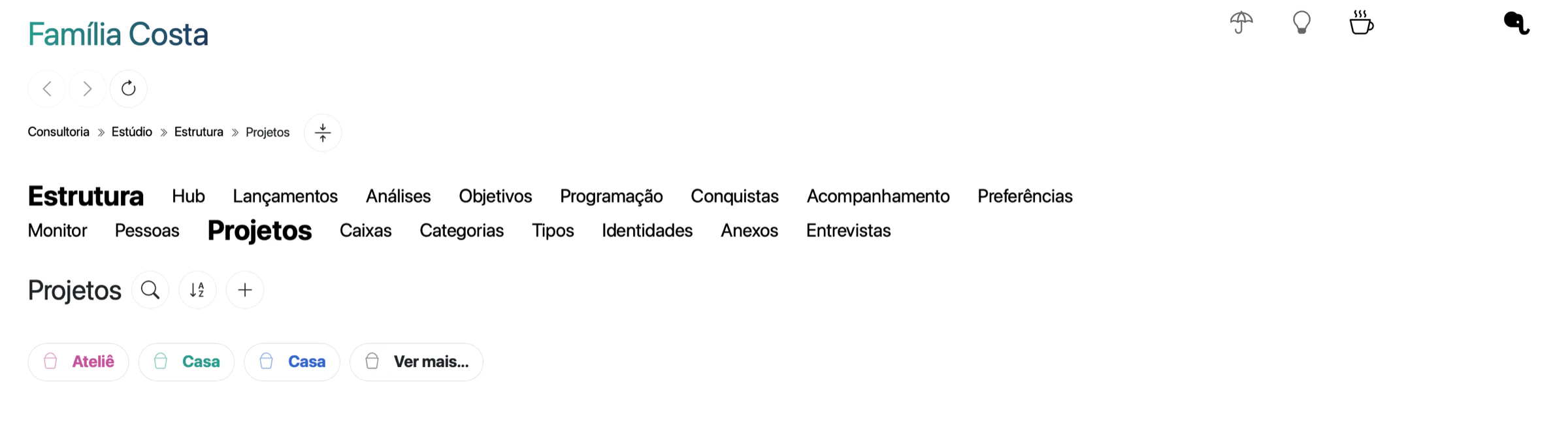
Projetos da Família Costa. Os projetos iniciais de Marina e de Rafael foram renomeados para Casa; cada um tem o seu. Ateliê é o segundo projeto de Marina. A lista mostra três projetos; Lia Costa fica em Ver mais..., que abre o painel Todos os Projetos.
Tela real com dados fictícios.Pessoas diferentes podem ter projetos com o mesmo nome. A pílula mostra só o nome do projeto. Para ver de quem é cada um, use o Hub, que agrupa os projetos por pessoa.
Criar um projeto
- Clique em Novo projeto.
- Em Pessoa, escolha a dona do projeto.
- Preencha Nome do projeto.
- Escolha a Cor.
- Preencha Descrição. O campo é obrigatório na criação.
- Clique em no canto inferior da janela.
A Rica mostra “O projeto foi criado e a sessão foi atualizada.”. O projeto entra na lista e já pode receber contas no Hub. Criar o projeto não conecta nenhum banco.
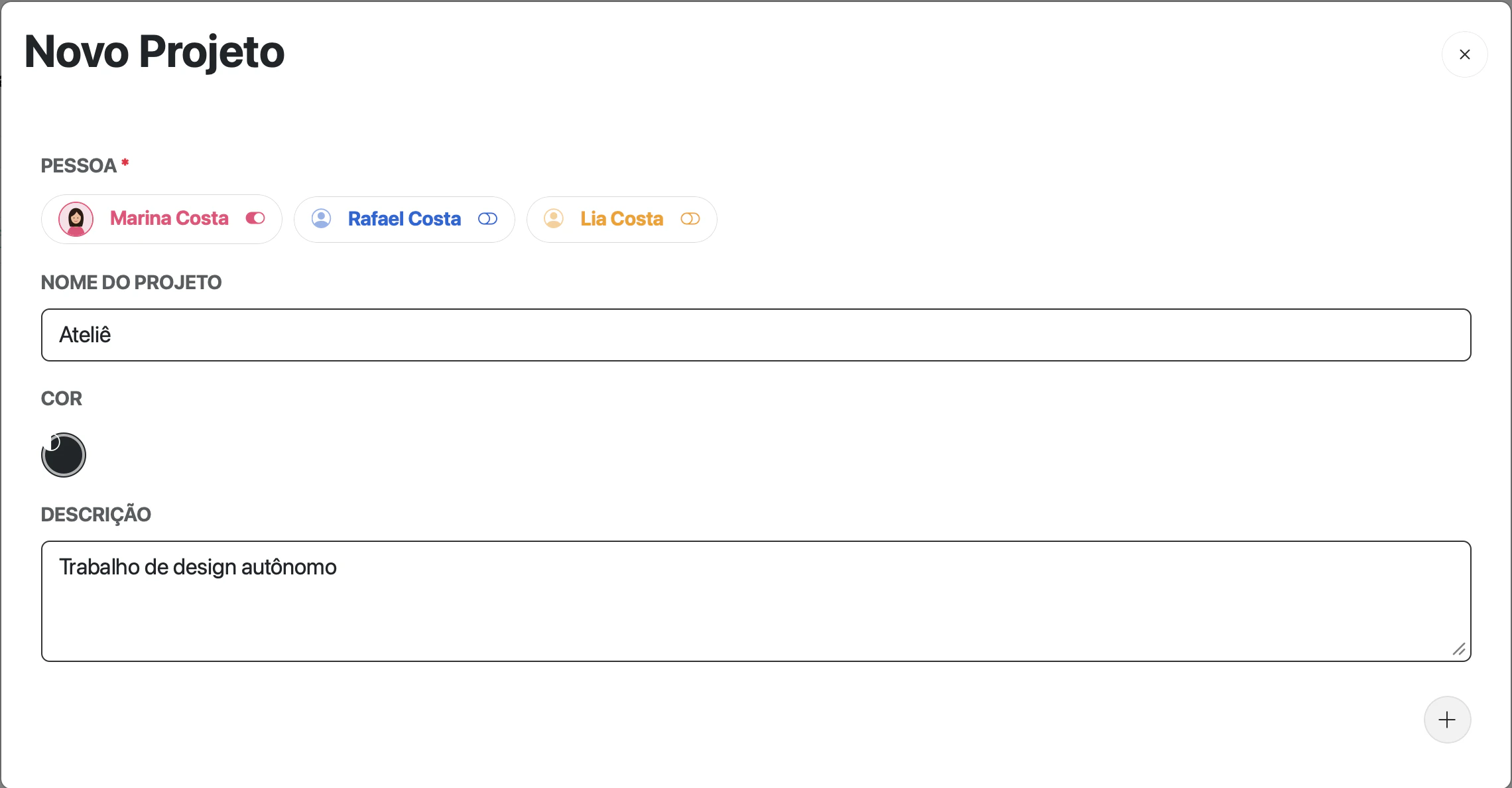
Janela Novo Projeto com a pessoa escolhida no alto.
Tela real com dados fictícios.Exemplos
- Marina é designer e começou a atender clientes por conta própria. Ana criou o projeto Ateliê para Marina e conectou nele a conta PJ. As despesas do ateliê não entram nas metas da casa se essas metas acompanharem só os projetos Casa.
- Carlos Mendes é autônomo e recebe pró-labore. Ana manteve o projeto pessoal dele e criou o projeto Consultório para as contas da empresa.
Renomear ou mudar a cor
- Clique na pílula do projeto. Abre Opções com o nome do projeto.
- Altere Nome, Descrição ou Cor.
- Clique em Salvar.
Um projeto não troca de pessoa. Para levar uma conta de Rafael para Marina, crie um projeto para Marina e, no Hub, use Mover para outro projeto na conta ou Mover conexão Open Finance para outro projeto na conexão.
Excluir um projeto
Ao clicar em Excluir, a Rica apaga o projeto e tudo o que está nele: contas Rica, contas bancárias, cartões, contas de previdência, todos os lançamentos dessas contas, investimentos e carteira. As conexões Open Finance do projeto deixam de valer. Não há janela de confirmação e não há como desfazer. A Rica aceita excluir até o último projeto de uma pessoa.
- No Hub, mova para outro projeto as contas e conexões que devem continuar.
- Abra as opções do projeto.
- Confira o nome no título da janela.
- Clique em Excluir.
Se você quer só parar de acompanhar um gasto, ajuste os projetos da meta em Objetivos em vez de excluir o projeto.
Se algo der errado
- “O projeto não foi criado. Revise os dados e tente novamente.”: confira se a pessoa, o nome e a descrição estão preenchidos.
- “O projeto foi criado, mas a sessão ainda não refletiu a alteração. Não crie o projeto novamente; recarregue a página para atualizar a estrutura.”: recarregue e ponha o cliente em atendimento de novo, porque recarregar volta para a sua própria estrutura.
- “Selecione uma pessoa”: a pessoa não foi escolhida no passo 2.
- “O projeto está em exclusão ou já foi excluído.”: outra pessoa da equipe já excluiu esse projeto. Atualize a página.