Ler e montar o Monitor
O Monitor é a primeira tela do Estúdio. Ele reúne em quadros o que mais importa da estrutura: o fluxo programado pelas metas, as metas por caixa, a avaliação dos objetivos, a pontuação, os lançamentos, os empréstimos e os investimentos. Use para abrir a conversa com o cliente ou para ver de relance se algo saiu do plano.
Abra Estúdio → Estrutura → Monitor com o cliente em atendimento. Clicar num quadro abre a tela de origem dos números, exceto a Pontuação da estrutura.
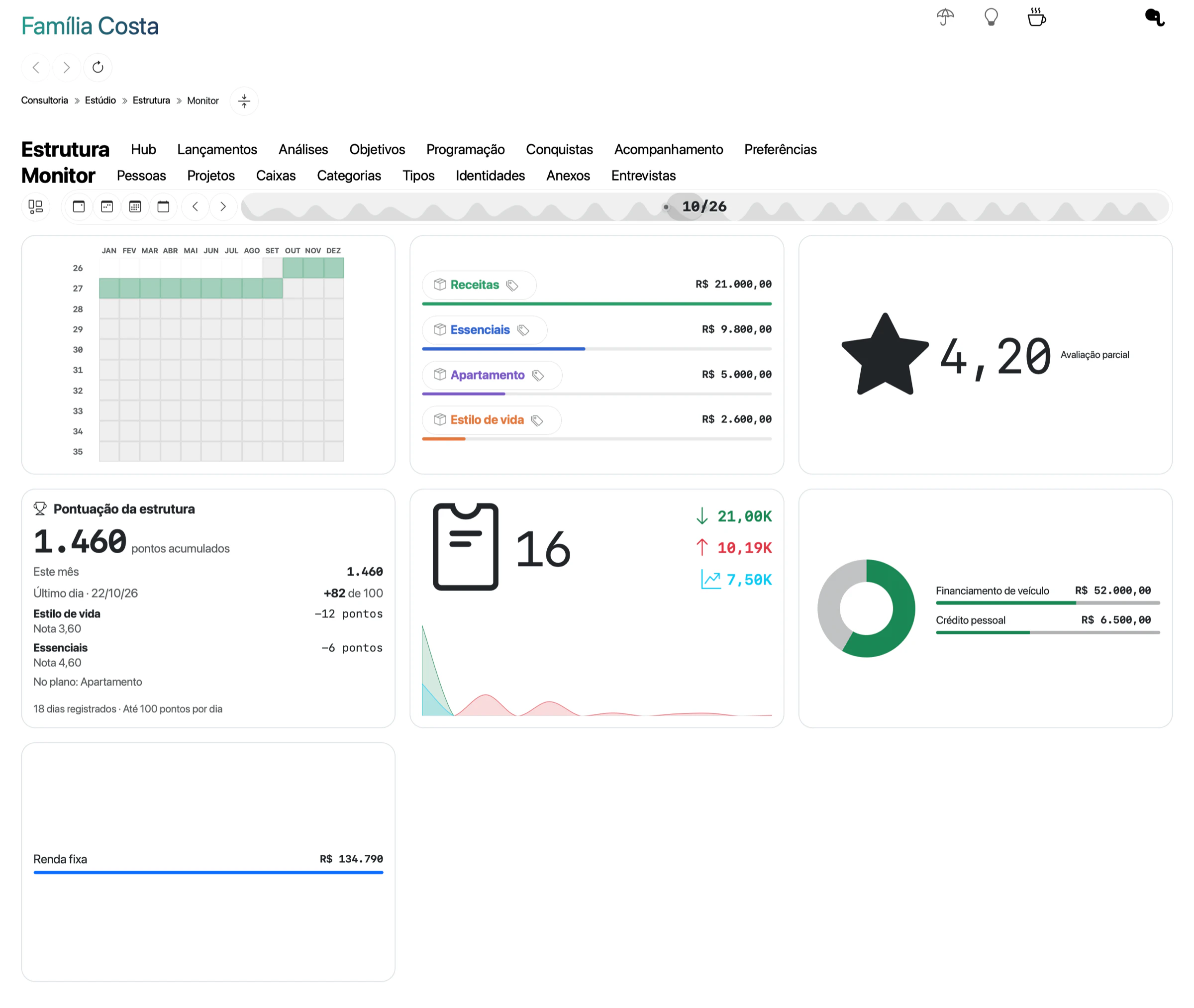
Monitor da Família Costa com a janela de outubro de 2026. Cada quadro mostra os itens que cabem no tamanho dele: em Metas da Programação, Japão e Reserva ficaram de fora.
Tela real com dados fictícios.O Monitor é um só por estrutura. Os quadros, a ordem, o tamanho e o período escolhidos valem para todos da equipe que abrirem a estrutura. Uma estrutura nova começa com os sete quadros, em tamanho grande, e a janela no mês atual.
Escolher o período
O seletor no alto define a janela usada pelos quadros.
| Controle | O que faz |
|---|---|
| Mês atual | Do dia 1 ao último dia do mês corrente. |
| Semestre atual | O semestre corrente. Clique de novo para restaurar a janela anterior. |
| Ano atual | O ano corrente. Clique de novo para restaurar a janela anterior. |
| Todo o período | Do primeiro ao último dado da estrutura. |
| Voltar um período e Avançar um período | Desloca a janela pelo mesmo tamanho. |
| Datas de início e fim | Arraste as alças para mudar os meses. A janela usa meses inteiros, do dia 1 ao último dia do mês, e tem no mínimo um mês. |
A janela escolhida fica gravada na estrutura.
A janela não acompanha o ciclo do cliente. Se o ciclo vai do dia 06 ao dia 05, novembro cruza dois ciclos: o de 06/10 a 05/11 e o de 06/11 a 05/12. O quadro Metas da Programação soma os dois. Para ler um ciclo por vez, abra Programação → Ciclos.
Como ler cada quadro
Disponibilidade do Fluxo de Caixa
Uma grade com 12 anos, um por linha (26, 27, 28…), e os meses de Jan a Dez. Cada célula soma o valor planejado dos ciclos das metas que começam naquele mês:
- metas de Entrada, Investimento e Provisão somam;
- metas de Saída subtraem.
A cor mostra se o mês fica positivo ou negativo. A intensidade mostra o peso do mês no total da grade. Passe o mouse sobre a célula para ver o valor, como “Out/26: R$ 16.100,00; 8,3% do fluxo absoluto da janela”. A grade começa no mês inicial da janela. Meses anteriores aparecem como “fora da janela selecionada”.
Exemplo da Família Costa em outubro: Receitas R$ 21.000,00 (Entrada) mais os aportes de Apartamento R$ 5.000,00, Japão R$ 1.500,00 e Reserva R$ 1.000,00 (Investimento) menos Essenciais R$ 9.800,00 e Estilo de vida R$ 2.600,00 (Saída) dá R$ 16.100,00. Clique no quadro para abrir Programação → Metas.
Metas da Programação
Uma barra por caixa, com o valor planejado das metas ligadas a ela nos ciclos que cruzam a janela. Se uma meta usa duas caixas, o valor se divide igualmente entre elas. A maior caixa ocupa a barra inteira; as outras são proporcionais.
Com a janela de outubro de 2026 e metas que começam em 06/10/2026, a Família Costa mostra Receitas R$ 21.000,00, Essenciais R$ 9.800,00, Apartamento R$ 5.000,00, Estilo de vida R$ 2.600,00, Japão R$ 1.500,00 e Reserva R$ 1.000,00. A caixa Investimentos não aparece, porque nenhuma meta usa essa caixa. As barras seguem do maior para o menor valor e o quadro mostra só as que cabem: no tamanho grande da tela de exemplo, aparecem as quatro primeiras. Aumente o quadro ou abra Programação → Metas para ver todas. Sem metas ligadas a caixas, o quadro mostra “Distribuição de caixas”.
Conquistas dos Objetivos
A nota de 0 a 5 da avaliação dos ciclos dos objetivos, com uma estrela. Abaixo da nota pode aparecer o estado, como “Avaliação parcial” ou “Ainda no prazo”. Sem ciclos encerrados, o quadro mostra “Ainda sem avaliação”. Clique para abrir Conquistas.
Pontuação da estrutura
Os pontos acumulados, os pontos de Este mês e o Último dia com a data e o ganho, como “+82 de 100”. A estrutura ganha até 100 pontos por dia pelo cumprimento do planejamento. Quando o último dia perdeu pontos, o quadro lista cada perda com o detalhe, e pode mostrar as linhas “No plano” e “Aguardando aporte”.
Esse quadro não depende da janela e não abre outra tela. Antes da primeira pontuação, mostra “Aguardando primeira pontuação”.
Lançamentos
A quantidade de lançamentos da janela (), os totais de entradas () e saídas () e, no tamanho grande, de investimentos (). O gráfico de área divide a janela em 12 faixas. A quantidade conta todos os lançamentos da janela. Os totais e o gráfico mostram só Entrada, Saída e Investimento e somam o valor de cada lançamento, sem descontar reembolsos.
A data usada é a do pagamento, do vencimento ou da compra, nessa ordem. Clique para abrir Lançamentos.
Parcelas empréstimos
Os empréstimos e financiamentos do Open Finance com contrato vigente na janela: total contratado, número de contratos (), ativos () e em atraso (). No tamanho grande, cada contrato tem uma barra com parcelas pagas, a vencer e atrasadas. Sem empréstimos, o quadro mostra “Empréstimos e financiamentos”. Na Família Costa, o quadro mostra 2 contratos ativos: o financiamento do carro de Rafael no Itaú, com 30 de 48 parcelas de R$ 1.380,00 pagas, e o crédito pessoal de Marina no Nubank, com 5 de 12 parcelas de R$ 640,00 pagas. Clique para abrir Análises → Dívidas.
Asset Allocation
O valor atual dos investimentos por classe, como Renda fixa, Ações e Fundos imobiliários, do maior para o menor. Entram os investimentos com datas que cruzam a janela. Clique para abrir os resultados de investimentos em Análises.
Montar o Monitor
- Clique em Editar monitor.
- Para incluir um quadro, clique nele na lista de quadros disponíveis, no alto. Use Buscar widget para filtrar pelo nome.
- Para tirar um quadro, clique em Remover do monitor.
- Para mudar a ordem, arraste o quadro pela alça .
- Para mudar o tamanho, arraste a borda direita do quadro. Há três tamanhos: pequeno, médio e grande.
- Clique em Concluir edição.
Cada mudança é gravada na hora. Em telas com menos de 900 pixels de largura, todos os quadros ocupam a largura toda e o redimensionamento não muda nada.
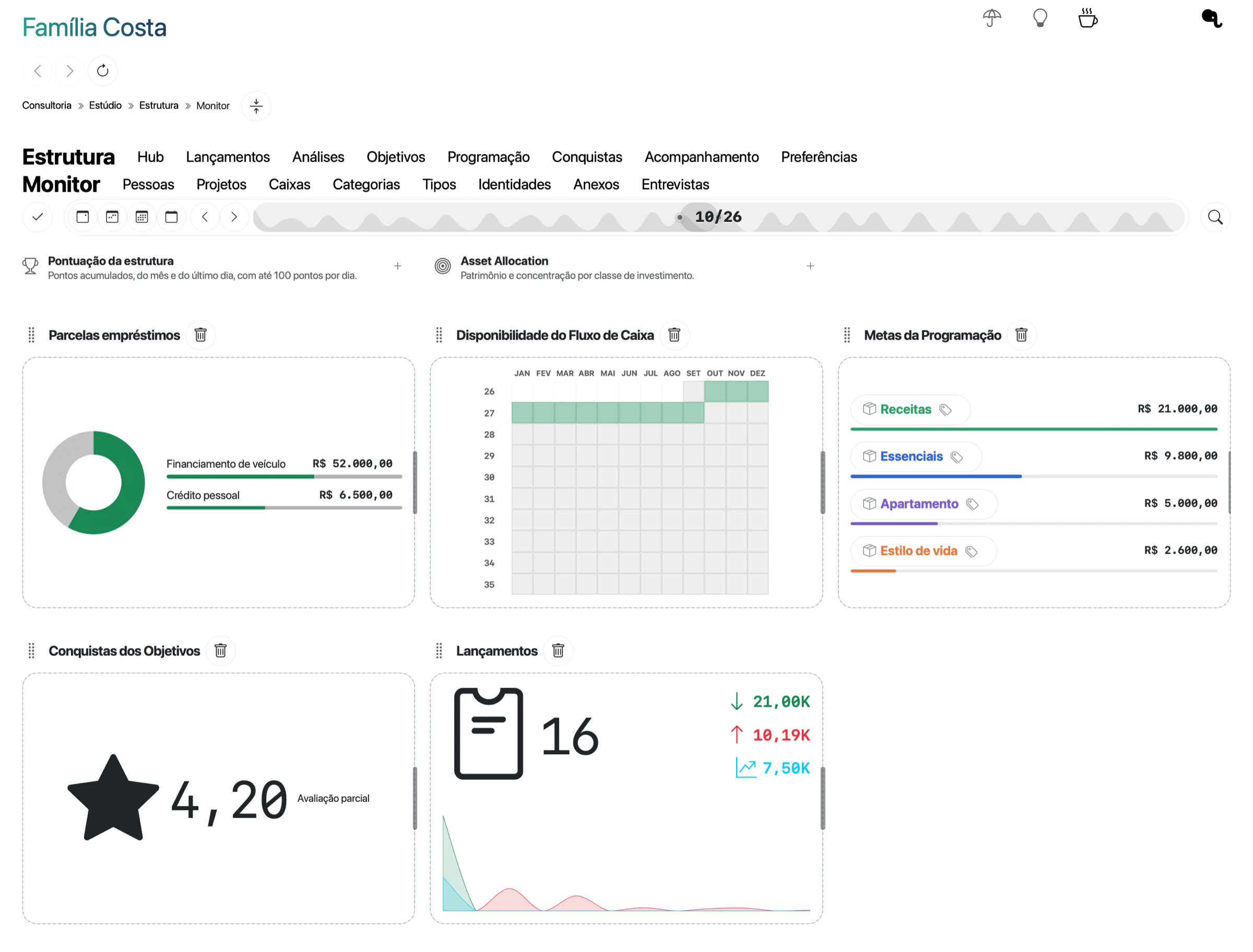
Em modo de edição, os quadros desligados aparecem no alto. Clique em um para incluí-lo no fim do Monitor.
Tela real com dados fictícios.Exemplo: Ana levou Parcelas empréstimos para o começo do Monitor da Família Costa, que paga o financiamento do carro de Rafael e o crédito pessoal de Marina, e deixou Pontuação da estrutura em tamanho pequeno.
Se o Monitor não mostrar o esperado
- “Este monitor ainda está vazio”: todos os quadros foram removidos. Ative a edição e inclua os quadros.
- Os valores das metas parecem dobrados: o mês da janela cruza dois ciclos do cliente. Leia um ciclo por vez em Programação → Ciclos.
- “Não foi possível salvar o monitor. A configuração anterior foi restaurada.”: a mudança não foi gravada. Tente de novo; se repetir, recarregue a página e ponha o cliente em atendimento outra vez.
- O botão de edição e o seletor de período não aparecem ou estão desativados: sua conta só tem consulta nessa estrutura.
- Um quadro mostra só o título: não há dados no período. Amplie a janela com Todo o período para conferir.