Modelos de agentes e templates
Um modelo de agente é um roteiro que você escreve uma vez e copia para vários clientes. Ele fica no catálogo da consultoria e não executa nada sozinho. A cópia que vai para o cliente é que acompanha a família.
Use modelos para os agentes que fazem parte do seu método de atendimento, como o Fiscal Pix. Cada cópia depois pode ser ajustada para a família.
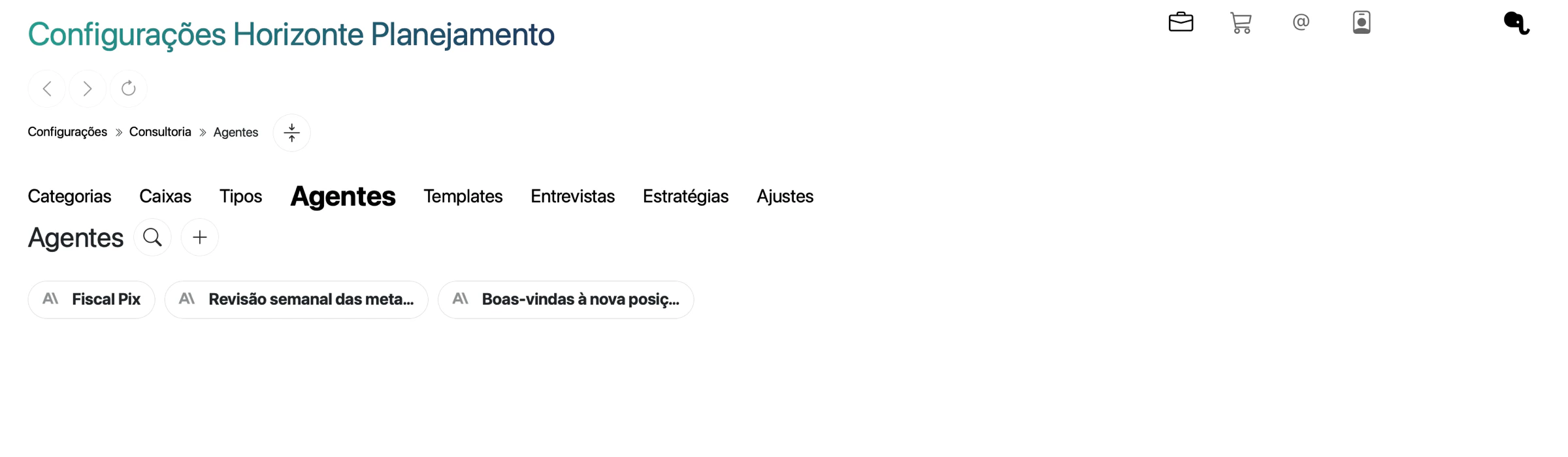
Catálogo de agentes da Horizonte Planejamento.
Tela real com dados fictícios.Onde fica o catálogo
Passe o mouse no logo da Rica, à direita da barra superior, e use Ajustes → Configurações. Na barra, clique em Preferências da consultoria e abra a aba Agentes. A tela mostra Buscar modelos de agentes..., Novo modelo de agente e um modelo por pílula. As outras abas das configurações estão em Configurações da consultoria.
Na primeira vez que você abre o catálogo, a Rica cria o modelo Fiscal Pix e o inclui nos templates Geral, Reduzido e Detalhado. Ele pergunta pelo WhatsApp sobre cada lançamento com PIX no nome e categoriza com a resposta.
Criar um modelo
- Abra Configurações → Preferências da consultoria → Agentes.
- Clique em Novo modelo de agente.
- Use Editar nome para dar o nome.
- Em O que este agente faz?, escreva o roteiro com
@para o acontecimento e/para as ações, como em criar um agente. - Clique em Salvar agente.
O editor do modelo tem uma coluna só e não mostra o que depende de um cliente:
- não há Quem o agente acompanha;
- em Novo lançamento, só aparecem Origem e Condições, sem Categorias nem Conceitos;
- Meta atingida e Objetivo atingido não têm seleção de metas ou objetivos;
- não há chave Ativo, histórico nem Executar agente agora.
As condições de texto e valor funcionam no modelo: “Nome contém PIX” vale para qualquer cliente. Categorias, metas e objetivos são de cada estrutura e você escolhe depois, na cópia.
Incluir o modelo num template
O template define a estrutura inicial de um cliente novo, inclusive os agentes. Na seção Agentes do template, marque os modelos desejados. O passo a passo está em como criar templates.
Quando a estrutura do cliente é criada com o template, os modelos marcados viram agentes da família, pausados.
Aplicar um modelo a um cliente em atendimento
- Com o cliente em atendimento, abra Estúdio → Acompanhamento → Agentes.
- Clique em Aplicar modelo do catálogo.
- Na janela Modelos de agentes, clique no modelo.
- O editor da cópia abre. Revise o texto e as condições.
- Em Quem o agente acompanha, marque as pessoas que devem participar.
- Ligue a chave Ativo.
- Clique em Salvar agente.
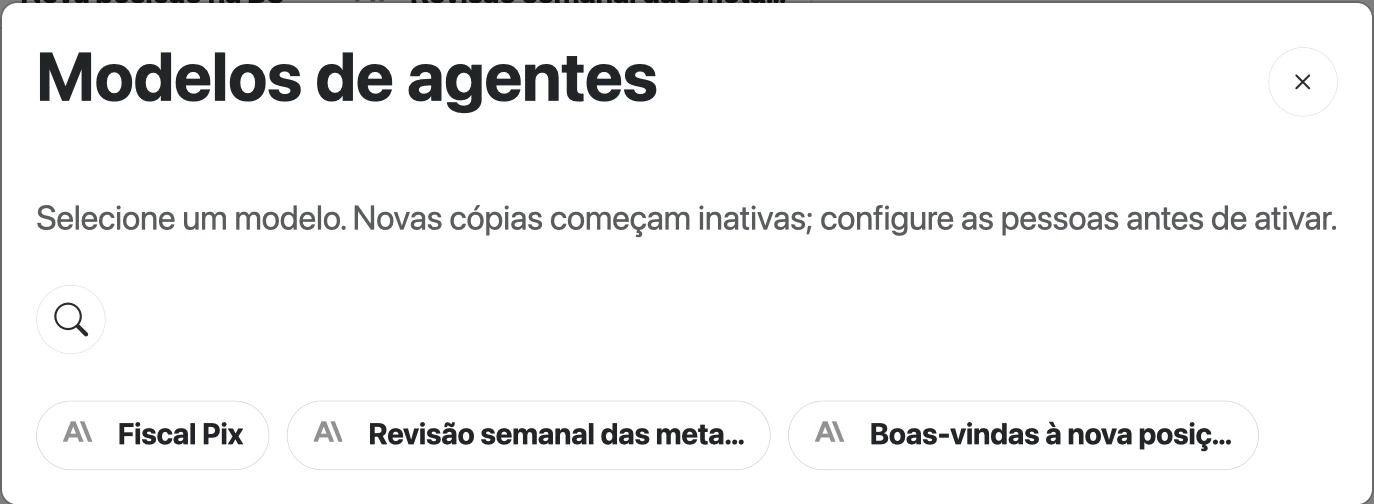
Os mesmos três modelos do catálogo da consultoria. A janela lembra: “Novas cópias começam inativas; configure as pessoas antes de ativar.”
Tela real com dados fictícios.A cópia chega sem pessoas marcadas. Se você salvar assim, ela vale para todas as pessoas da estrutura, inclusive as que entrarem depois. É a única forma de um agente ficar sem pessoas marcadas: ao marcar a primeira pessoa, a lista passa a ser fixa, como em qualquer agente, e a tela não deixa desmarcar todas de novo.
Exemplo: Ana aplica o Fiscal Pix na Família Costa, marca Marina e Rafael, liga Ativo e salva. Na Família Santos, aplica o mesmo modelo e deixa sem pessoas marcadas, para valer para toda a família.
Aplicar o mesmo modelo de novo no mesmo cliente abre a cópia que já existe, sem criar outra.
Não há aplicação em lote. Para levar um agente a toda a carteira, siga esta ordem: crie o modelo, inclua-o nos templates para os clientes novos e, nos clientes atuais, aplique, revise as pessoas e ative cliente a cliente.
Editar ou remover um modelo
Clique no modelo no catálogo para editar. A mudança vale para as próximas cópias. Os agentes já copiados para os clientes ficam como estão; ajuste cada um na estrutura.
Para remover, abra o modelo e clique em Remover agente. Não há confirmação. O modelo sai do catálogo e dos templates. As cópias nos clientes continuam funcionando.
Se algo não funcionar
| Mensagem | Causa | O que fazer |
|---|---|---|
| “Modelos não podem vincular categorias, metas ou objetivos de uma estrutura.” | O modelo tem categorias, metas ou objetivos escolhidos. | Tire a escolha no modelo e faça na cópia do cliente. |
| “Filtros do modelo não podem referenciar dados de uma estrutura.” | Uma condição cita um identificador de categoria ou pessoa. | Use condições de texto, como Nome contém. |
| “Inclua orientação, acontecimento e ação no modelo.” | O roteiro está incompleto. | Escreva o texto e inclua acontecimento e ação. |
| “Este modelo foi alterado. Reabra antes de salvar.” | Outra pessoa salvou o modelo enquanto você editava. | Feche, abra o modelo de novo e refaça a mudança. |
| “Não foi possível aplicar o modelo de agente.” | Falha ao copiar para a estrutura. | Atualize a página e tente de novo. |
| “Não foi possível carregar os modelos de agentes.” | Falha ao ler o catálogo. | Atualize a página. |
Para planejadores de um Office, as regras do catálogo compartilhado estão em Office.