Criar um agente
O agente nasce de um texto seu. Você escreve o que deve acontecer e, no ponto certo da frase, incorpora um acontecimento com @ e as ações com /. Ao salvar, o agente já fica ativo para a família.
Antes de começar, confira se as pessoas que vão receber mensagens têm o contato certo em Estrutura: WhatsApp para Enviar WhatsApp, e-mail para Enviar e-mail e conta no app iOS para Enviar push no iOS.
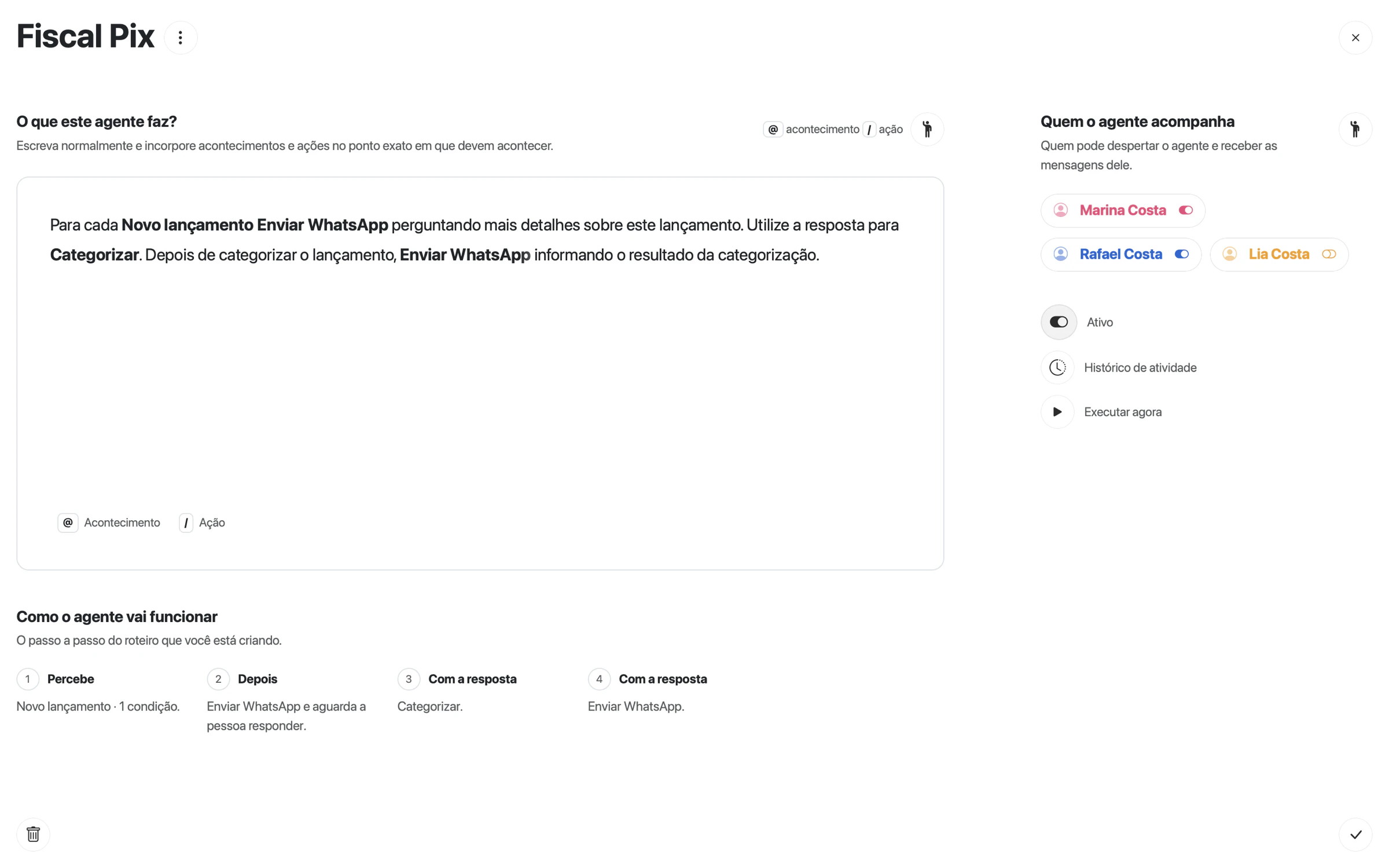
Editor do Fiscal Pix. À esquerda, o roteiro e o passo a passo; à direita, quem o agente acompanha e as opções do agente salvo.
Tela real com dados fictícios.Criar o agente
- Com o cliente em atendimento, abra Estúdio → Acompanhamento → Agentes.
- Clique em Novo agente. O editor abre com o nome “Novo agente”.
- Clique em Editar nome, escreva o nome e tecle Enter.
- Em O que este agente faz?, comece a frase. Exemplo: “Para cada ”.
- Digite
@(ou clique em @ Acontecimento) e escolha o acontecimento na lista. Ele entra no texto em destaque. - Continue a frase e digite
/(ou clique em / Ação) para incluir cada ação no ponto em que ela acontece. - Clique em cada acontecimento ou ação incorporado para ajustar condições e opções. Feche com Confirmar.
- Em Quem o agente acompanha, desmarque quem não deve participar. Todas as pessoas começam marcadas.
- Confira Como o agente vai funcionar: cada passo aparece numerado, com “Percebe” para o acontecimento e “Depois” ou “Com a resposta” para as ações.
- Clique em Salvar agente.
O botão de salvar só libera quando há nome, algum texto, um acontecimento e uma ação. Sem isso, o aviso é “Complete o roteiro para salvar”.
Um agente criado aqui nasce Ativo. Ele passa a valer para os próximos acontecimentos assim que você salva.
As ações rodam sempre que o acontecimento atende às condições configuradas nele. Uma frase como “só se o valor passar de R$ 500,00” orienta a redação da mensagem, mas não impede a ação. Para filtrar, clique no acontecimento e use Condições. Veja acontecimentos e condições.
Exemplo: Fiscal Pix da Família Costa
Ana quer entender cada Pix enviado pela família.
- Nome: Fiscal Pix.
- Texto: “Para cada Novo lançamento Enviar WhatsApp perguntando mais detalhes sobre este lançamento. Utilize a resposta para Categorizar. Depois de categorizar o lançamento, Enviar WhatsApp informando o resultado da categorização.”
- No acontecimento Novo lançamento, em Condições, Ana adiciona Nome contém “PIX”.
- Na primeira ação Enviar WhatsApp, liga Esperar resposta.
- Em Categorizar, deixa Avaliar o tipo também e Usar a resposta da pessoa ligados.
- Em Quem o agente acompanha, desmarca Lia. Ela tem 5 anos e não tem WhatsApp.
Quando Marina faz um Pix de R$ 2.300,00, ela recebe a pergunta no WhatsApp, responde “Presente de aniversário da Lia” e o lançamento é recategorizado com essa informação.
Escolher quem o agente acompanha
As pessoas marcadas são as que podem despertar o agente e receber as mensagens dele. Para retirar alguém, desmarque a pílula da pessoa. Não é possível desmarcar todas; o aviso é “O agente precisa acompanhar ao menos uma pessoa.”
O agente guarda as pessoas que estavam marcadas no momento em que você salvou. Se a Família Costa incluir outra pessoa depois, ela fica de fora até você abrir o agente, marcar a pílula dela e salvar de novo. A exceção é a cópia de um modelo salva sem nenhuma pessoa marcada, que vale para todos; veja modelos de agentes.
Pausar, ativar, editar e remover
Depois de salvo, o editor mostra três opções abaixo das pessoas:
- a chave Ativo/Pausado, que liga ou desliga o agente;
- Ver histórico de atividade;
- Executar agente agora.
Para pausar, abra o agente pela pílula, desligue a chave (o rótulo muda para Pausado) e clique em Salvar agente. Um agente pausado não reage a nada, mas guarda o roteiro e o histórico.
Para editar, abra o agente pela pílula, mude o texto, as condições ou as pessoas e salve. A edição vale para os próximos acontecimentos. O histórico anterior continua igual.
Para remover, clique em Remover agente, no canto do rodapé. A remoção acontece na hora, sem confirmação, e o histórico do agente deixa de aparecer. Se talvez precise do agente de novo, pause em vez de remover.
Para testar antes de deixar o agente rodando, siga testar e operar com segurança. Executar agente agora faz as ações de verdade.
Como conferir
Feche o editor e procure a pílula na lista. Passe o mouse sobre ela: a dica deve mostrar “Ativo” e o acontecimento escolhido. Depois do primeiro acontecimento real, abra Ver histórico de atividade e confira o que o agente fez. A leitura do histórico está em histórico de atividade e respostas.
Se não conseguir salvar
| Mensagem | O que fazer |
|---|---|
| “Escreva a orientação e inclua ao menos um acontecimento e uma ação.” | Falta texto, acontecimento ou ação no roteiro. |
| “A ferramenta Categorizar precisa ser compativel com todos os acontecimentos escolhidos.” | Categorizar só funciona quando o único acontecimento é Novo lançamento. Tire o outro acontecimento ou crie outro agente. |
| “O roteiro aceita somente uma espera por resposta.” | Deixe Esperar resposta ligado em uma ação só. |
| “Complete as condicoes configuradas em Novo lançamento.” | Uma condição ficou sem valor. Abra o acontecimento e preencha ou remova a condição. |
| “Selecione ao menos uma origem para os novos lançamentos.” | Deixe Open Finance, Rica ou os dois ligados em Origem. |
| “Login Rica necessário para acessar agentes.” ou “Acesso não autorizado para esta estrutura.” | Entre de novo ou confira se o cliente está na sua carteira ou atribuído a você no Office. |
Para reaproveitar o mesmo agente em outros clientes, crie um modelo de agente no catálogo.