Ajustes do sistema
A aba Estúdio → Preferências → Sistema reúne os ajustes que mudam como a Rica calcula, classifica e mostra os dados da estrutura em atendimento. Revise esta aba no primeiro atendimento, antes de criar metas.
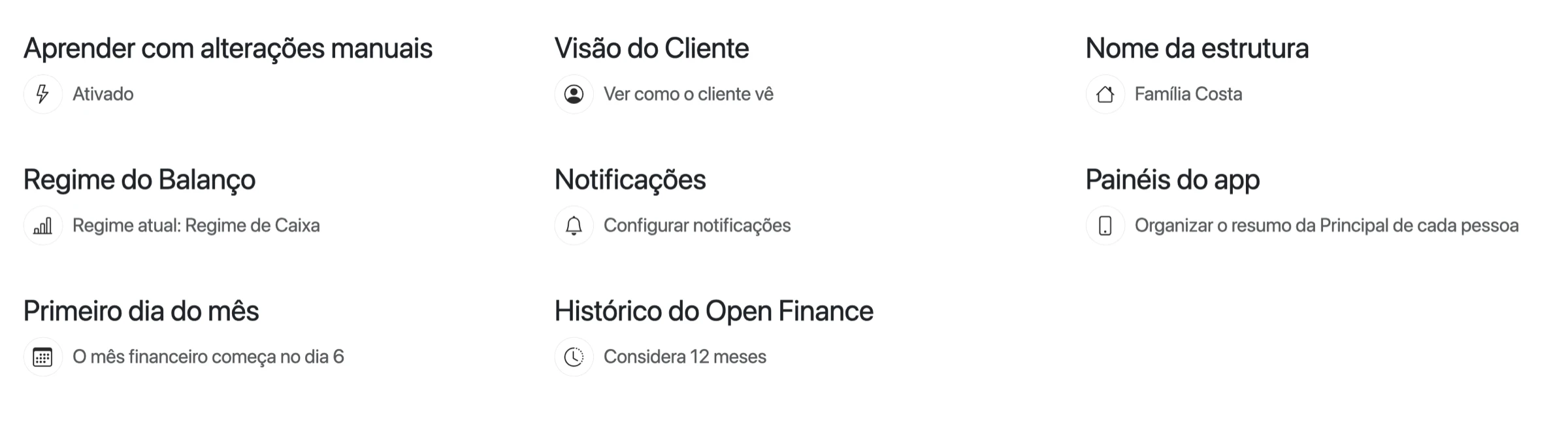
Cada card mostra o valor atual ao lado do ícone.
Tela real com dados fictícios.Os cards Notificações e Painéis do app têm tutoriais próprios: escolher quem recebe cada aviso e organizar os painéis do app.
Aprender com alterações manuais
Quando você corrige a categoria ou o tipo de um lançamento, a Rica pode gerar um conceito para reconhecer lançamentos parecidos. Este card define se isso acontece por padrão na estrutura.
- Clique em Configurar geração de conceitos.
- Escolha Gerar conceitos ao corrigir categoria ou tipo ou Não gerar conceitos automaticamente.
- Clique em para concluir. A escolha é salva na hora.
O padrão é Ativado. Vale para correções na web e no iPhone, só no campo alterado, e os conceitos entram no cadastro sem aprovação. Na edição de um lançamento na web, você ainda pode desligar para aquele caso. Veja aprender com as correções.
Desative quando o cliente corrige muitas compras pelo app de forma pontual e você prefere revisar os conceitos antes.
Visão do Cliente
Abrir o ambiente do cliente abre a Rica como o cliente vê, na conversa da Home. Use para conferir o que ele vai encontrar antes de orientar por mensagem. Para voltar, use na barra, que leva de volta a esta aba.
Nome da estrutura
Define o nome que aparece na navegação durante o atendimento.
- Clique em Editar o nome da estrutura.
- Escreva o nome, como “Família Costa”.
- Clique em Salvar nome da estrutura.
Com o campo vazio, “a Rica continuará exibindo o nome do cliente”, no caso, Marina Costa. Um nome como Família Costa ajuda a lembrar que a estrutura reúne Marina, Rafael e Lia.
Compartilhamento
Define se as pessoas da estrutura veem os dados umas das outras na Rica.
- Clique em Ver o compartilhamento da estrutura.
- Em Compartilhamento da estrutura, ligue ou desligue Compartilhar dados entre pessoas. A alteração é salva automaticamente.
| Opção | Efeito |
|---|---|
| Ligada, o padrão | Todas as pessoas veem os dados de toda a estrutura, incluindo contas, lançamentos, Open Finance e B3. O card mostra Dados compartilhados entre pessoas. |
| Desligada | Cada participante vê só os próprios dados. A conta principal e o planejador continuam vendo toda a estrutura. O card mostra Cada pessoa vê seus próprios dados. |
Com a opção desligada na Família Costa, Rafael vê na Rica só os dados dele, como a conta e o cartão Itaú. Marina, titular, continua vendo tudo. Os avisos de metas também respeitam essa escolha: com Toda a estrutura ligado nas notificações, cada pessoa só recebe o que pode ver.
Só a conta principal e o planejador responsável alteram esta opção. Cada pessoa pode criar as próprias conexões Open Finance com qualquer escolha.
Regime do Balanço
Define qual data posiciona cada lançamento no período: “pelo momento da realização da compra ou pela data de vencimento”.
- Clique em Configurar regime preferido do balanço.
- Em Regime preferido, escolha caixa ou competência.
- Clique em Salvar alterações.
| Regime | Data usada | Quando faz sentido |
|---|---|---|
| Caixa | Vencimento | Acompanhar o que sai da conta em cada mês. É o padrão. |
| Competência | Data da compra | Acompanhar quando a família decide gastar. |
O card mostra Regime atual. A mesma opção existe no botão de regime da tela de Lançamentos; mudar num lugar muda no outro. A troca afeta metas, análises e o que o cliente vê.
Primeiro dia do mês
Define quando começa o mês financeiro da estrutura, usado nos atalhos de período. Use o dia em que a renda principal entra.
- Clique em Configurar o primeiro dia do mês.
- Use Antecipar primeiro dia do mês e Adiar primeiro dia do mês para escolher o dia, de 1 a 31.
- Confira a frase “O mês financeiro atual vai de …”. A alteração é salva automaticamente.
Os salários da Marina e do Rafael caem no dia 6. Ana escolheu o dia 6: o mês de outubro da Família Costa vai de 06/10 a 05/11. Se um mês não tiver o dia escolhido, como 31 em fevereiro, a Rica usa o último dia do mês.
O que a opção muda:
| Tela | Efeito |
|---|---|
| Lançamentos, ao abrir, e o atalho Mês atual da segmentação | Usa o mês financeiro exato, de 06/10 a 05/11. |
| Janelas de meses, como Programação → Metas e o Balanço das Análises, atalho Mês atual | Parte do mês financeiro e arredonda para meses inteiros: em 23/10, de 01/10 a 30/11. |
| Monitor e resumo da Home do cliente | Não mudam: usam o mês do calendário. |
| Metas, ciclos, Conquistas, avisos e previsão | Não mudam. |
Os ciclos de cada meta começam na Data de início da meta. Para seguir o mês de 06 a 05 da Família Costa, comece as metas num dia 6. Mudar esta opção não refaz as metas existentes. Veja alinhar os ciclos com o mês do cliente.
Histórico do Open Finance
Define quantos meses de lançamentos antigos do banco entram na Rica, para toda a estrutura.
- Clique em Configurar o histórico do Open Finance.
- Use Reduzir histórico do Open Finance e Ampliar histórico do Open Finance para escolher de 0 a 12 meses.
- Confira o resumo Considera N meses ou Sem retroatividade. A alteração é salva automaticamente.
| Valor | Efeito |
|---|---|
| 0, Sem retroatividade | A Rica ignora movimentações anteriores à criação de cada conexão. |
| 1 a 12 | A Rica considera essa quantidade de meses anteriores. O padrão é 3. |
O ajuste vale na importação e na exibição. Reduzir a janela esconde lançamentos antigos do Open Finance; ampliar traz mais meses na próxima sincronização, se o banco ainda tiver esses dados.
Regras que mudam o resultado:
- Com o valor em 0, a primeira conexão nova da estrutura troca o histórico para 3 meses, automaticamente.
- Mesmo com 12 meses, a IA classifica só os 3 meses mais recentes de uma conexão nova. Os mais antigos chegam sem categoria. Planeje a revisão com classificação em grupo.
Ajuste antes da primeira conexão do cliente. Para o diagnóstico do primeiro atendimento, 6 ou 12 meses mostram a sazonalidade. Na Família Costa, Ana escolheu 12 meses antes de conectar os bancos; por isso as Análises mostram um ano de lançamentos.
Se um ajuste não puder ser alterado
Os controles ficam desativados para quem não é responsável pela estrutura, com “Somente o planejador responsável e sua equipe podem alterar esta opção.” ou “Somente responsáveis pela estrutura podem alterar esta opção”. Peça ao planejador responsável ou, no Office, ao responsável pelo cliente.
Se aparecer “Salvando…” por muito tempo ou uma mensagem de erro, recarregue a página e confira o valor do card.