Classificar categoria e tipo, manual e com IA
Categoria diz o assunto do lançamento, como Mercado ou Escola. Tipo diz o efeito no planejamento: entrada, saída, provisão, investimento, circular ou excluído. As metas usam os dois. Classifique antes de criar metas e revise depois de cada importação grande do Open Finance.
Os lançamentos que chegam pelo Open Finance já são classificados pela IA. Os criados à mão ficam com a categoria e o tipo que você escolheu.
O que precisa existir
Pelo menos uma categoria na estrutura. Sem nenhuma, a IA responde “A estrutura precisa ter ao menos uma categoria para executar categorização ou tipagem.” Veja categorias e tipos.
Selecionar lançamentos
A última coluna da lista tem uma caixa de seleção em cada linha, com o texto Selecionar este lançamento. Clique nela para marcar ou desmarcar.
Para marcar vários de uma vez, filtre antes e use a caixa do cabeçalho, Selecionar todos os lançamentos. Ela marca todas as linhas exibidas com a busca, os filtros e o período atuais. Não há seleção por intervalo com Shift.
Exemplo: para marcar os Pix da escola, digite “PEQ PRINCIPE” na busca, confira as linhas e clique em Selecionar todos os lançamentos. A busca também aceita o nome da categoria, como “Outros”.
Com pelo menos uma linha marcada, aparecem as ações da seleção ao lado dos filtros.
Classificar vários lançamentos à mão
- Selecione os lançamentos.
- Clique em Escolher categoria e tipo dos lançamentos selecionados.
- Em Classificar lançamentos selecionados, escolha a categoria. A categoria é obrigatória.
- Em Tipo dos lançamentos, escolha o tipo ou deixe ligado Manter os tipos atuais.
- Clique em para confirmar.
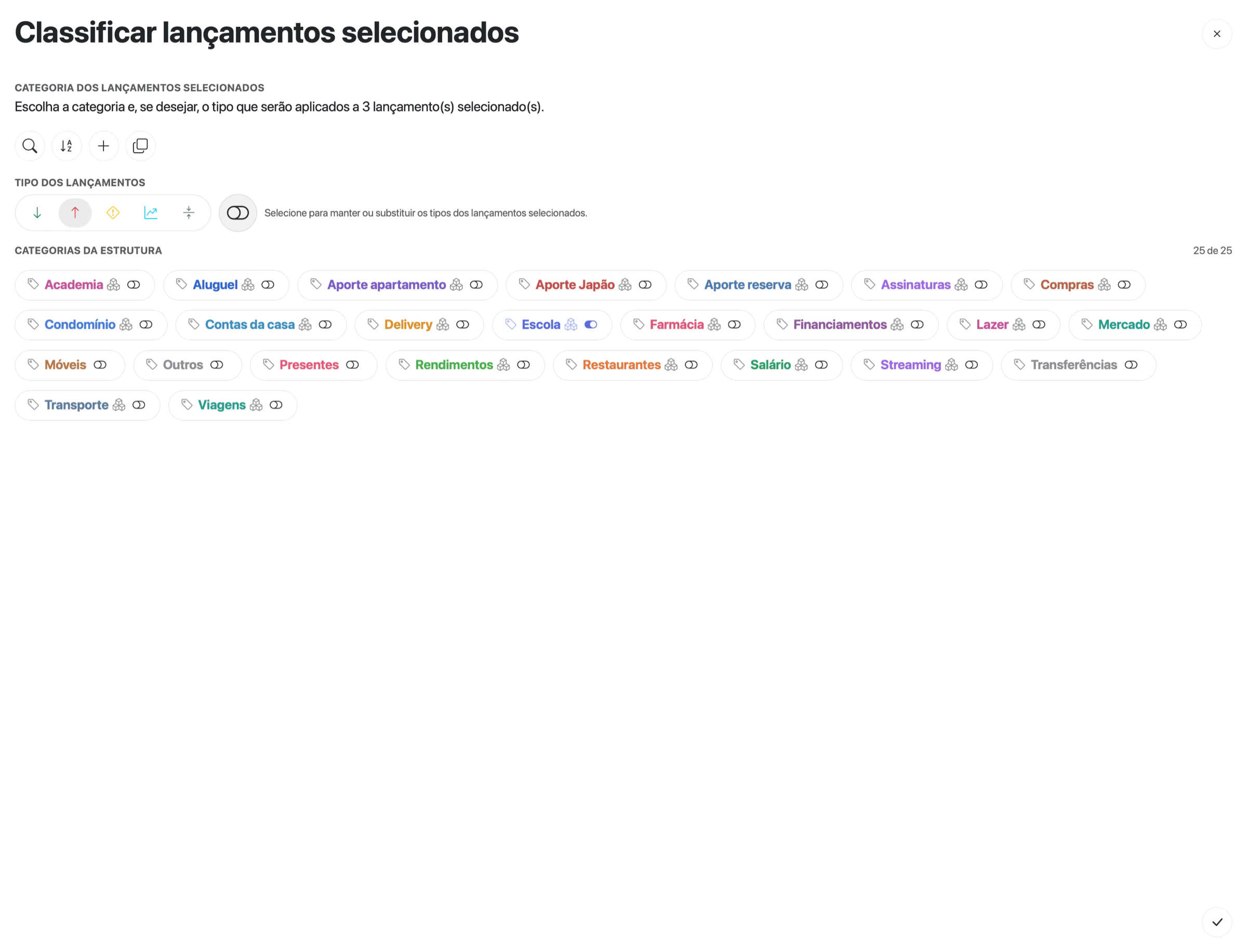
A mesma categoria vai para todos os selecionados.
Tela real com dados fictícios.Exemplo: os três Pix para a Escola Pequeno Príncipe Ltda, mensalidade da Lia, vieram como Outros. Ana marcou os três, escolheu Escola e Saída, e confirmou.
Não há como mudar só o tipo e manter categorias diferentes. Para marcar transferências como Circular, selecione todas e escolha a categoria Transferências com o tipo Circular, como pede a regra de tipos. Corrija os dois lados de um Pix entre contas da família.
A Rica grava cada lançamento separadamente. Se a conexão cair no meio, parte fica alterada e parte não.
A classificação em grupo não gera conceitos, mesmo com Aprender com alterações manuais ativado. Para ensinar a Rica, abra um lançamento de cada padrão e corrija pela edição, com Gerar conceito de categorização ligado, ou use na linha. Veja aprender com as correções.
Para conferir, deixe as linhas selecionadas e veja as pílulas de categoria e tipo. Nas transferências, ligue Filtrar somente transferências internas e confira se todas aparecem; elas deixam de contar nas caixas e na diferença entre entradas e saídas.
Pedir a classificação à IA
- Marque os lançamentos.
- Clique em Categorizar lançamentos com inteligência artificial para categoria e tipo, ou em Definir tipo dos lançamentos com inteligência artificial só para o tipo.
- Confira a quantidade em Categorizar e tipar com IA ou Tipar lançamentos com IA.
- Clique em para confirmar.
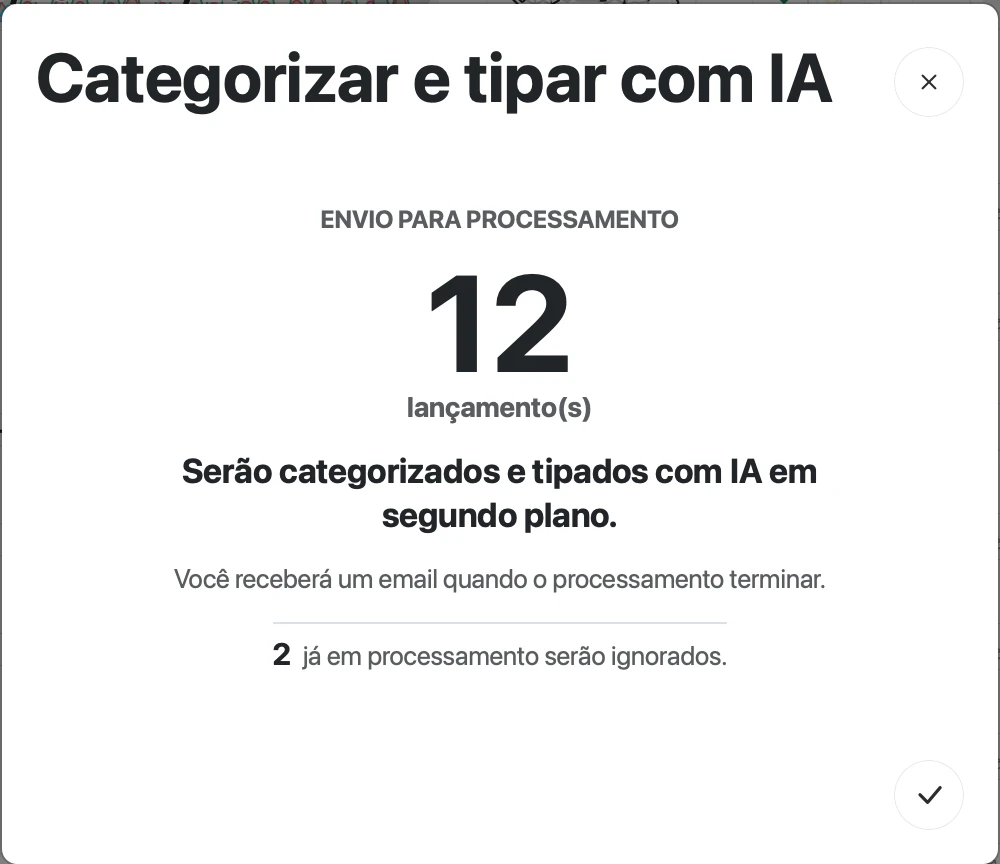
Lançamentos que já estão na fila não entram de novo.
Tela real com dados fictícios.Enquanto a IA trabalha, a categoria da linha mostra Categorizando… ou Tipando…. Você pode continuar usando a tela. Ao terminar o grupo, a Rica envia um e-mail ao planejador responsável pela estrutura, com o assunto “Classificação de lançamentos concluída” ou “Tipagem de lançamentos concluída” e o resumo de sucessos, cancelamentos e falhas.
Pedidos com até 20 lançamentos vão para uma fila mais rápida. Pedidos maiores vão para a fila geral e podem levar mais tempo.
Durante o processamento, a Rica recusa alterações no lançamento. Se você editar e confirmar, a janela continua aberta e nada é gravado. Aguarde ou cancele o processamento antes de editar.
Cancelar o processamento
- Todos os pendentes: clique em Cancelar análises com inteligência artificial e confirme em Cancelar processamentos com IA.
- Um lançamento: clique em Categorizando… na linha e confirme.
Lançamentos que ainda não começaram saem da fila. Os que já estão em execução podem terminar, mas o resultado não é aplicado.
Ler o resultado da IA
| Elemento | O que significa |
|---|---|
| na categoria ou no tipo | Ver racional da categorização (IA) ou Ver racional da tipagem (IA): o motivo da escolha. |
| com percentual | Grau de certeza da verificação. Abaixo de 60%, a linha fica destacada; de 60% a 79%, certeza média. |
| Falha na categorização e tipagem ou Falha na tipagem. Passe o mouse para ler o motivo. |
Para revisar primeiro o que a IA tem menos certeza, use para ordenar pelo grau de certeza. Comece pelos lançamentos destacados.
A IA não tenta de novo sozinha depois de uma falha. Selecione o lançamento e peça a classificação outra vez.
Aprender com as correções
Quando você troca a categoria ou o tipo na edição de um lançamento, a Rica pode criar um conceito: uma definição que ajuda a IA a reconhecer lançamentos parecidos.
- Gerar conceito de categorização cria o conceito na categoria escolhida.
- Gerar conceito de tipagem cria o conceito no tipo escolhido, para a estrutura em atendimento.
As opções vêm ligadas ou desligadas conforme Aprender com alterações manuais, em Preferências → Sistema. Você pode desligar para um lançamento específico antes de confirmar. Com a opção ligada, o conceito é gravado sem etapa de aprovação, e o aviso Ao confirmar: diz o que será criado.
Gere conceito quando a correção vale para casos parecidos, como todos os Pix para a Escola Pequeno Príncipe Ltda. Desligue quando o caso é único, como uma compra de presente numa loja que vende de tudo.
Revisar sugestões a partir de um lançamento
- Na linha, clique em Gerar conceitos para a categoria … e para o tipo … com base neste lançamento.
- Em Vamos revisar os conceitos?, leia cada sugestão.
- Use Editar sugestão para ajustar o texto ou Aprovar conceito para gravar.
- Abra Onde os conceitos serão aplicados para conferir o alcance.
Nessa revisão, só o que você aprova é gravado. Ao fechar, as sugestões pendentes são descartadas. Com Aplicar também às estruturas da consultoria ativo, as próximas aprovações valem também para o mesmo tipo e para categorias de mesmo nome nos outros clientes da consultoria.
Para listar, editar e excluir conceitos, veja conceitos.
Se algo der errado
| Mensagem ou sintoma | Causa | O que fazer |
|---|---|---|
| “Erro ao iniciar categorização e tipagem com IA. Tente novamente.” ou “Erro ao iniciar tipagem com IA. Tente novamente.” | O pedido não entrou na fila. Uma causa é o serviço de IA estar desligado. | Classifique à mão e tente mais tarde. |
| O e-mail de conclusão não chegou. | O e-mail é enviado ao planejador da estrutura, uma vez por grupo. | Confira os lançamentos na lista; o resultado não depende do e-mail. |
| A IA errou a mesma loja várias vezes. | Falta um conceito para aquele caso. | Corrija um lançamento com Gerar conceito de categorização ligado. |