Registrar um lançamento manual
Registre à mão o que não chega pelo Open Finance nem pela conversa com a Rica: gasto em dinheiro, boleto de loja, aluguel recebido em conta não conectada. O lançamento entra nas metas e nas análises como qualquer outro.
O que precisa existir
- Uma conta para receber o lançamento. Para dinheiro em espécie, crie uma conta manual em Hub → Contas.
- Uma categoria na estrutura. Veja categorias.
Registrar um lançamento
- Em Estúdio → Lançamentos, clique em Novo lançamento. Pelo Hub, use Novo lançamento na conta no card da conta, e a conta já vem escolhida.
- Em Nome, escreva a descrição.
- Em Categoria, clique em , escolha a categoria e confirme.
- Em Conta, escolha a conta.
- Em Valor, digite o valor sem sinal.
- Em Tipo, escolha Saída, Entrada, Provisão, Investimento ou Circular.
- Confira Data da Compra, Data do Vencimento e Data do Pagamento. As três começam com a data de hoje.
- Em Status, escolha Pago, Pendente, Atrasado ou Cancelado.
- Se houver, preencha Juros e Multa.
- Clique em Confirmar novo lançamento.
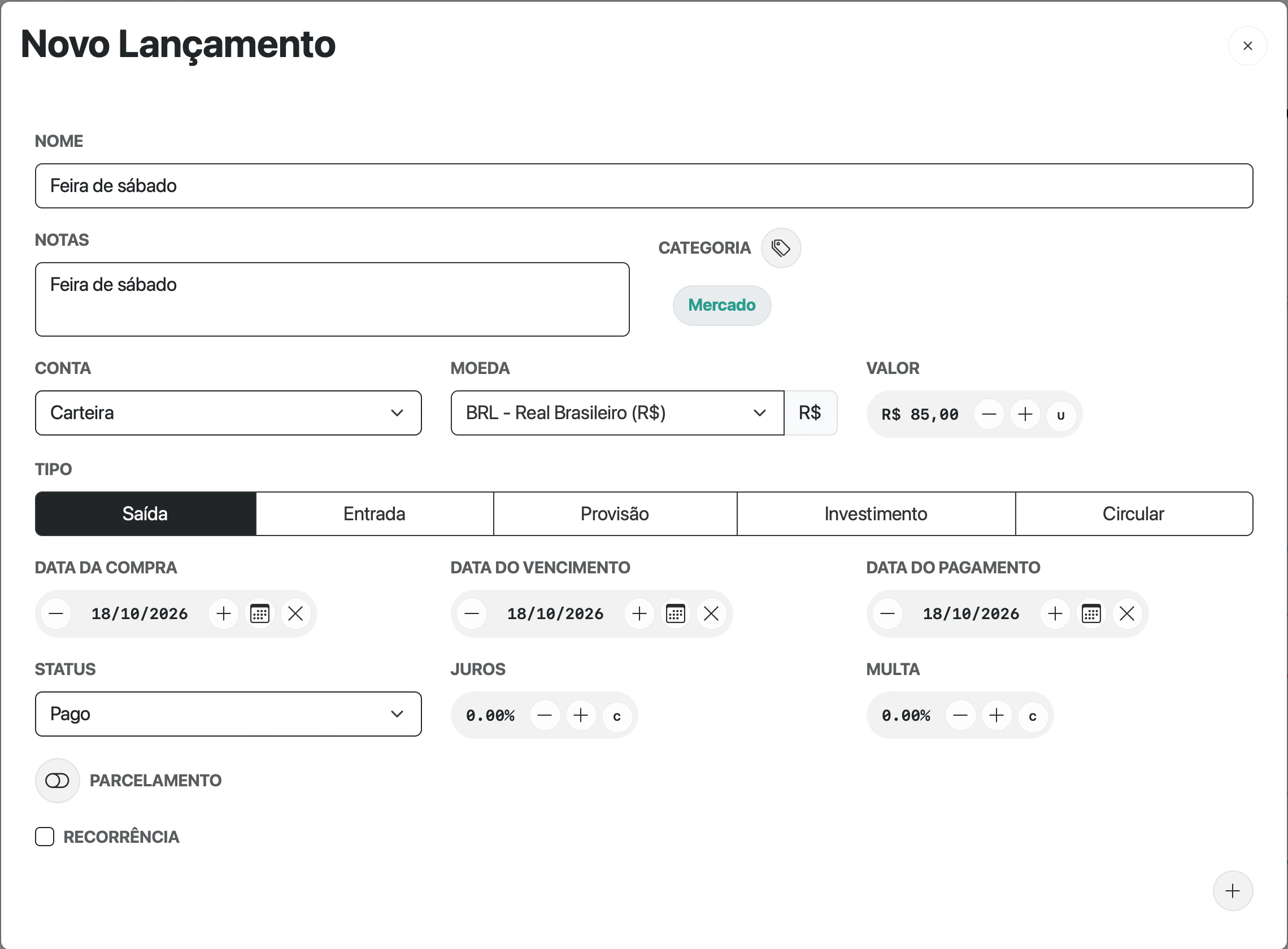
Gasto em dinheiro da Marina na conta Carteira.
Tela real com dados fictícios.Marina paga a feira de sábado em dinheiro. Ana registrou “Feira de sábado”, R$ 85,00, Saída, categoria Mercado, na conta Carteira, com status Pago. O valor passou a contar na meta Essenciais do ciclo.
O tipo define o sinal: Saída reduz, Entrada soma. Use Circular para transferências entre contas do próprio cliente, como os R$ 1.500,00 que Marina passa do Nubank para o Itaú no dia 6. Veja a diferença entre os tipos em definição de lançamento.
Datas e regime
O regime da estrutura decide qual data posiciona o lançamento no período:
- Regime de caixa: Data do Vencimento.
- Regime de competência: Data da Compra.
A Data do Pagamento fica registrada, mas não muda o período. Numa compra no débito, deixe as três iguais. Num boleto, use a compra no dia da compra e o vencimento no dia do boleto.
Parcelar uma compra
- Ligue Parcelamento.
- Em Valor, digite o valor total da compra.
- Em Número de Parcelas, escolha de 2 a 48.
- Em Data do Vencimento, informe o vencimento da primeira parcela.
- Escolha o Status que vale para todas as parcelas.
- Confirme.
A Rica divide o total pelo número de parcelas e cria uma parcela por mês, no mesmo dia do vencimento. Centavos que sobram da divisão vão para a última. Cada parcela recebe o nome com “Parcela 1 de 6”, “Parcela 2 de 6” e assim por diante.
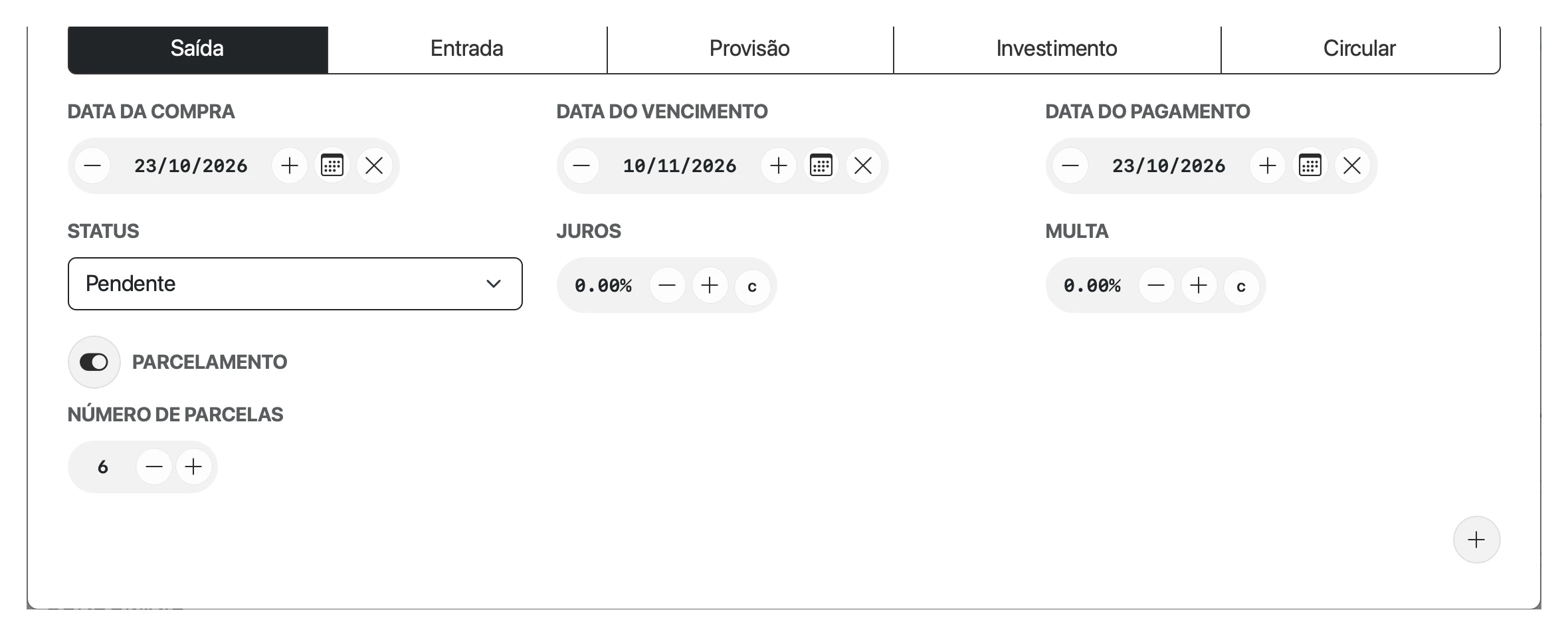
Com Parcelamento ligado, o valor é o total da compra.
Tela real com dados fictícios.Rafael comprou um sofá em 6 boletos. Ana registrou “Sofá”, R$ 4.800,00, na conta Itaú, com 6 parcelas, primeiro vencimento em 10/11/2026 e status Pendente. A Rica criou seis lançamentos de R$ 800,00, de novembro a abril.
Todas as parcelas recebem o mesmo status. Com Pago, que é o padrão, as parcelas futuras aparecem como pagas. Para parcelas que ainda vão vencer, escolha Pendente.
Compras parceladas no cartão conectado pelo Open Finance já chegam com todas as parcelas. Não registre de novo à mão.
Para apagar todas as parcelas de uma vez, abra uma delas e use Remover série. Veja corrigir, anular ou excluir.
Repetir um lançamento
- Marque Recorrência. O parcelamento fica indisponível.
- Em Frequência, escolha de Diária a Anual.
- Em Fim da Recorrência, informe a última data.
- Confirme.
A Rica cria o primeiro lançamento na data do vencimento e as repetições até o fim, com o mesmo valor.
Exemplo: a natação da Lia custa R$ 280,00 por mês, no débito da conta Itaú, todo dia 10. Ana registrou “Natação Lia”, categoria Academia, Mensal, com fim em 10/12/2027.
Regras da recorrência:
- A tela sugere o fim um período depois do vencimento. Na mensal, isso dá só duas ocorrências. Ajuste Fim da Recorrência para a data real.
- As repetições usam intervalos fixos em dias. A mensal soma 30 dias por vez, então a data anda cerca de 5 dias em um ano. Confira as datas dos meses seguintes e ajuste as que precisarem.
- O máximo é 1.000 lançamentos por recorrência.
- A série não aceita juros nem multa: com esses campos preenchidos, a criação falha. Deixe zerados e ajuste nos lançamentos individuais. Vale também para o parcelamento.
- Cada repetição é independente. Não há edição ou exclusão da série inteira.
Como conferir
O lançamento aparece na lista no período da data que o regime usa. Uma compra de 25/09 com vencimento em 15/10 aparece em outubro no regime de caixa. Se não aparecer, confira a janela de período e a segmentação.
O lançamento manual não passa pela IA: a categoria e o tipo são os que você escolheu.
Se algo der errado
| Sintoma ou mensagem | Causa | O que fazer |
|---|---|---|
| O nome do campo fica vermelho e nada acontece. | Falta Nome, Categoria, Conta, Valor, Data do Vencimento ou Status. | Preencha o campo marcado. O valor precisa ser maior que zero. |
| A tela de espera não some depois de confirmar. | A Rica recusou a criação e a tela não mostra o motivo. Os mais comuns: juros ou multa num parcelamento ou numa recorrência; Fim da Recorrência antes do vencimento ou série com mais de 1.000 lançamentos; categoria excluída enquanto a janela estava aberta. | Recarregue a página e veja se o lançamento foi criado. Corrija a causa antes de tentar de novo: zere os encargos da série, ajuste o fim ou a frequência, ou escolha outra categoria. |