Corrigir, anular ou excluir lançamentos
Corrija nome, valor, datas, categoria ou tipo quando o lançamento não representa o que aconteceu. Anule quando ele não deve contar, como uma compra duplicada. Exclua só o que foi criado por engano e não vem do banco.
Editar um lançamento
- Em Estúdio → Lançamentos, clique na linha do lançamento. Abre Editar Lançamento, com a data de criação no subtítulo.
- Altere os campos necessários: Nome, Valor, Notas, Categoria, Tipo, Data da Compra, Data do Vencimento, Data do Pagamento, Status, Juros ou Multa.
- Leia o aviso Ao confirmar:, se aparecer.
- Clique em Confirmar alteração.
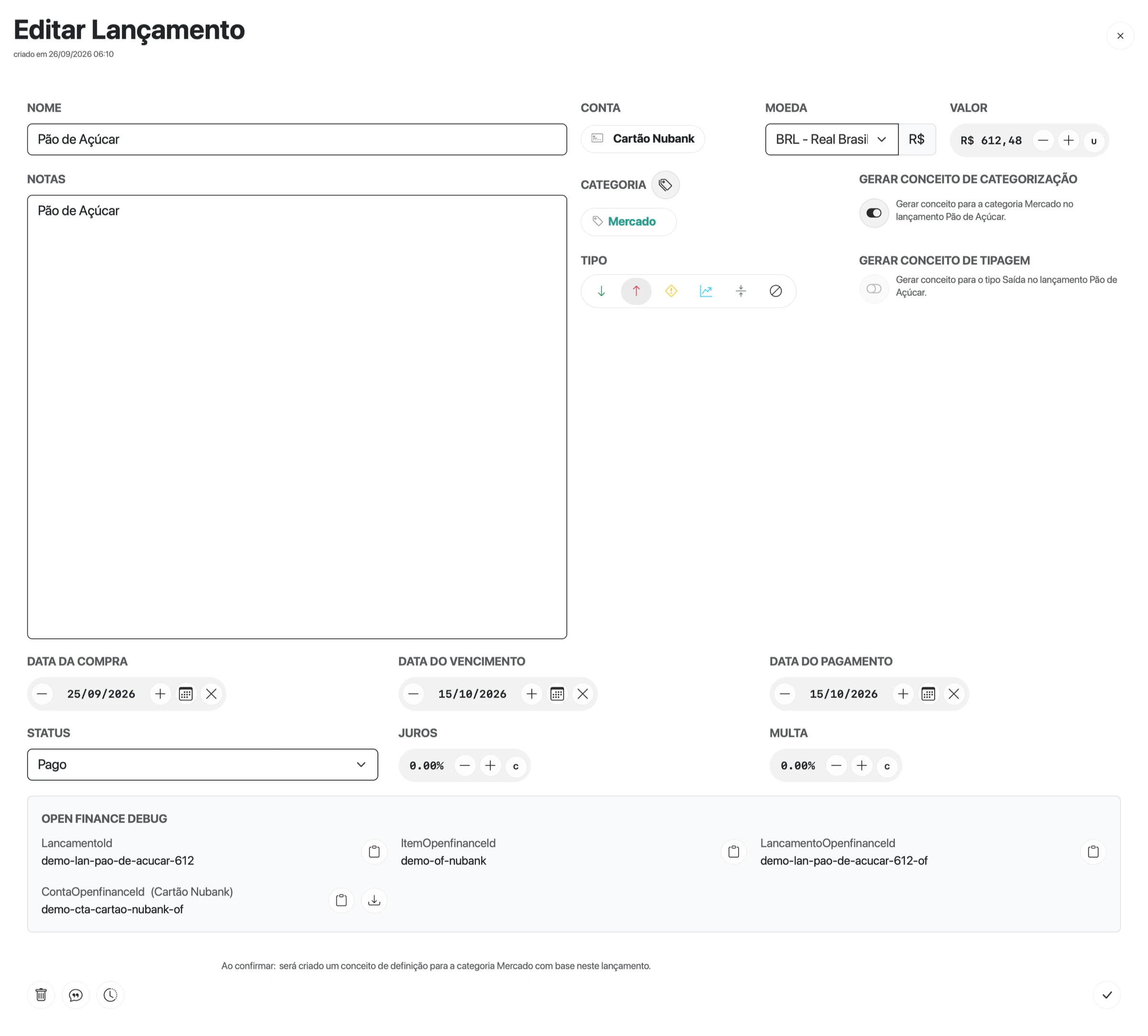
Ao trocar a categoria, a opção de gerar conceito fica disponível.
Tela real com dados fictícios.A Conta aparece como pílula e não muda. Para levar um lançamento a outra conta, crie um novo na conta certa e anule o antigo.
Para trocar a categoria, clique em Selecionar uma categoria para o lançamento. Em lançamentos classificados pela IA, Ver racional da categorização (IA) mostra por que ela escolheu a categoria anterior.
Quando você muda a categoria ou o tipo, aparecem Gerar conceito de categorização e Gerar conceito de tipagem. Com a opção ligada, a Rica cria uma regra a partir deste lançamento para classificar os parecidos. Veja como funcionam os conceitos.
Lançamentos que vieram do banco
Você pode editar um lançamento do Open Finance. Quando o banco atualiza esse lançamento, a Rica:
- mantém categoria, tipo, notas, anotações, destaque e ciclo;
- sobrescreve valor, nome, moeda, datas, status e dados de parcela com o que o banco enviou.
Se você corrigiu o valor de uma compra do Nubank e o banco reenviar a transação, o valor volta ao do banco. Para registrar uma diferença, anote no lançamento ou crie um lançamento de ajuste.
Consultar o histórico
Na edição, clique em Ver histórico do lançamento. A janela Histórico do lançamento mostra os últimos 200 eventos: criação, alterações, categorização e tipagem, com origem, responsável e os valores antes e depois.
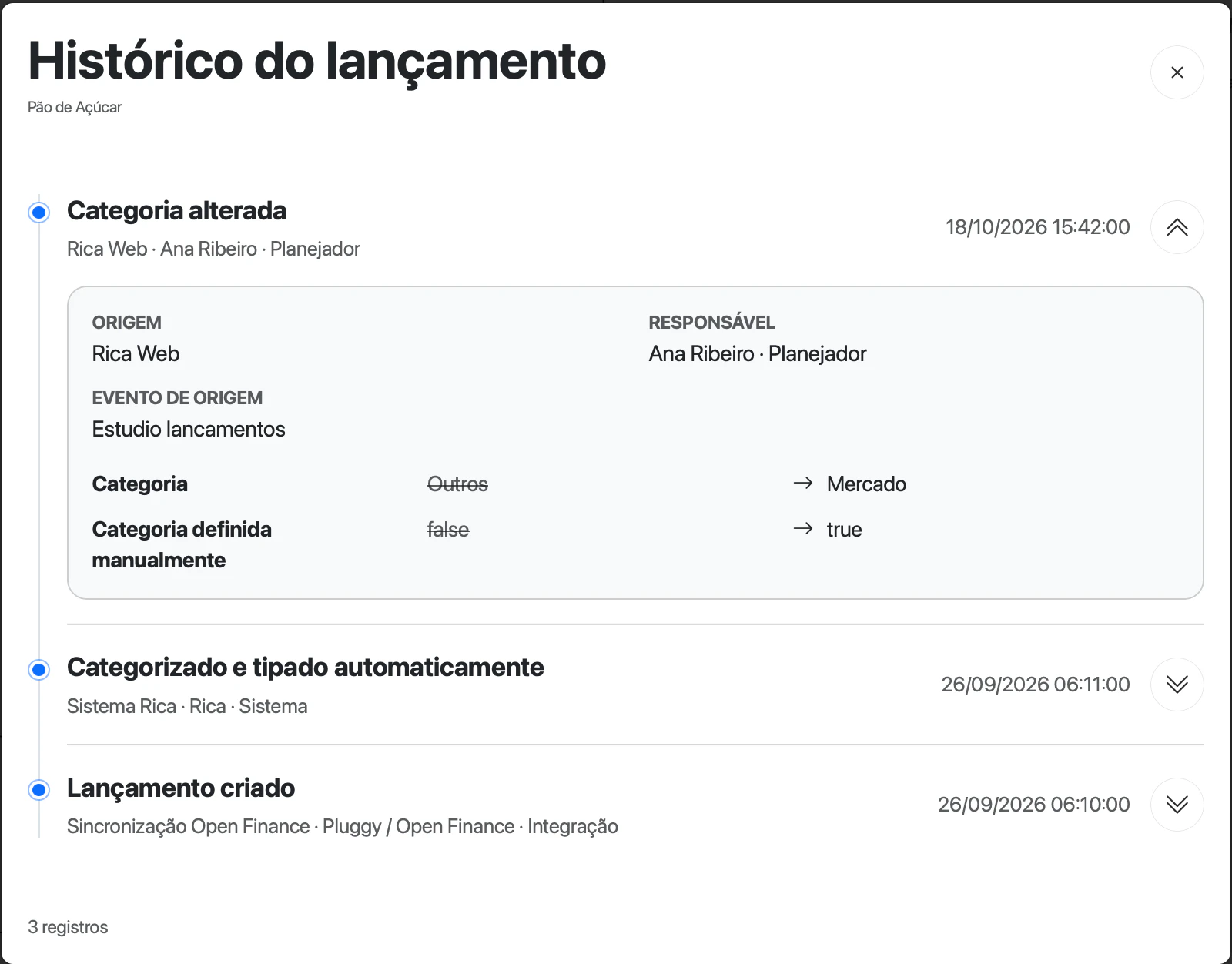
Cada evento abre os campos alterados.
Tela real com dados fictícios.Use o histórico quando o cliente perguntar quem mudou uma categoria. Na compra do Pão de Açúcar, aparecem a criação por “Pluggy / Open Finance”, a categorização automática como Outros e a correção de Ana Ribeiro para Mercado.
Anular um lançamento
Anular muda o tipo para Excluído. O lançamento continua na lista, esmaecido, e deixa de contar em metas e análises.
- Um lançamento: na edição, em Tipo, escolha Excluído e confirme.
- Vários: selecione as linhas e clique em Anular lançamentos selecionados. Confirme em Confirmar Anulação.
Para desfazer, edite o lançamento e escolha outro tipo.
Use a anulação para duplicidades e para lançamentos do banco que não devem contar. A compra importada duas vezes, por exemplo: anule uma cópia e mantenha o registro.
Excluir um lançamento
Na edição, Excluir lançamento apaga o lançamento assim que você clica. A exclusão em grupo pede confirmação.
- Um lançamento: na edição, clique em Excluir lançamento.
- Vários: selecione as linhas e clique em Excluir lançamentos selecionados. Leia Confirmar Remoção de Lançamentos e clique em Confirmar Remoção.
A exclusão é permanente.
Um lançamento do Open Finance excluído é importado de novo na próxima sincronização, como lançamento novo. Para tirar do plano um lançamento que veio do banco, anule em vez de excluir.
Remover uma série de parcelas
Em uma parcela, clique em Remover série. O botão mostra quantas parcelas serão removidas. A remoção acontece sem confirmação e apaga todas as parcelas da compra.
Funciona para parcelamentos criados à mão. Em compras parceladas do cartão conectado, a próxima sincronização cria as parcelas de novo; anule-as em vez de remover.
Lançamentos com recorrência não têm remoção em série. Exclua ou anule cada repetição.
Se algo der errado
| Mensagem ou sintoma | Causa | O que fazer |
|---|---|---|
| Você clica em Confirmar alteração e a janela continua aberta, sem mensagem. | A Rica recusou a alteração. Os motivos mais comuns: a IA está classificando o lançamento, ou outra pessoa, a IA ou o banco alterou o lançamento enquanto você editava. | Feche a janela. Se a linha mostra Categorizando… ou Tipando…, aguarde ou cancele o processamento. Depois reabra o lançamento e refaça a alteração. |
| “Lançamento salvo. Não foi possível concluir a geração de conceitos.” | A alteração foi gravada, mas o conceito não. | Gere o conceito pelo da linha. |
| “Erro ao remover a série. Tente novamente.” | Falha ao remover as parcelas. | Recarregue a lista e veja quais parcelas ficaram. |