Criar hábitos e objetivos não financeiros
Objetivos não financeiros acompanham hábitos do cliente, como treinar, dormir bem ou jantar em família. Em vez de valores e caixas, as metas têm um número de vezes por dia, semana ou mês. A família marca no app da Rica o que fez. Você monta o plano e acompanha.
Para criar ou editar, você precisa gerenciar a estrutura do cliente. Planejador responsável, equipe e Office com o cliente atribuído podem. A pessoa convidada da estrutura não pode.
De quem é o hábito
O hábito pertence à estrutura do cliente. No Estúdio não há campo para escolher a pessoa.
- Com Compartilhamento ligado em Preferências → Sistema (o padrão), todas as pessoas da família com conta na Rica veem os hábitos e qualquer uma pode marcar. A marcação do dia é uma só por meta: se Rafael marcar “Treinar 40 minutos”, a meta conta como feita.
- Com o compartilhamento desligado, só a conta principal (Marina, na Família Costa) vê e marca os hábitos criados no Estúdio. Veja compartilhamento.
Para um hábito de uma pessoa só, ponha o nome dela na meta, como “Treinar 40 minutos (Marina)”, e combine que só ela marca. Se Rafael também quer treinar, crie outra meta, “Treinar 40 minutos (Rafael)”.
Criar o objetivo
Pela aba Objetivos:
- Em Estúdio → Objetivos, clique em Criar novo objetivo.
- Escolha Não financeiro.
- A Rica grava um objetivo chamado Novo objetivo, com o selo “não financeiro” na pílula.
- Clique no bloco do objetivo no mapa. A janela Objetivo, com o subtítulo “Não financeiro”, abre.
- Preencha Nome e Descrição e clique em Salvar.
Pela aba Hábitos:
- Abra Estúdio → Acompanhamento → Hábitos.
- Clique em Criar objetivo. Quando a estrutura ainda não tem hábitos, o botão Criar objetivo fica no centro da tela.
- Na janela Novo objetivo, preencha Nome (“Ex.: Correr uma meia maratona”) e Descrição (“Por que isso importa.”).
- Clique em Criar objetivo.
Criar a realização
A realização tem um resultado e, se houver, um processo.
- No painel lateral, clique em Nova realização. No detalhe do objetivo em Hábitos, use + Realização. Pelo mapa, o círculo com + na borda do objetivo grava na hora uma realização com “Novo resultado” e “Novo processo”. Clique no bloco para abrir o formulário.
- Em Resultado, preencha O que você quer alcançar (“Ex.: Completar os 21 km”).
- Em Quando, escolha Uma vez ou uma repetição: Todo dia, Toda semana, Toda quinzena, Todo mês, Todo bimestre, Todo trimestre, Todo semestre, Todo ano.
- Informe Data (uma vez) ou Início e Duração (repetido).
- Em Processo, preencha O que você repete (“Ex.: Treinar corrida”), Vezes, a frequência (por dia, por semana, por mês e as outras), Duração e Início.
- Clique em Criar realização.
Para um hábito sem prazo, como treinar 3 vezes por semana, use como resultado o que o hábito traz e uma data de revisão: “Correr 5 km sem parar”, uma vez, em 06/01/2027. Na data, revise o hábito com o cliente.
O formulário começa com resultado único daqui a três meses e processo de 3 vezes por semana durante 12 semanas, a partir de hoje. Ajuste antes de salvar. A realização aceita um processo. Use Remover para tirar o processo, ou + Adicionar processo para incluir.
Criar a meta
- No painel lateral, clique em Criar meta no cartão da realização. No detalhe em Hábitos, use + Meta. Pelo mapa, o círculo com + na borda do processo grava na hora uma meta “Nova meta” com os valores do processo. Clique no bloco para ajustar.
- A janela Nova meta mostra o processo no subtítulo. Ela começa com os valores do processo.
- Preencha Nome (“Ex.: Correr 5 km”) e, se quiser, Descrição.
- Ajuste Vezes, a frequência, Duração e Início.
- Escolha o Peso, de 1 a 10.
- Se quiser, informe Lembrete no formato 07:30.
- Clique em Criar meta.
O Peso decide quanto cada meta pesa na nota da realização. O Lembrete é usado pelo app no aparelho da pessoa. Ele não manda WhatsApp nem e-mail.
Exemplo: hábitos da Família Costa
| Objetivo | Resultado | Processo e meta | Peso |
|---|---|---|---|
| Cuidar da saúde | Correr 5 km sem parar, uma vez, em 06/01/2027 | Treinar 40 minutos, 3 vezes por semana, 12 semanas | 2 |
| Cuidar da saúde | (mesma realização) | Dormir 7 horas, 1 vez por dia, 90 dias | 1 |
| Mais tempo em família | Jantar juntos toda semana | Jantar em casa, 4 vezes por semana, 12 semanas | 1 |
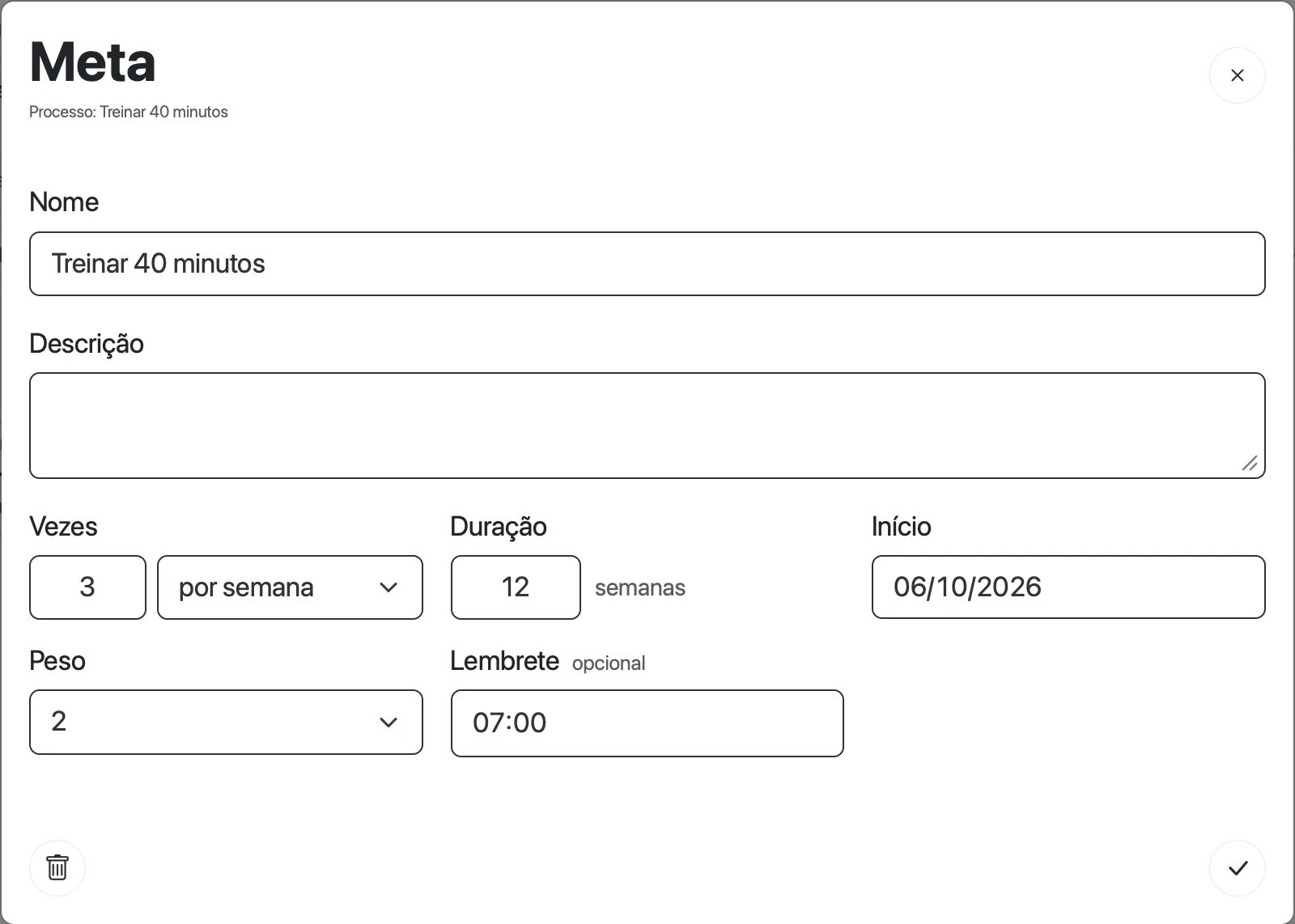
A meta de hábito usa vezes por semana no lugar de valor e caixa.
Tela real com dados fictícios.Quem marca e como a nota é calculada
A família marca o dia no app da Rica. Você não marca: a tela de Hábitos mostra “Só a própria pessoa marca o dia. Você acompanha e orienta.” Dá para marcar até 7 dias atrás e nunca um dia futuro. Quem pode marcar está em de quem é o hábito.
| Nível | Nota |
|---|---|
| Ciclo | 5 × vezes feitas ÷ vezes previstas, no máximo 5. Treinar 2 de 3 vezes na semana dá 3,33. |
| Meta | Média dos ciclos encerrados. Antes do primeiro, aparece “Primeiro ciclo em andamento”. |
| Realização | Média das metas, pelo peso. |
| Conjunto de hábitos | Média simples dos objetivos com nota. |
Um dia sem marcação conta como não feito.
Onde os hábitos aparecem
- No mapa de Objetivos, com a etiqueta OBJETIVO NÃO FINANCEIRO.
- Em Acompanhamento → Hábitos, com o dia de hoje e o histórico. Veja acompanhar os hábitos do cliente.
- No app do cliente, em Hábitos. A explicação para ele está em hábitos na Rica.
Hábitos não aparecem na Programação, em Conquistas nem no Monitor. Eles não têm faixas de notificação nem avisos de ação.
Se algo der errado
| Mensagem | O que fazer |
|---|---|
| “Dê um nome ao objetivo.”, “Dê um nome ao resultado.”, “Dê um nome à meta.” | Preencha o nome. |
| “Escolha a data do resultado.” ou “Escolha quando começa.” | Preencha a data. |
| “Use de 1 a 99 vezes.” | Ajuste Vezes. |
| “A duração vai de 1 a 600.” | Ajuste Duração. |
| “O peso vai de 1 a 10.” | Ajuste Peso. |
| “Informe o lembrete como 07:30.” | Use horas e minutos. |
| “Não foi possível salvar agora. Tente de novo.” | Tente de novo. Se continuar, atualize a página. |
| “Só quem gerencia esta estrutura pode fazer essa alteração.” | Sua conta não gerencia essa estrutura. Peça ao responsável ou ao Office. |
Para remover hábitos e marcações, veja editar e excluir.