Criar e organizar um objetivo
O objetivo é a primeira peça do plano. Crie um objetivo para cada intenção do cliente, como comprar um imóvel, fazer uma viagem ou formar uma reserva. Depois acrescente as realizações e as metas.
Antes de começar, ponha o cliente em atendimento e confira o nome dele no canto superior esquerdo.
Criar um objetivo financeiro
- Abra Estúdio → Objetivos.
- Clique em Criar novo objetivo.
- No menu, escolha Financeiro.
- A Rica grava na hora um objetivo chamado Novo objetivo e o mostra no mapa.
- Clique no bloco Novo objetivo para abrir Opções do objetivo.
- Em Nome do objetivo, escreva o nome. Em Descrição, registre o contexto.
- Clique em Salvar objetivo.
Para a Família Costa, Ana criou Japão em família, com a descrição “Viagem de 15 dias em julho de 2027 com Marina, Rafael e Lia, sem usar crédito”.
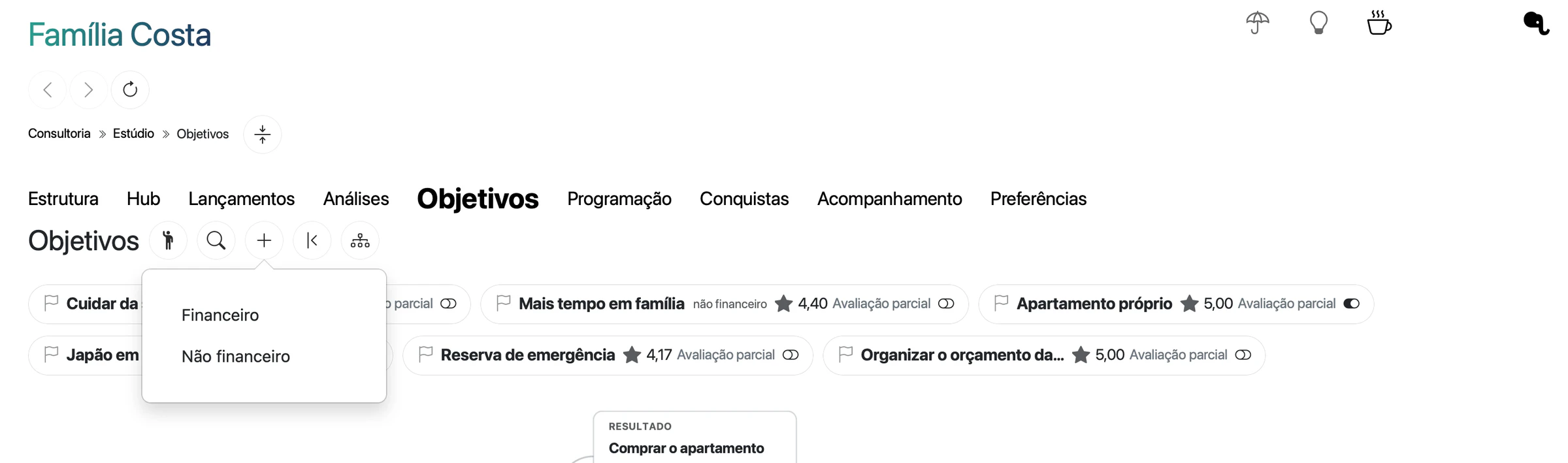
O + da barra pergunta a natureza do objetivo antes de criar.
Tela real com dados fictícios.O nome aceita até 200 caracteres e a descrição até 2.000. Use um nome que continue valendo se o valor ou a data mudarem. Valores e datas ficam no resultado, no processo e na meta.
Para hábitos, escolha Não financeiro. O caminho continua em criar hábitos e objetivos não financeiros.
Acrescentar uma realização
Há dois caminhos. Os dois criam a realização com um resultado e um processo.
| Caminho | O que acontece |
|---|---|
| No mapa, o círculo com + na borda direita do bloco do objetivo (Criar uma realização para o objetivo …) | A Rica grava na hora a realização com os blocos Novo Resultado e Novo Processo. Clique em um deles para configurar. |
| No painel lateral, Nova realização | Abre a janela Nova realização · Japão em família em branco. Nada é gravado até você confirmar. |
Pelo mapa, a realização nasce com valores provisórios: resultado de Saída com R$ 0,00 e uma ocorrência, processo de Investimento com o critério Capital necessário. Configure os dois lados logo em seguida, como em configurar resultado e processo.
Enquanto a Rica grava uma criação pelo mapa, os comandos de edição ficam bloqueados por alguns instantes.
Escolher o objetivo que aparece no mapa
Cada objetivo é uma pílula acima do mapa, com , o nome e a estrela de avaliação. As pílulas vêm do mais novo para o mais antigo.
- O interruptor da pílula escolhe o objetivo do mapa. Sempre há um escolhido.
- O clique no nome abre Opções do objetivo.
- Buscar objetivos filtra pelo nome e pela descrição.
Usar o painel lateral
Clique em Expandir painel do objetivo. O painel mostra o objetivo escolhido e as realizações em cartões:
| Parte do cartão | O que mostra |
|---|---|
| Resultado | Valor, frequência () e período () no formato MM/aa. |
| Processo | Os mesmos dados, a Avaliação e as pílulas das metas. |
- Opções da realização abre a realização.
- Criar meta abre a janela Nova meta para aquele processo.
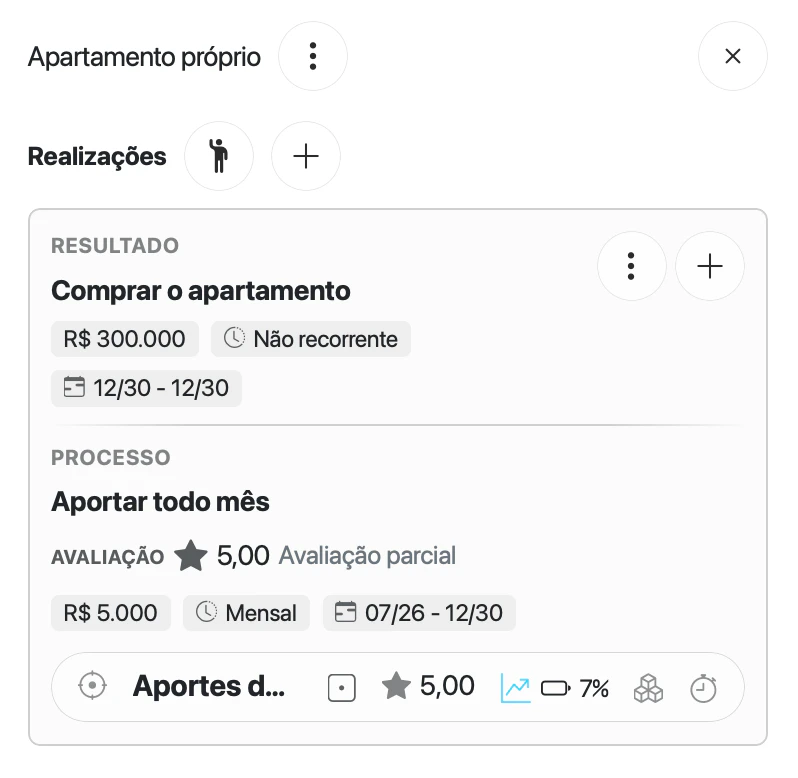
O painel lista as realizações e as metas de cada processo.
Tela real com dados fictícios.Para fechar, use Fechar ou Retrair painel do objetivo.
Reorganizar o mapa
Blocos novos entram sem mexer nos que já estavam. Quando o mapa ficar confuso, clique em Reorganizar diagrama. A Rica refaz o desenho e volta ao canto superior esquerdo. Nenhum dado muda.
Outros lugares que criam objetivo
- No formulário de meta, Criar novo objetivo abre Novo objetivo. A Rica cria o objetivo com uma realização, um resultado e um processo para a meta poder ser ligada. Configure os detalhes depois em Objetivos.
- Em Conquistas, Criar novo objetivo grava um “Novo objetivo” financeiro e abre a aba Objetivos.
Como conferir
O objetivo aparece como pílula e como bloco no mapa, com o subtítulo “1 realização” depois que você acrescenta a realização. No painel lateral, o cartão mostra o resultado e o processo.
O objetivo só aparece em Conquistas depois que tiver uma meta com ciclos ligada a um processo.
Se algo der errado
| Sintoma | Causa | O que fazer |
|---|---|---|
| “Não foi possível criar a nova realização.” abaixo do mapa | A gravação falhou. | Atualize a página, ponha o cliente em atendimento de novo e repita. |
| O objetivo foi criado na estrutura errada | Não havia cliente em atendimento. | Exclua o objetivo da sua estrutura e crie de novo com o cliente certo. |
| O botão de expandir o painel está apagado | A estrutura não tem objetivos, ou a busca não encontrou nenhum. | Crie um objetivo ou limpe a busca. |
Para excluir um objetivo, leia antes o que a exclusão remove.