Escolher o período e o regime
O seletor de período define quais meses entram no gráfico. O regime define se uma compra parcelada aparece no mês da compra ou no mês de cada fatura. Ajuste os dois antes de ler um número com o cliente.
| Tela | Seletor de período | Regime |
|---|---|---|
| Fluxo de Caixa → Balanço | Sim | Sim |
| Distribuição → Universal, Composição e Parcial (caixas e categorias) | Sim | Não. Usam sempre a data de vencimento. |
| Distribuição → Sazonalidade | Não. Usa todo o histórico carregado. | Não. Usa a data de vencimento. |

Barra do Balanço com o atalho Semestre atual ativo.
Tela real com dados fictícios.Escolher a janela de meses
Ao abrir a tela, a janela vai do primeiro ao último mês que tem lançamento. Para mudar:
- Use um atalho:
- Mês atual;
- Semestre atual;
- Ano atual;
- Todo o período.
- Para andar no tempo, use Voltar um período e Avançar um período. A janela anda pela própria duração: uma janela de 6 meses anda 6 meses.
- Para um intervalo livre, arraste a alça do início ou do fim no trilho. Para mover a janela inteira, arraste a parte destacada.
- Para desfazer um atalho, clique nele de novo. A janela anterior volta.
O texto no trilho mostra o mês e o ano do início e do fim, como 07/26 e 12/26. O desenho no trilho indica o volume de lançamentos de cada mês.
Regras do seletor:
- A janela sempre começa no dia 1 e termina no último dia de um mês.
- O mínimo é um mês.
- A janela não passa do primeiro nem do último mês com lançamento. Se o último lançamento do cliente é de agosto de 2026, Ano atual vai de janeiro a agosto.
- Cada tela tem a própria janela. Ao sair e voltar, a janela volta a mostrar todo o período.
Mês atual com ciclo que não começa no dia 1
O atalho Mês atual parte do mês financeiro da estrutura, definido em Preferências → Sistema → Primeiro dia do mês, e arredonda para meses inteiros. O mês financeiro da Família Costa vai do dia 6 ao dia 5. Em 23/10/2026, ele vai de 06/10 a 05/11, e o atalho mostra 01/10/2026 a 30/11/2026: dois meses.
Para ver só outubro, arraste a alça do fim até o fim de outubro. Os ciclos das metas seguem a Data de início de cada meta, não essa preferência. Veja mês do gráfico e ciclo do cliente.
Escolher o regime
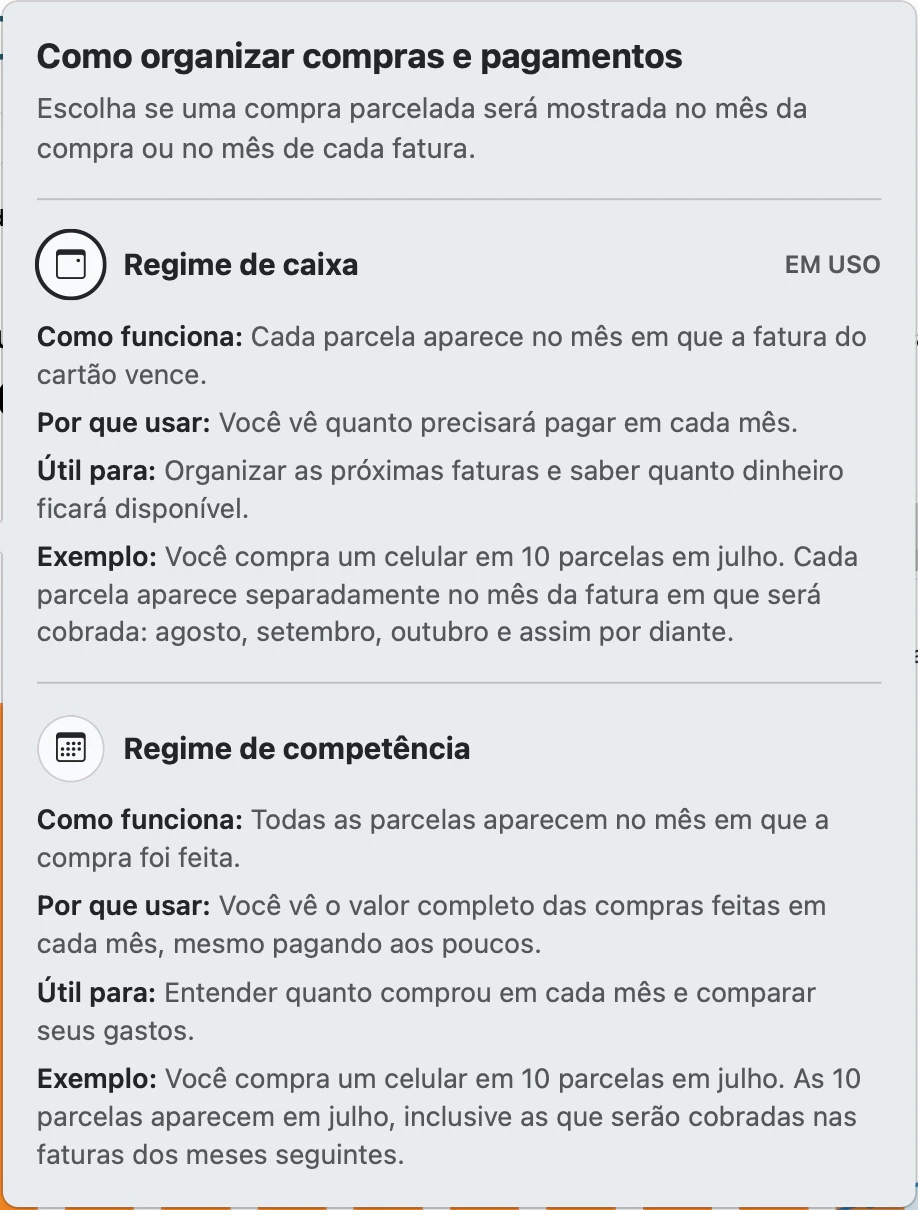
Passe o mouse sobre o seletor de regime para ler a explicação de cada opção.
Tela real com dados fictícios.- No Balanço, passe o mouse sobre o primeiro controle da barra. Abre o quadro Como organizar compras e pagamentos, com o selo Em uso na opção atual.
- Clique em Regime de caixa ou em Regime de competência.
- Aguarde a Rica gravar a escolha e recarregar os dados do cliente.
| Regime | Data usada | Use para |
|---|---|---|
| Regime de caixa | Vencimento. Cada parcela aparece no mês da fatura. | Saber quanto o cliente vai pagar em cada mês. |
| Regime de competência | Compra. Todas as parcelas aparecem no mês da compra. | Saber quanto o cliente comprou em cada mês. |
Exemplo
Em 15/10/2026, Marina comprou uma geladeira de R$ 3.300,00 em 3 parcelas de R$ 1.100,00 no cartão Nubank. As faturas vencem em 10/11/2026, 10/12/2026 e 10/01/2027.
- No regime de caixa, o Balanço mostra R$ 1.100,00 em novembro, dezembro e janeiro. Despesas Programadas, com a janela de 2026, mostra R$ 2.200,00 (novembro e dezembro).
- No regime de competência, os R$ 3.300,00 aparecem em outubro. As parcelas deixam de contar em Despesas Programadas, porque a data de compra já passou.
O que muda quando você troca o regime
- A escolha fica gravada na configuração da estrutura do cliente. Ela vale para as outras telas que usam o regime, como o painel Segmentação de Lançamentos.
- A Rica recarrega todos os dados do cliente. Em estruturas grandes, aguarde o fim do carregamento.
- Só o planejador responsável pelo cliente e a equipe dele podem trocar. Para os demais, o seletor volta ao regime anterior.
- As visões de Distribuição continuam usando a data de vencimento, qualquer que seja o regime.
- O histórico do Open Finance é cortado pela data do regime. Ao trocar, lançamentos perto do limite de Preferências → Sistema → Histórico do Open Finance podem entrar ou sair.
O que pode dar errado
| Sintoma | Causa | O que fazer |
|---|---|---|
| Mês atual mostra dois meses | O ciclo do cliente não começa no dia 1 | Arraste a alça do fim até o último dia do mês desejado. |
| As setas ficam desabilitadas | A janela já está no primeiro ou no último mês com lançamento | Arraste uma alça ou use Todo o período. |
| O seletor mostra “Nenhuma data de lançamento disponível.” | Não há lançamentos para a tela | Confira os lançamentos do cliente e as conexões do Open Finance. |
| O regime volta sozinho depois de clicar | Você não é o planejador responsável pela estrutura nem da equipe dele | Peça ao responsável para trocar. |
| Balanço e Distribuição mostram a mesma compra em meses diferentes | O Balanço está em competência e a Distribuição usa vencimento | Volte o Balanço para Regime de caixa antes de comparar. |