CNIS: como baixar o extrato do Meu INSS
O CNIS, também chamado de Extrato de Contribuição ou Extrato Previdenciário, reúne os vínculos, as remunerações e as contribuições que constam no histórico previdenciário de uma pessoa.
Para analisar na Rica, baixe a opção Com relações previdenciárias e remunerações. Ela traz os períodos trabalhados ou contribuídos e os valores de cada período.
O vídeo e as imagens registram uma versão anterior do Meu INSS. A posição de um botão pode mudar no site ou no aplicativo, mas procure sempre pelos nomes Do que você precisa?, Extrato de Contribuição (CNIS) e Com relações previdenciárias e remunerações.
O que vem no PDF
Um arquivo PDF original do Meu INSS, normalmente chamado extrato.pdf, contendo:
- identificação da pessoa;
- relações previdenciárias, como empregos e períodos de contribuição;
- remunerações e salários de contribuição;
- contribuições feitas por conta própria, quando registradas;
- indicadores que podem apontar informações pendentes ou que merecem conferência.
Antes de começar
Tenha acesso à conta gov.br da pessoa titular do CNIS. O login pode pedir CPF, senha e uma confirmação de segurança no aplicativo gov.br.
O planejador não precisa da senha do gov.br nem do código de confirmação do cliente. Oriente o próprio cliente a entrar, baixar o documento e compartilhar somente o PDF por um canal seguro combinado entre vocês.
Passo a passo no Meu INSS
Acessar o serviço oficial
Abra a página Emitir Extrato de Contribuição (CNIS) e clique em Iniciar. Esse caminho leva ao Meu INSS sem depender de resultados de busca.
Também é possível fazer o procedimento pelo aplicativo Meu INSS para celular.
Antes de informar qualquer dado, confirme que a página pertence ao domínio gov.br. Não entre por anúncios, links recebidos de desconhecidos ou páginas que peçam pagamento: a emissão do CNIS é gratuita.
Entrar com a conta gov.br
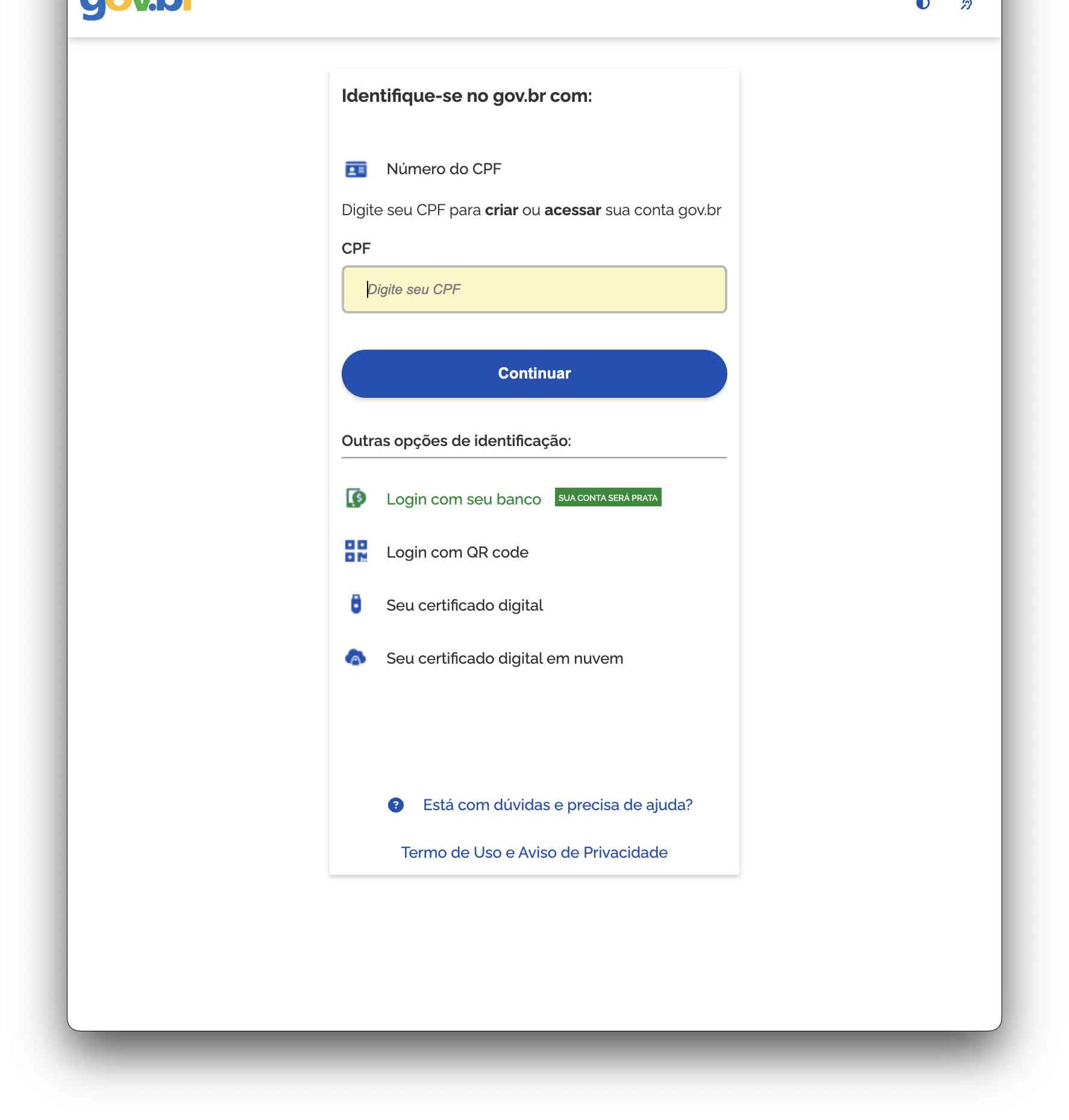
Na identificação do gov.br:
- informe o CPF da pessoa titular;
- clique em Continuar;
- informe a senha;
- conclua a confirmação de segurança, caso seja solicitada.
Procurar o CNIS
Depois de entrar, localize o campo Do que você precisa? e pesquise por CNIS. Escolha Extrato de Contribuição (CNIS).
Se esse serviço já aparecer entre os atalhos da página inicial, você pode abri-lo diretamente. Os atalhos variam de uma conta para outra.
Conferir a página do extrato
A página do Extrato de Contribuições (CNIS) apresenta as relações previdenciárias encontradas. Dependendo do histórico, você poderá ver empresas, períodos de início e fim, contribuições e indicadores.
Neste momento, não é necessário abrir cada relação para conseguir baixar o documento. Role a página até o final.
Pedir o PDF
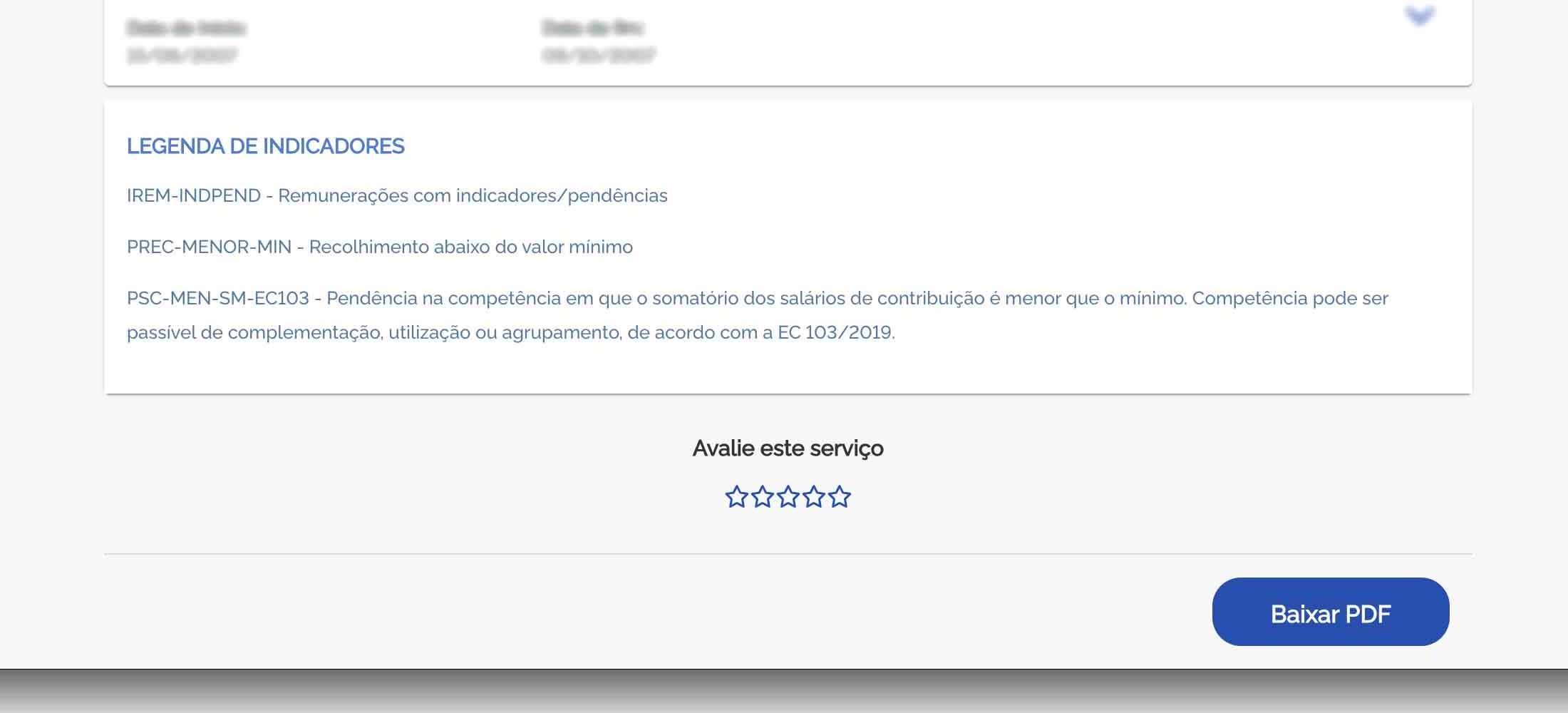
No final da página, clique em Baixar PDF. Em algumas versões do site ou do aplicativo, o comando pode aparecer como Baixar documento.
Escolher o extrato completo
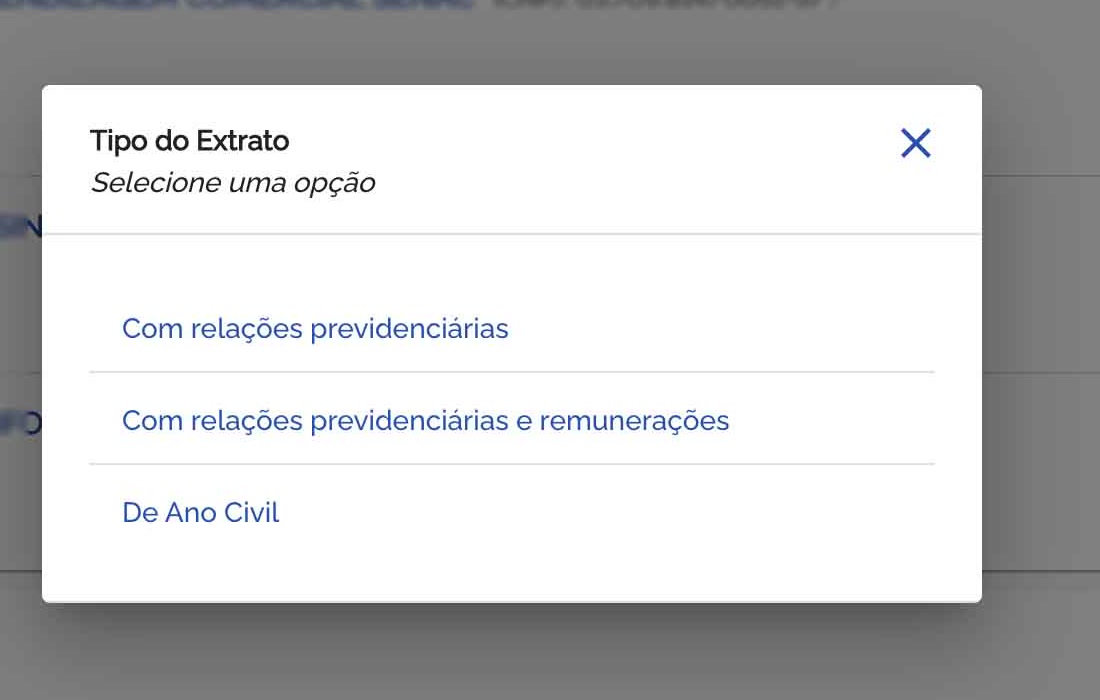
O Meu INSS apresenta três opções:
- Com relações previdenciárias: mostra os períodos trabalhados ou contribuídos, mas não apresenta todos os valores necessários para uma leitura completa.
- Com relações previdenciárias e remunerações: mostra os períodos e os valores das remunerações ou contribuições. É a opção que a Rica precisa para a análise.
- De Ano Civil: organiza as contribuições ano a ano, a partir de novembro de 2019. É útil para consultas específicas, mas não substitui o extrato completo.
Clique em Com relações previdenciárias e remunerações.
O valor das remunerações é necessário para compreender o histórico contributivo, calcular médias e comparar caminhos de aposentadoria. Por isso, o extrato somente com relações previdenciárias não é suficiente para a análise completa.
Localizar o arquivo baixado
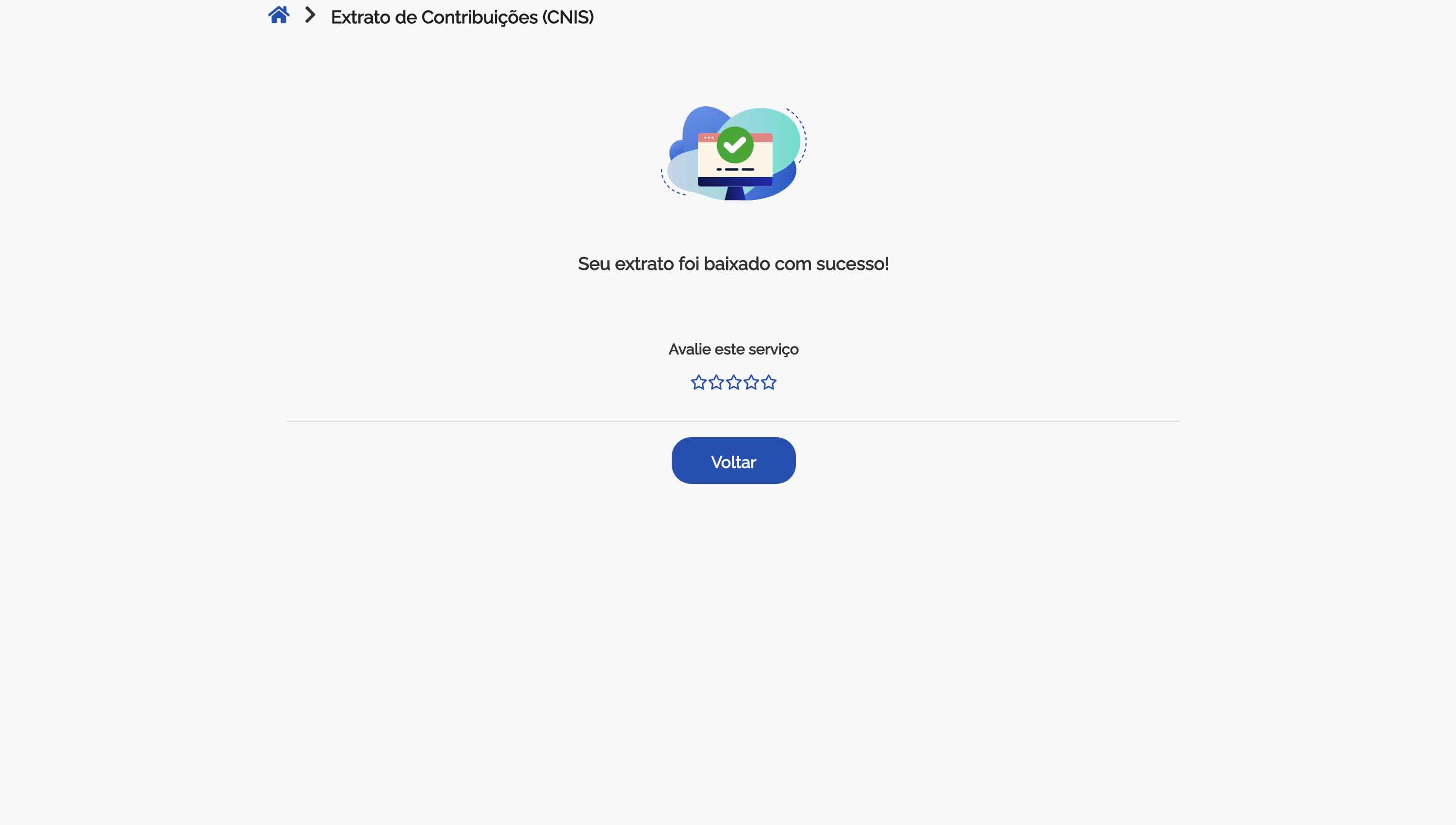
Quando aparecer a mensagem Seu extrato foi baixado com sucesso!, procure o arquivo na pasta de downloads do navegador ou do celular.
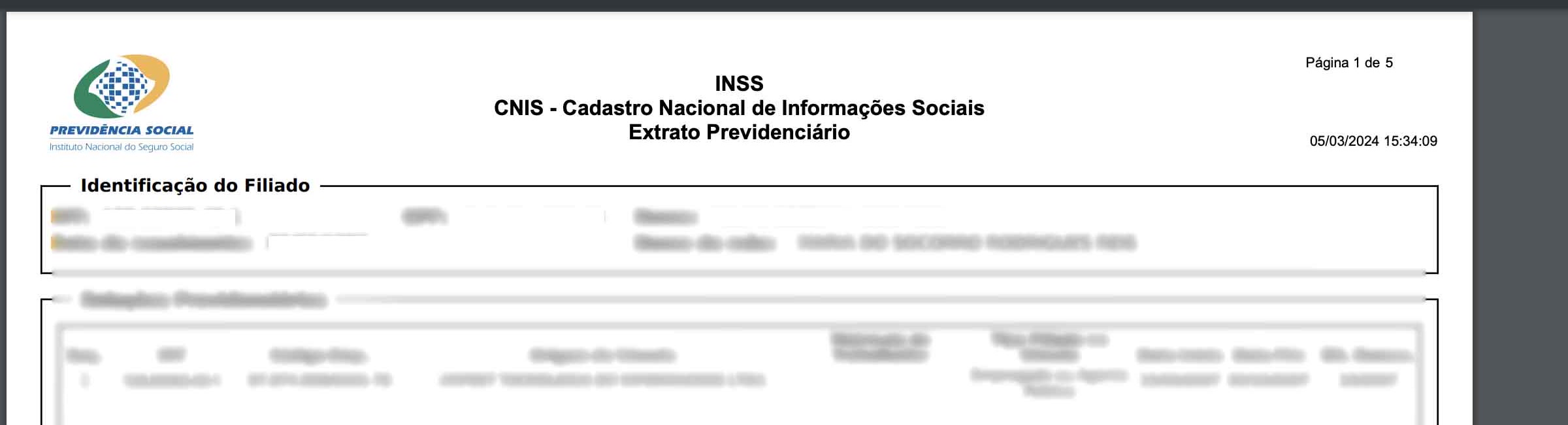
Abra o PDF e confirme que a primeira página traz “CNIS - Cadastro Nacional de Informações Sociais” e “Extrato Previdenciário” no título.
Antes de enviar para análise
Faça uma conferência rápida:
- o arquivo abre normalmente e tem formato PDF;
- foi escolhida a opção Com relações previdenciárias e remunerações;
- o documento mostra páginas com relações e valores, quando há registros;
- o arquivo é o PDF original baixado do Meu INSS;
- não é uma foto, uma captura de tela, uma impressão digitalizada ou um PDF recriado por outro aplicativo.
Você pode renomear o arquivo para facilitar a organização, por exemplo, cnis-nome-do-cliente-2026-07.pdf. A alteração do nome não modifica o conteúdo.
O CNIS contém CPF, histórico profissional, remunerações e outras informações pessoais. Guarde o arquivo somente pelo tempo necessário, limite o acesso e use o canal seguro definido para os documentos do atendimento.
Como importar o CNIS na Rica
Com o PDF em mãos, há dois caminhos:
- para uma pessoa que já está na estrutura do cliente, abra Estúdio → Análises → Previdência → Previdência Social → Extrato e use Importar extrato previdência social;
- para criar um cliente só de previdência, sem convite, abra Nexo → Clientes e use Importar cliente pelo CNIS.
A Rica recebe PDFs de até 15 MB, sem senha. Veja o passo a passo, o que a Rica lê e as mensagens de erro em importar o CNIS de um cliente.
O que conferir com o cliente
O CNIS abre a análise. Compare o documento com a carteira de trabalho, comprovantes de contribuição e outras informações do cliente. Observe principalmente:
- vínculos que não aparecem no extrato;
- datas de entrada ou saída diferentes do histórico real;
- meses sem remuneração;
- recolhimentos abaixo do valor mínimo;
- indicadores ou pendências exibidos no documento;
- períodos ligados a regime próprio, atividade especial ou outras situações que peçam análise específica.
Quando houver divergência ou dúvida jurídica, previdenciária ou contábil, registre o ponto e encaminhe a conferência ao profissional adequado.
Páginas relacionadas
- CNIS LGPD: proteja os dados antes de compartilhar: gere uma cópia desidentificada sem enviar o PDF para a internet.
- INSS para planejadores financeiros: por que o INSS entra no planejamento e como conversar com o cliente.
- Analisar a previdência do cliente: as telas de Previdência Social na Rica.
- Serviço oficial para emitir o CNIS: acesso e orientações atualizadas do gov.br.