Criar e ajustar uma projeção
A projeção diz à aba Vida de quem é a simulação, em que idade a pessoa quer se aposentar, até que idade a conta vai e quais investimentos entram. Crie uma projeção por pessoa e por cenário, como “Independência Marina aos 60” e “Independência Marina aos 65”.
O que precisa existir
- A pessoa na estrutura, com data de nascimento. A Rica calcula a idade atual a partir dela.
- Investimentos da pessoa cadastrados no Hub ou criados pela própria Vida. Uma projeção pode começar sem investimentos.
Criar uma projeção
-
Com o cliente em atendimento, abra Estúdio → Análises → Vida.
-
Clique em Expandir painel simulação.
-
Em Projeções, clique em Criar nova projeção.
-
Preencha a janela Nova Projeção:
Campo O que informar Nome Nome do cenário. Obrigatório. Descrição Opcional. Registre as premissas combinadas. Pessoa Marque a pessoa. Obrigatório. Idade atual Calculada pela data de nascimento. Não dá para editar aqui. Idade aposentadoria Idade em que a pessoa para de aportar e começa a retirar. Abaixo aparece a Data estimada. Idade expectativa de vida Até que idade a curva vai. Entre 50 e 130. Investimentos na projeção Clique para incluir ou remover. Ao escolher a pessoa, todos os investimentos dela vêm marcados. -
Clique em Criar projeção.
As idades sugeridas vêm de Preferências → Patrimônio da pessoa, quando preenchidas: Idade independência financeira e Idade expectativa de vida. Veja Preferências.
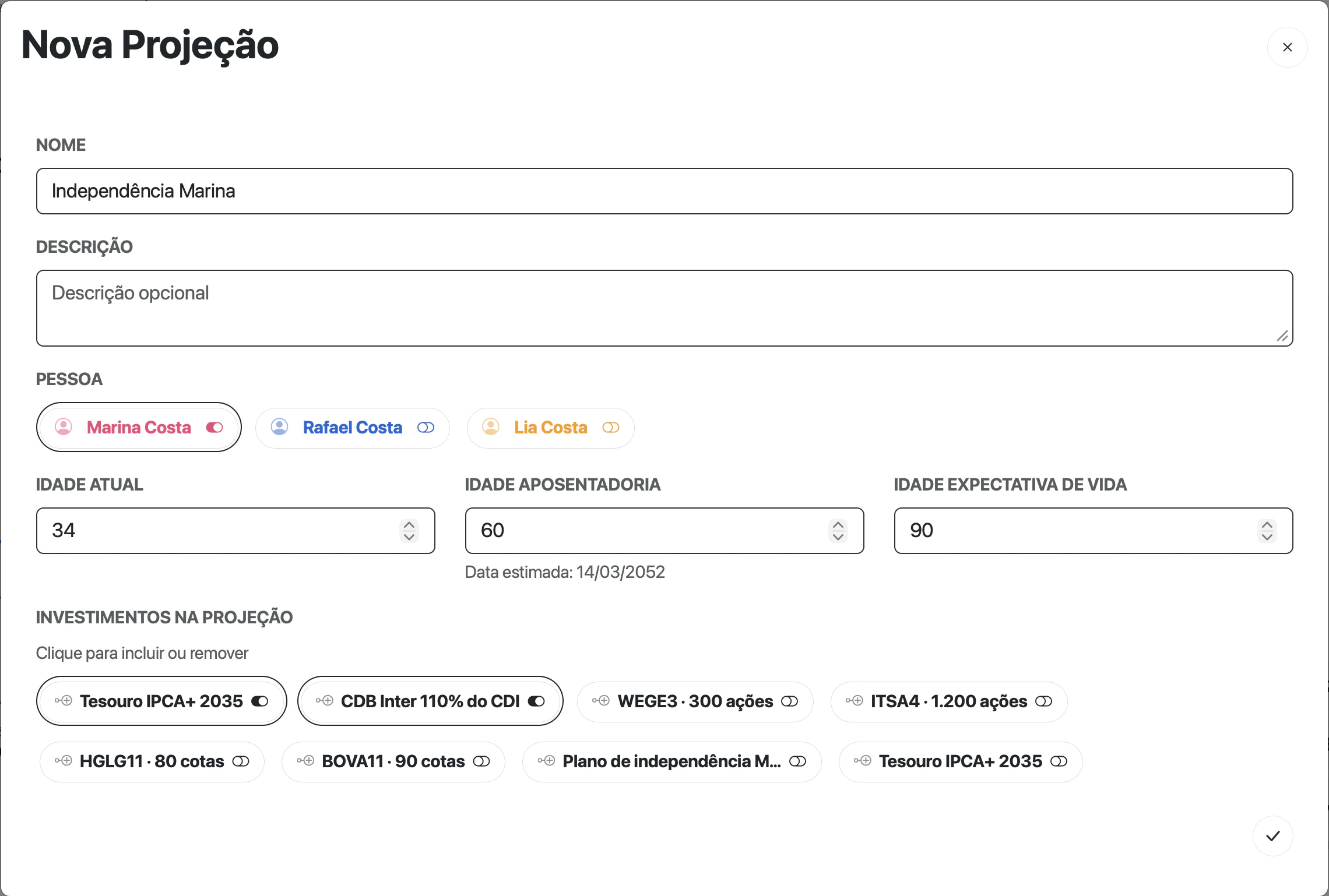
Nova projeção para Marina com aposentadoria aos 60.
Tela real com dados fictícios.Exemplo
Ana Ribeiro cria a projeção Independência Marina: pessoa Marina Costa (34 anos), aposentadoria aos 60, expectativa de vida de 90 anos, com o CDB Inter 110% do CDI e o Tesouro IPCA+ 2035 de Marina marcados. Para comparar, cria também Independência Marina aos 65, com os mesmos investimentos.
Escolher a projeção simulada
- No painel Simulação, em Projeções, marque o check da pílula da projeção.
- A curva, os parâmetros e os investimentos mudam para essa projeção.
Use a busca Buscar projeção por nome ou descrição... quando houver muitas projeções. Sem marcação, a Vida usa a primeira projeção da lista.
Editar ou excluir uma projeção
- No painel, clique no nome da pílula da projeção.
- A janela Editar Projeção abre em tela cheia.
- Ajuste nome, descrição, pessoa, idades ou investimentos. Confira a Data estimada da aposentadoria.
- Clique em Salvar projeção.
Para excluir, use Excluir projeção na mesma janela. A exclusão acontece no clique, sem pedir confirmação. Os investimentos continuam cadastrados; só a projeção sai.
Mudar idades sem gravar
No painel Simulação, os campos de Parâmetros (Idade atual, Idade de aposentadoria e Expectativa de vida) mudam a curva na hora, sem gravar na projeção. Use para testar cenários na reunião. Ao recarregar a página, a Vida volta às idades salvas.
Como conferir
- A pílula da nova projeção aparece em Projeções no painel.
- Ao marcá-la, Parâmetros mostra as idades informadas e Investimentos lista os itens marcados.
- A linha vertical do gráfico fica na idade de aposentadoria.
O que pode dar errado
| Sintoma | Causa | O que fazer |
|---|---|---|
| Idade atual fica 0 | A pessoa não tem data de nascimento válida | Informe a data em Estrutura → Pessoas e abra a projeção de novo. |
| Criar projeção não grava e a idade de aposentadoria fica em vermelho | A aposentadoria é menor que a idade atual | Informe uma idade igual ou maior que a atual. |
| “Nenhum investimento disponível para a pessoa selecionada.” | A pessoa ainda não tem investimentos | Crie a projeção assim mesmo e adicione itens pela Vida. Veja montar ativos e passivos. |
| A curva não muda ao trocar a idade no painel e recarregar | Os parâmetros do painel não gravam | Edite a projeção e use Salvar projeção. |