Acompanhar e resolver conexões Open Finance
Em Estúdio → Hub → Open Finance você vê as conexões bancárias do cliente e o estado de cada uma. Abra uma conexão sempre que um lançamento parecer faltar, um saldo estiver antigo ou o cliente disser que o banco pediu para autorizar de novo.
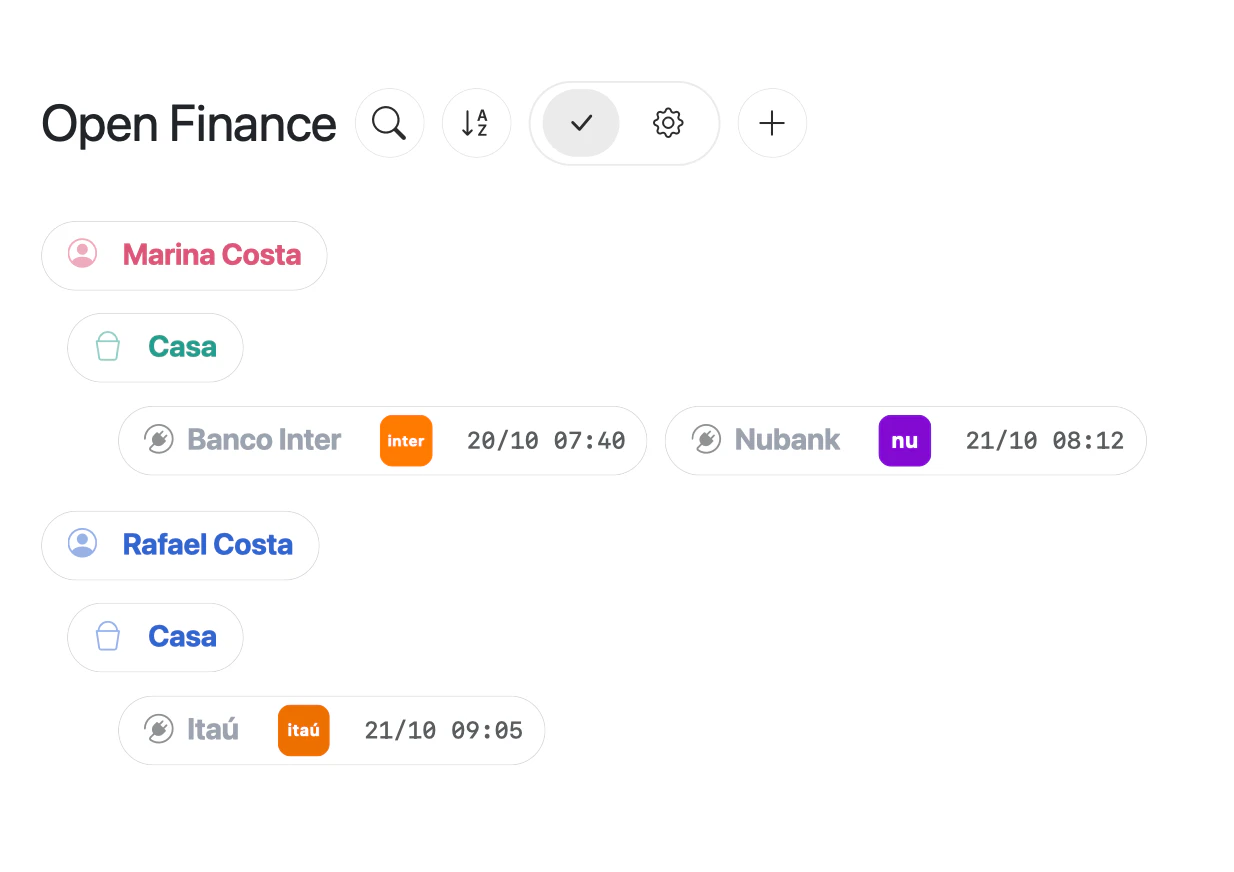
Conexões realizadas da Família Costa, por pessoa e projeto. A data na pílula é a última atualização.
Tela real com dados fictícios.Conexões realizadas e em processo
| Aba | O que mostra | Data na pílula |
|---|---|---|
| Conexões realizadas | Conexões concluídas, que trazem dados. | Última atualização dos dados. |
| Conexões em processo | Tentativas que ainda não terminaram, falharam, foram interrompidas ou ficaram inativas. | Última interação do cliente com o fluxo. |
Uma tentativa que não termina em 30 minutos vira inativa e continua listada em processo. Tentativas que falharam ou ficaram inativas não impedem uma nova conexão com o mesmo banco: comece outra. Para tirar uma tentativa da lista, abra-a e use Remover conexão Open Finance; sem conexão concluída, nada além da tentativa é apagado. Quando a aba está vazia, aparece “Tudo em dia por aqui”.
Use a busca Buscar conexões Open Finance... para achar um banco e Ordenar alfabeticamente para mudar a ordem.
Ler as opções de uma conexão
Clique na pílula do banco. A janela Opções com o nome do banco tem quatro partes:
- O resumo do estado, com um ícone, um título e o que fazer.
- Datas da conexão: Conexão criada em, Última atualização, Próxima sincronização automática e Expiração do consentimento.
- Produtos: cada tipo de dado que o banco compartilha, como contas, cartões, empréstimos e investimentos, com o estado Atualizado, Prejudicado ou Sem detalhamento e os Avisos do banco.
- Detalhes técnicos para suporte: códigos de situação, código e mensagem de erro, conector e o identificador da conexão, com para copiar.
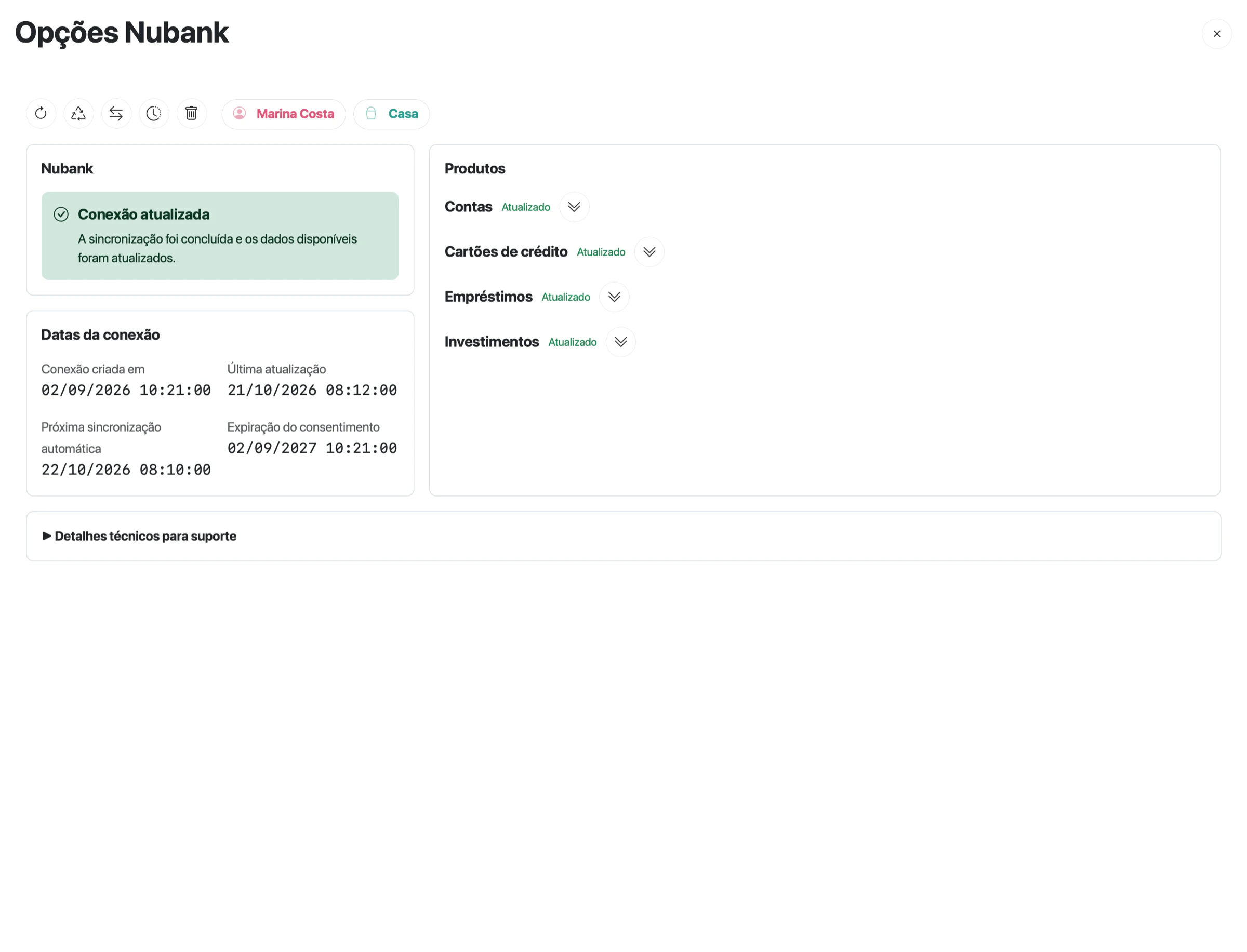
Conexão saudável. Confira a próxima sincronização e a expiração do consentimento.
Tela real com dados fictícios.Exemplo de leitura: na conexão Nubank da Marina, Última atualização mostra 21/10/2026 08:12 e Próxima sincronização automática 22/10/2026 08:10. A Rica não tem dados do Nubank posteriores à manhã do dia 21. Uma compra feita à tarde só aparece depois da próxima sincronização. Expiração do consentimento indica até quando a autorização vale; perto dessa data, combine a renovação com a cliente.
A Rica não envia aviso de consentimento perto de vencer. Confira essa data nos atendimentos.
Estados da conexão
O resumo usa estes títulos. Quando a conexão já existe, a orientação termina com “Inicie a atualização da conexão”; quando ainda não existe, com “Inicie uma nova conexão”.
| Título no resumo | O que aconteceu | O que fazer |
|---|---|---|
| Conexão atualizada | A sincronização terminou e os dados estão disponíveis. | Nada. |
| Conexão em andamento | A Rica está recebendo os dados. | Aguarde e reabra a conexão. |
| Autenticação em andamento | O cliente está se identificando no banco. | Aguarde o cliente terminar. |
| Aguardando autorização no banco | Falta o cliente autorizar no app ou site do banco. | Peça que ele conclua a autorização. Se o fluxo foi fechado, inicie a atualização. |
| Confirmação pendente | O banco pediu uma confirmação adicional. | Inicie a atualização e siga o fluxo com o cliente. |
| Prazo de confirmação encerrado ou Prazo de autorização encerrado | A confirmação não chegou a tempo. | Inicie a atualização ou uma nova conexão. |
| Conexão precisa ser renovada | O consentimento foi revogado ou venceu. | Inicie a atualização com o cliente para renovar. |
| Autorização não concluída | O banco não confirmou o compartilhamento. | Tente de novo com o cliente. |
| Não foi possível autenticar | O acesso ou a confirmação não foi aceito pelo banco. | Inicie a atualização e confira as orientações do banco. |
| Ação necessária no banco | Há uma pendência na conta, como bloqueio. | O cliente resolve no app do banco; depois, inicie a atualização. |
| Banco indisponível no momento ou Falha na comunicação com o banco | O banco não respondeu. | Aguarde e inicie a atualização mais tarde. |
| Outra sessão em andamento | O banco informou outra sessão ativa. | Aguarde alguns instantes e tente de novo. |
| Dados parcialmente atualizados | Alguns produtos vieram com pendência. | Veja Produtos e os avisos. Inicie a atualização se precisar dos dados que faltam. |
| Dados desatualizados | A última atualização não terminou. | Inicie a atualização. |
| Não foi possível concluir a sincronização ou Não foi possível concluir a conexão | Erro na conexão. | Tente de novo. Se repetir, copie o diagnóstico para o suporte. |
| Conexão interrompida ou Conexão inativa | A tentativa foi fechada ou abandonada antes do fim. | Inicie de novo. |
| Aguardando informações da conexão | Ainda não há dados para dizer a situação. | Reabra em alguns minutos. |
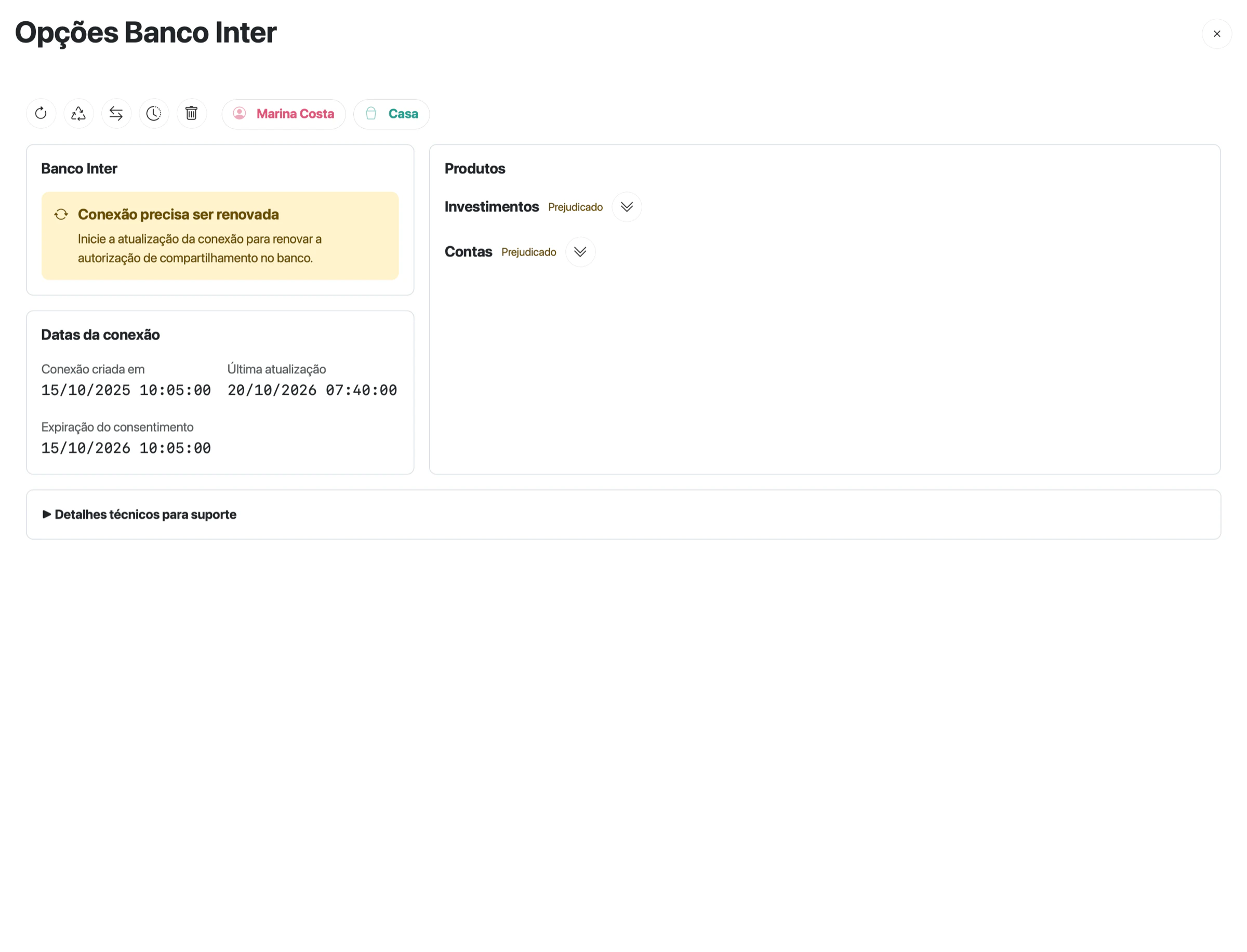
Conexão do Inter com consentimento vencido.
Tela real com dados fictícios.Sincronizar os dados
Clique em Sincronizar dados Open Finance. A Rica pede aos bancos os dados mais recentes e recarrega o cliente.
- A ação vale para todas as conexões da estrutura, mesmo quando você clica dentro de uma delas.
- Só uma sincronização por estrutura roda por vez. Uma segunda tentativa mostra “Já existe outra sincronização Open Finance em andamento para esta estrutura.”
- A espera pode chegar a 10 minutos. Se algum banco falhar, aparece “A sincronização Open Finance terminou com falhas.” ou o nome do banco com o erro.
O mesmo botão existe em Lançamentos e em Hub → Investimentos.
Iniciar a atualização da conexão
Use para renovar o consentimento, refazer a identificação ou resolver os estados de atenção. O cliente precisa estar com você, porque o banco vai pedir que ele entre de novo.
- Abra a conexão.
- Clique em Iniciar atualização da conexão Open Finance.
- O cliente segue o fluxo do banco.
- A janela Atualização Open Finance iniciada confirma: “A atualização da conexão Inter foi iniciada.”
Se a janela do banco for fechada antes do fim, a Rica cancela a atualização. Sincronizar recarrega o que o banco já tem; iniciar a atualização refaz a autorização com o cliente.
Quando o cliente não está com você
O cliente pode renovar sozinho pelo app do iPhone:
- Ele abre Finanças → Integrações → Open Finance e toca na conexão.
- Usa a opção de atualizar a conexão.
- Entra no banco e autoriza de novo.
Envie a ele o trecho “Atualizar uma conexão” de Conectar seu banco pelo Open Finance. Pela conversa da Rica, na web ou no WhatsApp, não há atualização de uma conexão existente: o cliente só consegue um link para uma conexão nova, que esbarra em “Conexão já existente” no mesmo banco. Se ele não usa o iPhone, marque um momento para renovar pelo Estúdio. Depois, confira o resumo da conexão no Hub.
Mover a conexão para outro projeto
- Abra a conexão e clique em Mover conexão Open Finance para outro projeto.
- Escolha o Projeto de destino da mesma pessoa.
- Confira as contas, os cartões, os investimentos, os empréstimos e a quantidade de lançamentos em Itens que serão movidos.
- Clique em Confirmar movimentação.
A conexão inteira muda de projeto, com o histórico. Se Marina abrir uma conta PJ para o Ateliê e ela for conectada por engano no projeto Casa, mova a conexão para Ateliê: os lançamentos passam a contar nas metas do Ateliê.
Ver o histórico e o diagnóstico
Abra a conexão e clique em Ver histórico da conexão Open Finance. O botão aparece quando há uma tentativa de conexão registrada para aquele banco, como em todas as tentativas da aba em processo.
A janela Histórico da conexão Open Finance mostra o resultado (Em andamento, Bem-sucedida, Com erro, Interrompida ou Inativa), a etapa atual, as contas vinculadas e cada evento com data e hora.
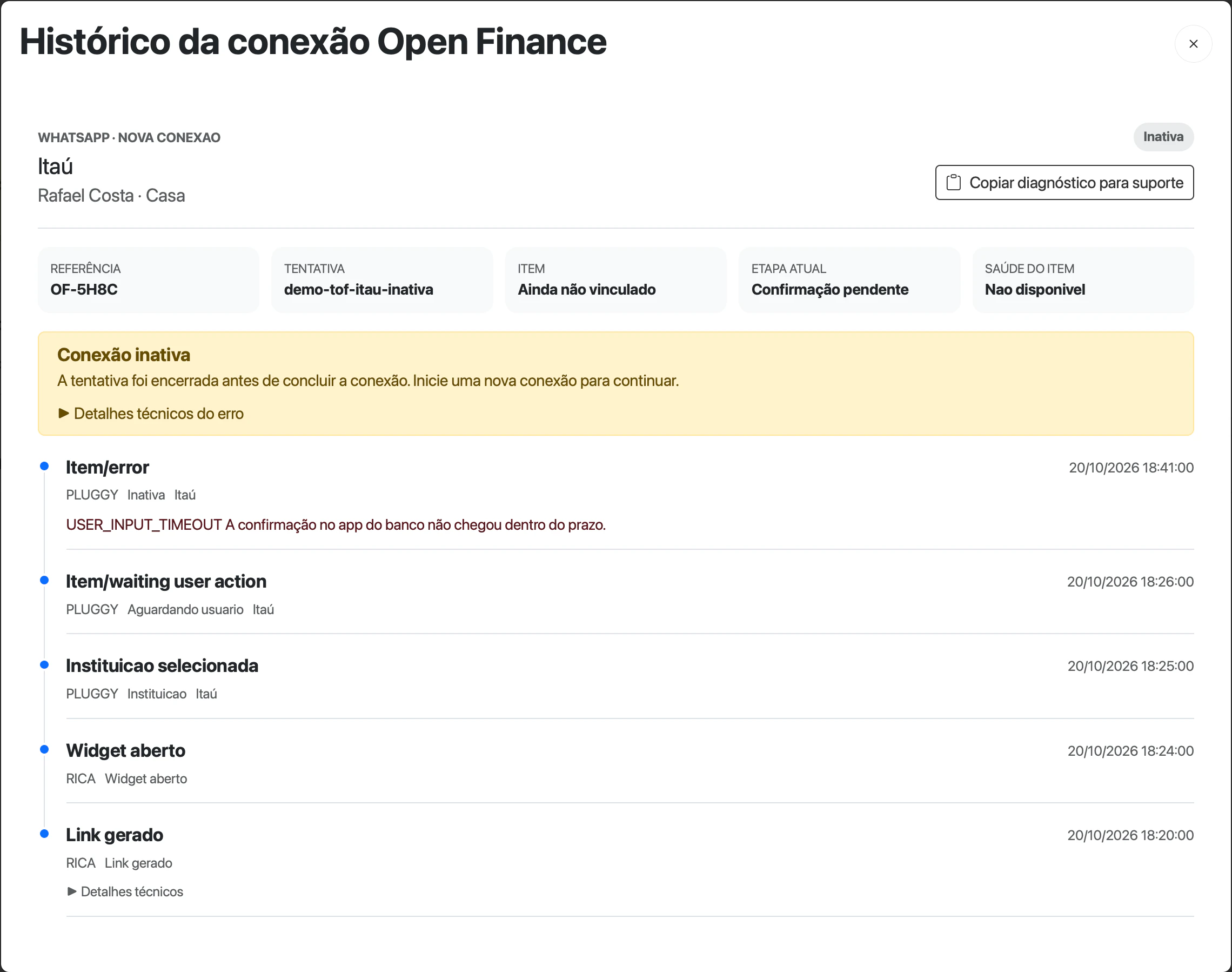
O aviso diz Conexão inativa. O motivo técnico, USER_INPUT_TIMEOUT (a confirmação no app do banco não chegou a tempo), aparece no evento da linha do tempo.
Tela real com dados fictícios.Para pedir ajuda, clique em Copiar diagnóstico para suporte e envie o texto pelo canal de suporte da Rica. O texto traz nome do titular, CPF ou CNPJ das contas e os identificadores da conexão. Não cole em grupos ou conversas com terceiros.
Remover uma conexão
Remover conexão Open Finance não pede confirmação. Ao clicar, a Rica apaga as contas, os cartões, as faturas, os investimentos, os empréstimos e os lançamentos dessa conexão, inclusive os que você corrigiu ou anotou. O histórico da conexão também some, e o banco deixa de compartilhar dados. Não há como desfazer.
Antes de remover, pense no objetivo:
| Situação | Use |
|---|---|
| Uma conta da conexão não entra no plano. | Ignorar conta do Open Finance. |
| A conexão está no projeto errado. | Mover a conexão. |
| O consentimento venceu ou o banco pede nova identificação. | Iniciar a atualização. |
| O cliente encerrou o atendimento ou fechou a conta no banco. | Remover a conexão. |
Depois de remover, a mesma conexão não pode ser religada. Para conectar o banco de novo, faça uma nova conexão; os lançamentos voltam como novos, sem as correções antigas.
Quando os lançamentos aparecem
- O banco atualiza os dados uma vez por dia, em média, no horário de Próxima sincronização automática.
- Cada lançamento novo chega cerca de um minuto depois que o banco o envia e já chega classificado pela IA.
- Se o banco muda um lançamento, a Rica atualiza valor, nome, datas, situação e parcelas. Categoria, tipo, notas, anotações, destaque e ciclo que você definiu continuam.
- Se o banco apaga um lançamento, a Rica apaga também.
Para receber aviso de cada lançamento novo, ligue Open Finance por e-mail ou Open Finance por WhatsApp em Notificações.