Guardar documentos no Drive
O Drive guarda os documentos do cliente que você usa no planejamento, como contrato de aluguel, apólice de seguro e declaração de imposto de renda. O arquivo também fica disponível para a conversa da Rica com a pessoa titular, que pode consultá-lo ao responder perguntas.
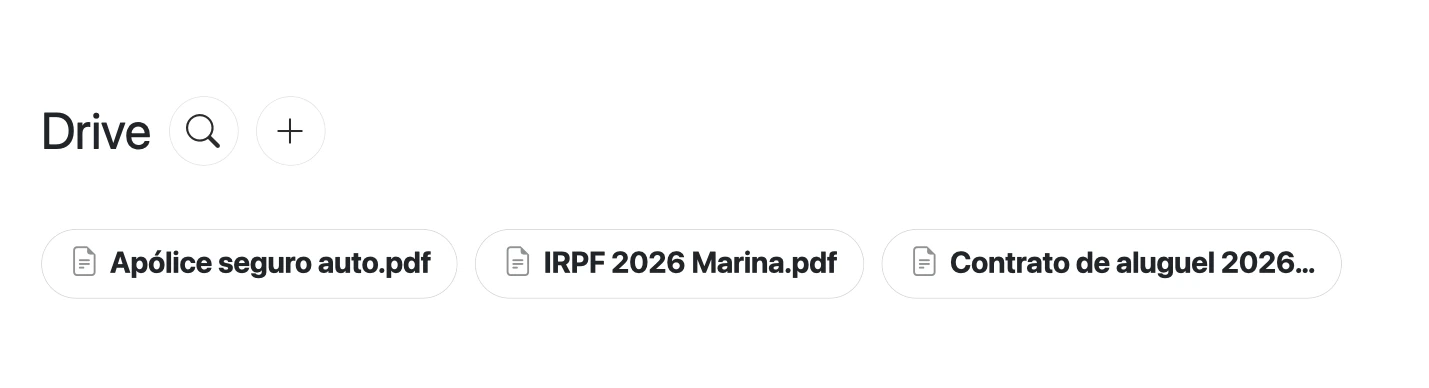
Documentos da Família Costa no Drive.
Tela real com dados fictícios.Adicionar um documento
- Abra Estúdio → Hub → Drive.
- Clique em Adicionar documento.
- Em Arquivo, clique em Selecionar arquivo e escolha o arquivo.
- Em Tipo de documento, escolha CNIS, DIRF, Fatura ou Outro.
- Em Descrição, escreva o que é o documento, em até 500 caracteres.
- Clique em Confirmar envio.
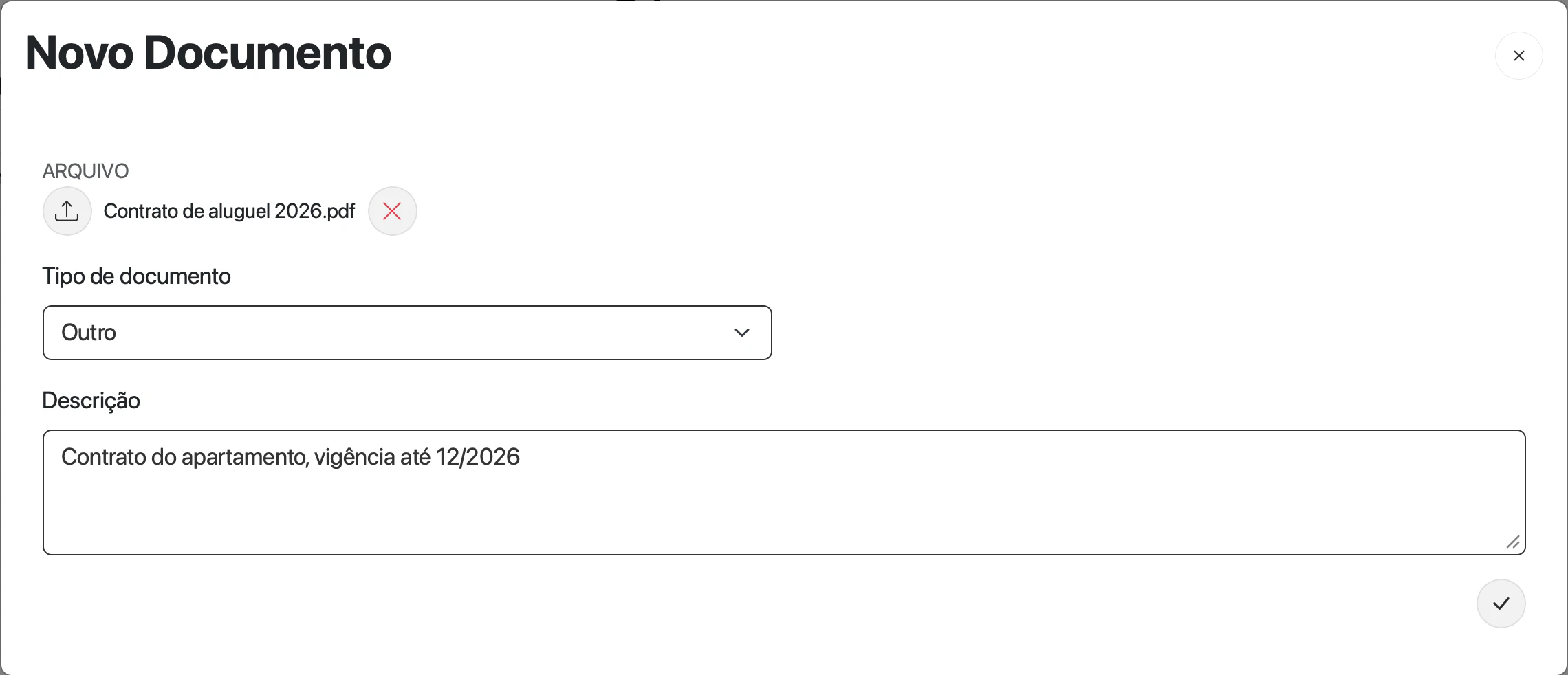
Um arquivo por envio. Para trocar o arquivo, use o x ao lado do nome.
Tela real com dados fictícios.Ana enviou o “Contrato de aluguel 2026.pdf” como Outro, com a descrição “Contrato do apartamento, reajuste anual pelo IGP-M, vigência até 12/2026”. Na revisão da meta de Essenciais, ela abre o Drive e confere a data do reajuste.
Use a descrição para o que ajuda a encontrar e entender o documento depois: período, vigência, valor ou pessoa. A busca do Drive procura no nome, na descrição e no tipo.
Onde o documento fica
- O documento fica na estrutura, ligado à pessoa titular. Na Família Costa, à Marina.
- A Rica inclui o arquivo nos documentos da conversa da titular. Quando Marina pergunta à Rica sobre o seguro do carro, a conversa pode usar a apólice.
Por isso, não envie ao Drive documentos que a titular não deve ver na conversa, como um contrato de outra pessoa da família sem acordo entre elas.
O tipo CNIS só identifica o arquivo. Para usar o CNIS nas análises de previdência, importe pelo caminho próprio em Análises → Previdência.
Consultar um documento
Clique na pílula do documento. A janela Detalhes do Documento mostra nome, tipo, data de envio e descrição. O Drive não tem download: guarde o original também no seu arquivo.
Remover um documento
Na janela Detalhes do Documento, o ícone Remover documento tira a pílula da lista na hora, sem confirmação.
A remoção não chega ao servidor. Ao recarregar a página, o documento aparece de novo e continua disponível para a conversa da titular. Se um arquivo foi enviado por engano, peça a remoção ao suporte da Rica.
Restrições
| Situação | Mensagem ou efeito |
|---|---|
| Arquivo maior que 10 MB | “Arquivo excede o tamanho máximo de 10MB.” Comprima o PDF ou envie em partes. |
| Confirmar sem arquivo | “Selecione um arquivo para enviar.” |
| Vários arquivos de uma vez | Não é possível. Envie um por vez. |
| Renomear ou mover para pastas | Não existe. Use a descrição para organizar. |