Conversar com a Rica sobre o cliente
O Chat mostra, para cada pessoa da estrutura, as mensagens trocadas com a Rica por todos os canais. Você também pode escrever: a mensagem vai para a Rica, que responde com os dados daquela pessoa. Use para entender o que o cliente pediu à Rica e para tirar dúvidas rápidas sobre os números dele.
Abra Estúdio → Acompanhamento → Chat com o cliente em atendimento.
Sua pergunta e a resposta da Rica são gravadas na conversa da pessoa escolhida. No iPhone, a pessoa pode ver essas mensagens como parte da conversa dela com a Rica. Escreva como se o cliente fosse ler. Não registre ali comentários internos.
Ler a linha do tempo
- No alto, clique na pílula da pessoa, como Marina Costa. A primeira pessoa já vem escolhida.
- Role a conversa. As mensagens mais recentes ficam embaixo, separadas por “Hoje”, “Ontem” e datas.
- Leia a linha abaixo de cada mensagem, com o canal e o autor.
| Linha do canal | Origem |
|---|---|
| Mensagem trocada pelo WhatsApp da Rica. | |
| iOS | Mensagem no app da Rica no iPhone. |
| Chat | Mensagem no chat da web. |
| Push | Notificação enviada ao aparelho. |
| E-mail enviado à pessoa. | |
| Lembrete | Lembrete programado. Veja lembretes. |
| Feedback de meta | Retorno de uma meta depois de um lançamento. Veja avisos de metas. |
| nome do agente | Mensagem de um agente. |
As mensagens da pessoa e as suas ficam à direita. As da Rica e dos agentes ficam à esquerda. O autor aparece no fim da linha: “· Pessoa” ou “· Planejador”.
Quando uma mensagem cita uma meta, um ciclo ou um lançamento, clique na citação para abrir o item. Se ele foi apagado, aparece “… não está mais disponível nesta estrutura.”
O Chat carrega as 50 mensagens mais recentes da pessoa.
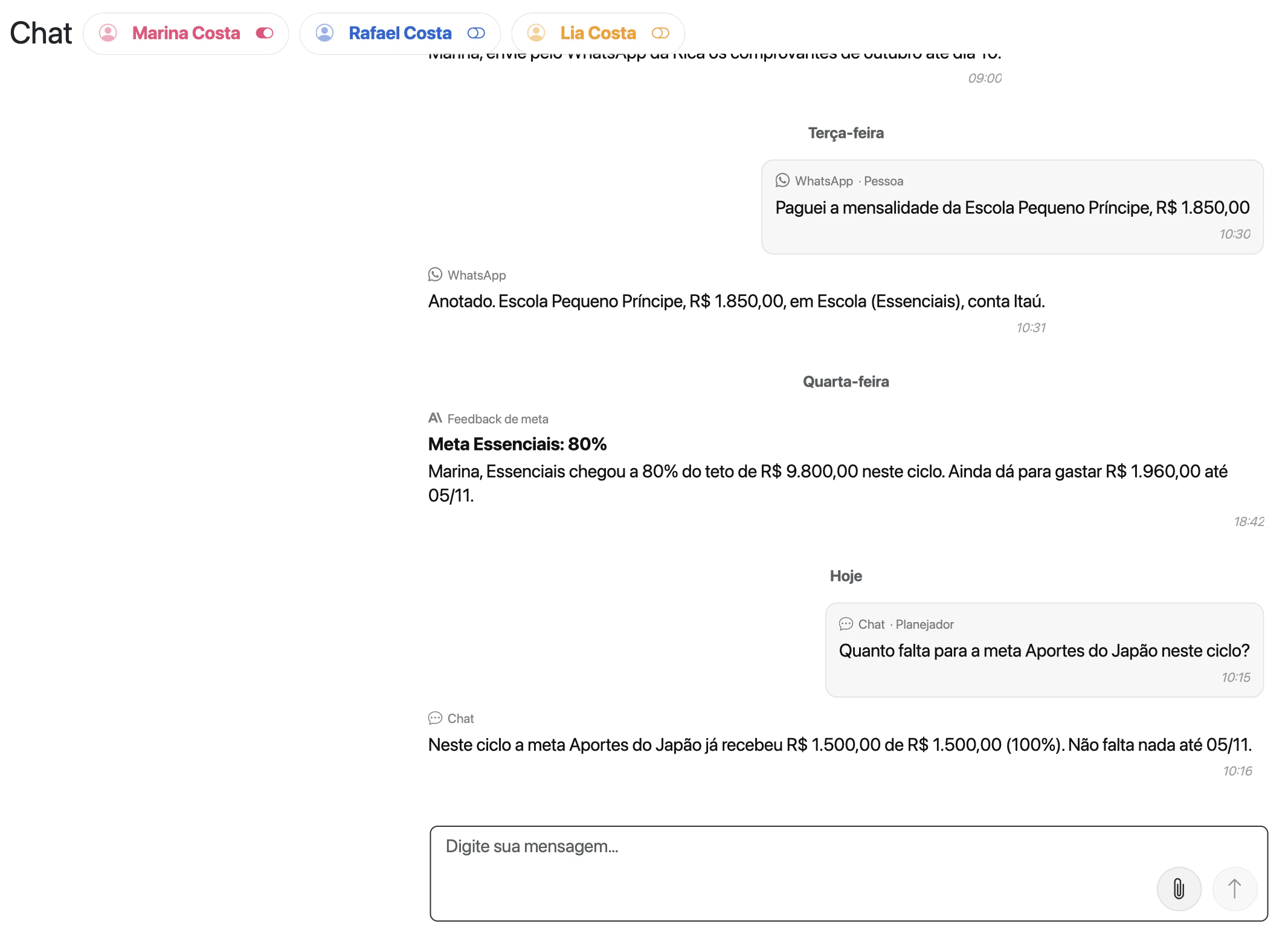
A linha abaixo de cada mensagem mostra o canal e quem escreveu.
Tela real com dados fictícios.Perguntar à Rica
- Escolha a pessoa.
- Escreva em Digite sua mensagem…. Enter envia. Shift+Enter quebra a linha.
- Clique em para enviar.
- A resposta da Rica aparece na conversa.
Exemplo: “Quanto falta para a meta Aportes do Japão neste ciclo?” A Rica responde com os dados de Marina.
A Rica pode alterar a estrutura quando você pede, como criar um lançamento ou mudar uma meta. Antes de criar ou mudar objetivos, metas, caixas e outros itens, ela resume o que vai fazer e pede um sim. Lançamentos e lembretes simples ela registra direto. Para remover, ela mostra o item e pede confirmação. Peça mudanças pelo Chat só quando quiser que fiquem registradas na conversa da pessoa.
A resposta aparece só nesta tela. Nada é enviado à pessoa por WhatsApp nem por notificação. Ela só vê a troca se abrir a conversa no app.
Enviar um arquivo
- Clique em ou arraste o arquivo para a conversa (“Solte o arquivo aqui”).
- O arquivo é enviado assim que você o escolhe. Não dá para juntar texto.
- A Rica grava o arquivo nos documentos da estrutura e responde na conversa. Um PDF com senha faz a Rica pedir a senha.
O Chat não grava áudio.
Se algo der errado
| Mensagem ou sintoma | O que fazer |
|---|---|
| “Nenhuma pessoa disponível.” | A estrutura não tem pessoas. Veja Pessoas. |
| “Selecione uma pessoa para iniciar a conversa.” | Clique numa pílula no alto. |
| “Não foi possível enviar. Tente novamente.” | Envie de novo. Se continuar, atualize a página. |
| “Não foi possível ler o arquivo selecionado.” | Escolha outro arquivo. |
| A resposta apareceu na conversa de outra pessoa | Você trocou de pessoa antes da resposta chegar. Espere a resposta antes de trocar. |
| Faltam mensagens antigas | O Chat mostra só as 50 mais recentes. |